- Identifiser om feilen er en driver-, Windows-feil eller maskinvarefeil ved hjelp av krysstesting og systemhendelser.
- Prioriter å installere driveren på nytt eller rulle den tilbake fra offisielle kilder, og valider den installerte versjonen og datoen.
- Bruk viktige innstillinger: adapterstrøm, brannmur, skanning etter skadelig programvare og, hvis aktuelt, systemgjenoppretting.

¿Hva skal man gjøre når Windows-driveroppdateringen ødelegger nettverkskortet? Kanskje du slår av datamaskinen en dag, Windows installerer en oppdatering Og når du kommer tilbake, forsvinner forbindelsen din som ved et trylleslag. Du ser ingen Wi-Fi-nettverk, Ethernet-en prøver ikke engang å koble til, og som kronen på verket avslører ikke den automatiske diagnostikken noe nyttig. Hvis dette høres kjent ut for deg, ikke bekymre deg: du er ikke alene, og den vanligste årsaken er en driver som Windows Update har erstattet med en problematisk versjon.
I denne veiledningen forklarer jeg, med reelle tilfeller og tydelige trinn, hvordan man identifiserer årsaken, hvilke løsninger som skal brukes i hvert scenario og hvordan du kan forhindre at det skjer igjen. Du vil se raske alternativer (fra omstart til å sjekke ledig plass) og mer tekniske alternativer (tilbakestille drivere, slå av og på, sjekke BIOS eller prøve et annet system) for å få nettverket ditt tilbake til sitt beste.
Ekte tilfeller og vanlige symptomer
Et av de mest gjentatte scenariene: en Lenovo IdeaPad S340‑15IIL bærbar PC med en Qualcomm Atheros QCA9377 Den oppdager 5 GHz-nettverk, men etter en driveroppdatering kobler den ikke lenger til. Du skriver inn nøkkelen, den ser ut til å koble til, og deretter viser den meldingen «Kan ikke koble til dette nettverket». Hendelsesvisningen viser at enheten PCI\VEN_168C&DEV_0042&SUBSYS_090117AA&REV_31\4&340c4644&0&00E9 Den har problemer med oppstart, med detaljer som: driver «oem12.inf", tjeneste"Qcamain10x64«, øvre filter «vwifibuss«, problem 0x15 og en Kernel-PnP-hendelse med 411 feil.
I samme tilfelle, avinstaller enheten i Enhetsbehandling og omstart gjenopprettet tilkobling, men hver gang Windows installerte nye oppdateringer dukket den konfliktfylte driveren opp igjen, og feilen kom tilbake. Datamaskinen var i Windows 11 versjon 21H2 (bygg 22000.795), og til tross for at drivere ble lastet ned fra produsenten, ble ingen stabil versjon løst uten at Windows Update grep inn.
Et annet eksempel: en MSI GF63 8RC med Wi-Fi Intel Dual Band Wireless-AC 3165 og Intel PROSet/Wireless-programvare v20.60.0. Etter en oppdatering førte hver omstart til at den bærbare datamaskinen sluttet å se Wi-Fi-nettverk inntil installer driveren på nyttEthernet-tilkoblingen fungerte heller ikke. Produsentens kundestøtte henviste meg til den samme driverpakken, og til slutt ble forslaget å ta den med til et reparasjonssenter. Spesifikasjoner: Intel i7-8750H 2.20 GHz, 16 GB ved 2667 MHz, Windows 10 Pro build 19044.1645 og Windows Feature Experience Pack 120.2212.4170.0, med to interne harddisker og operativsystemet på en SSD.
Et tredje tilfelle: Etter å ha latt systemet oppdatere seg over natten, våknet brukeren uten nettverkstilkobling, verken kablet eller Wi-Fi. Han prøvde å oppdatere Realtek-driverne, flytte tårnet og kjøre ipconfig /release, /flushdns og /renew, deaktiver IPv6, og start opp i sikkermodus med nettverk. I den modusen dukket det opp 37 feil på alle tre driverne (Bluetooth, LAN og WAN), og «ipconfig /release» returnerte «En adresse er ennå ikke knyttet til nettverksendepunktet» og advarsler om frakobling av media på flere meldinger om «Lokal tilkobling*». Den endelige løsningen var å bruke en Systemgjenopprettingspunkt nylig.
Hvorfor det skjer: vanlige årsaker

Den vanligste forklaringen er en ødelagt nettverksdriver, inkompatibel eller feil installert Etter en oppdatering. Noen ganger erstatter Windows Update en stabil versjon med en annen som, på grunn av maskinvare eller fastvare, kommer i konflikt. Installasjonen kan også bli avbrutt hvis du mister forbindelsen under prosessen.
Sikkerhetsfaktoren må ikke glemmes: malware Hvis du berører nettverksstakken, kan det ødelegge driveroppstarten. I Windows har du Defender og Verktøy for fjerning av skadelig programvare (MRT) kjørbar med Windows + R, ved å skrive MRT, for å utføre en ekstra skanning etter trusler.
Til slutt snakker vi noen ganger om maskinvare: et nettverkskort som begynner å svikte eller en skadet Ethernet-port/kabel kan forveksles med et programvareproblem. Det er lurt å teste den samme kabelen med en annen maskin og den samme ruteren med en annen enhet for å utelukke den fysiske komponenten.
Ekspresssjekker før du starter
Det virker åpenbart, men det fungerer: start datamaskinen på nytt for å lukke prosesser som kan blokkere nettverksstakken eller driverinstallasjonsprogrammet.
Sjekk systemtilkoblingen: Start > Innstillinger > Nettverk og internett > Wi-FiSjekk statusen, og hvis den ser ut til å være frakoblet, prøv å koble til SSID-en din på nytt eller bytte til Ethernet for å teste. Denne raske sjekken tjener til å bekrefte at det ikke bare er en frakobling.
Sjekk tilgjengelig lagringsplass. For at Windows skal kunne fullføre operasjonene sine, kreves det 16 GB ledig plass på 32-bits systemer og 20 GB på 64-bits systemerHvis du har lite plass, kan oppdateringsprosessen (og dermed driveren) sette seg fast. Vurder å bruke en midlertidig USB-minnepinne eller bruke «Frigjør diskplass i Windows» for å få plass.
Anbefalte tekniske løsninger
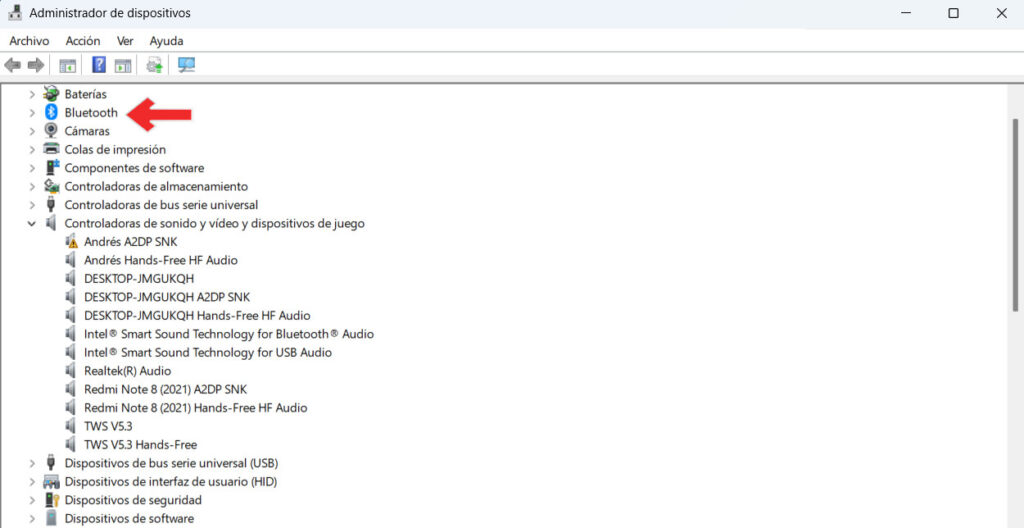
Oppdater, tilbakestill eller installer driveren på nytt fra Enhetsbehandling
Åpne Start og skriv EnhetsbehandlingUnder Nettverkskort finner du grensesnittet ditt (Wi-Fi eller Ethernet), høyreklikker og velger «Oppdater driver». La det søke automatisk, og hvis det finner en gyldig versjon, installerer du den.
Hvis det ikke bærer frukter, prøv Avinstaller enheten (kryss av i boksen for å fjerne driverprogramvaren hvis den vises) og start datamaskinen på nytt. Dette tvinger Windows til å installere den generiske eller rene driveren på nytt, noe som i mange tilfeller gjenoppretter tilkoblingen.
Når Windows insisterer på å installere en problematisk driver, vender den seg til produsentens nettsted fra datamaskinen din (MSI, Lenovo osv.) eller brikkesettet (Intel, Realtek, Qualcomm) og last ned versjonen som anbefales for modellen og Windows-versjonen din. Noen ganger er den nyeste versjonen ikke den beste for maskinvaren din; en eldre versjon kan være mer stabil.
For å installere manuelt, velg "Skann PC-en min etter drivere» og pek på mappen der du pakket ut pakken. Windows vil sammenligne versjoner og bruke den mest passende.
Gå deretter til Egenskaper > fanen kontrolleren for å bekrefte versjonen og datoen som fortsatt er installert. Dette bekrefter at endringen er implementert, og du kan skrive ned informasjonen i tilfelle du trenger å gå tilbake.
Vet du ikke nøyaktig hvilken modell kontrolleren din er? Et verktøy som HWiNFO (tilgjengelig i en bærbar versjon) avslører hovedkortet og integrerte drivere. Med den informasjonen går du til produsentens støtteside og laster ned de nøyaktige LAN/Wi-Fi-driverne for hovedkortet ditt.
Windows Update: venn ... med nyanser
Kontrollører ankommer ofte via Windows Update og installeres automatisk. Det er praktisk, men det tilbyr ikke alltid den optimale utgivelsen for din situasjon. Sørg for at du fullfører systemoppdateringer først og ser etter oppdateringer igjen i tilfelle avhengige pakker dukker opp.
Hvis Windows Update insisterer på en motstridende versjon og du fortsatt ikke vil endre noe annet, husk at du alltid kan installere på nytt manuelt fra produsentens nettsted og overvåke om problemet dukker opp igjen etter neste omstart.
Strømstyring og adapteroppvåkning
I adapterens Egenskaper-fane Kraftstyring, slå av «Tillat at datamaskinen slår av denne enheten for å spare strøm». Denne innstillingen kan føre til at Wi-Fi eller Ethernet «forsvinner» etter at datamaskinen er startet fra hvilemodus.
En annen nyttig manøver er Deaktiver enhet og aktivere den på nytt. Dette tvinger Windows til å liste opp maskinvaren på nytt, og hvis stakken er i en merkelig tilstand, returnerer den umiddelbart til normalen.
Brannmur og sikkerhet
For å utelukke blokkeringer kan du midlertidig deaktivere Windows-brannmurenHvis dette gjenoppretter tilkoblingen, er det på tide å gjennomgå eventuelle ytterligere sikkerhetsregler eller programvare. Husk å aktivere den på nytt så snart som mulig for å unngå å bli eksponert.
Kjør en full skanning med antivirusprogrammet ditt og kjør MRT-verktøy (Windows + R > skriv MRT) for videre skanning. Skadelig programvare kan forstyrre nettverkstjenester eller endre kritiske systeminnstillinger.
Nettverksstabel: Nyttige kommandoer
Åpne ledeteksten som administrator og kjør ipconfig / releaseDeretter ipconfig / flushdns y ipconfig / renewHvis den returnerer feil som «En adresse er ennå ikke tilknyttet nettverksendepunktet» eller rapporterer frakoblede medier på «Lokal tilkobling*», har du en anelse om at grensesnittet ikke fungerer som det skal.
I miljøer der IPv6 gir spesifikke problemer, prøv deaktiver IPv6 i adapteregenskapene som et midlertidig tiltak og se om grensesnittet fungerer igjen, slik at IPv4 holder seg operativt.
BIOS og system
Skriv inn BIOS / UEFI og bekreft at nettverkskontrolleren er aktivert. Fastvareendringer eller -oppdateringer kan sette alternativer tilbake til standardverdier og utilsiktet deaktivere enheter.
Sørg også for at systemet ditt er oppdatert. Oppdater Windows Retter kompatibilitetsfeil mellom systemkjernen og nettverksdrivere, og forhindrer merkelige konflikter.
Systemgjenoppretting og gjenoppretting
Hvis feilen startet rett etter en oppdatering eller endring, bruk SystemgjenopprettingKontrollpanel > Gjenoppretting > Systemgjenoppretting. Velg et tidligere punkt da alt fungerte. Du mister ikke dokumentene dine, og i mange tilfeller fikser det på få minutter det som ville tatt timer.
Når det ikke finnes noe annet alternativ, en full restaurering Gjenopprett programvaren til fabrikkinnstillinger: fjern programmer og filer, fjern skadelig programvare hvis den finnes, og returner drivere/fastvare til sin opprinnelige tilstand. Noen ganger er dette den eneste måten å løse vedvarende konflikter som ikke kan løses selv med ny installasjon av drivere.
Er det Windows eller er det maskinvaren?
For å avklare eventuelle tvil, start en distribusjon Linux i Live-modus (uten å installere) og test nettverket. Hvis det heller ikke fungerer der, er problemet mest sannsynlig fysisk (kort, antenne, port eller kabel).
Krysstest: Koble en annen enhet til samme ruter/kabel og test datamaskinen din på et annet nettverk. Isoler variabler Det sparer deg for å jage programvarespøkelser når det er kabelen eller svitsjen som er problemet.
Når det ikke finnes kompatible drivere for systemet ditt
Start med enhetsprodusentens offisielle nettsted. Hvis du ikke ser støtte for din Windows-versjon, kan du prøve en forrige driverversjon; opprettholder ofte kompatibilitet og fungerer bedre enn den forrige.
Et annet alternativ er å la Windows installere en grunnleggende driver (generisk). Det vil ikke redusere ytelsen, men det vil hjelpe deg ut av trøbbel. Hvis ingenting annet fungerer og er mulig, bør du vurdere å oppdatere operativsystemet for å få tilbake støtte og sikkerhet.
Alternativer og maskinvareutskifting
Hvis kortet ditt ikke støttes eller er skadet, en USB-nettverksadapter Det er en enkel og rimelig løsning. Den fungerer ikke like bra som et internt kort, men den er plug & play og lar deg koble til på nytt uten å åpne datamaskinen.
- Nettverkstype: Velg mellom kablet, Wi-Fi eller begge deler, avhengig av bruk og hjemmeoppsett.
- hastighet: I dag er Gigabit (1000 Mbps) standarden; hvis du overfører store mengder data, bør du vurdere 10 GbE.
- kompatibilitet: Sjekk at systemet og hovedkortet ditt støtter det. For USB er modeller med bred støtte å foretrekke.
- Budsjett og merke: Se etter en balanse mellom kvalitet og pris; merker med god førerstøtte varer lenger.
Merknader for macOS-brukere
På Apple-enheter, driverne er integrerte i systemoppdateringer. Du trenger ikke å administrere drivere manuelt: hold macOS oppdatert, så arver du kompatibilitetsforbedringer med hver utgivelse.
Identifiser adapteren din og finn riktig driver

For å se detaljene om Wi-Fi-nettverket ditt i Windows, trykk på Windows + R, skriv cmd og kjør: netsh wlan show drivereDu vil se produsent, modell og funksjoner (WPA2/WPA3, bånd osv.), viktig informasjon for å laste ned den nøyaktige pakken.
Med den informasjonen går du til produsentens kundestøtte, søker etter modellen din og laster ned versjonen for din BetongvinduerHvis du får en .exe-fil, kjør den og følg veiviseren. Hvis det er en .zip-fil, pakker du den ut og bruker «Søk etter drivere på datamaskinen» fra Enhetsbehandling. Uansett, hvis du vil oppdater driverne dine Vi gir deg denne lenken til Windows-siden.
Som en forebyggende praksis, lag gjenopprette poeng Før du gjør større endringer, bør du lagre en kopi av de stabile driverne dine og notere deg versjonen og datoen for driveren som fungerer best for deg. Disse vanene sparer deg mye tid når noe går galt.
Når en oppdatering endrer en driver og etterlater deg uten nettverk, er det lurt å ha en plan: sjekk det grunnleggende, prøv rene reinstallasjoner, sjekk strøm og sikkerhet, bruk Systemgjenoppretting om nødvendig, og vurder om nødvendig en ekstern adapter eller erstatning av maskinvare. Med litt øvelse og de riktige verktøyene er det bare noen få minutter, ikke dager, å komme seg på nett igjen.

Lidenskapelig opptatt av teknologi siden han var liten. Jeg elsker å være oppdatert i sektoren og fremfor alt å formidle det. Derfor har jeg vært dedikert til kommunikasjon på teknologi- og videospillnettsteder i mange år. Du kan finne meg skrive om Android, Windows, MacOS, iOS, Nintendo eller andre relaterte emner som du tenker på.