- Windows.old lagrer den forrige installasjonen din, slik at du kan gå tilbake til den gamle i en begrenset periode (vanligvis 10 dager).
- Det kan ta opp mange gigabyte når det inkluderes system, programmer og data; rengjøringsverktøy gir trygt tilbake plassen.
- Det er trygt å slette den hvis du ikke har tenkt å tilbakestille den: bruk Midlertidige filer, Storage Sense eller Diskopprydding.
Du har kanskje kommet over en gigantisk mappe kalt Windows.old som tar opp en stor del av C:-stasjonen din etter at du har oppdatert PC-en. Den mappen er ikke der ved en tilfeldighet. Og selv om det kan virke unødvendig, har det en veldig spesifikk sikkerhetsfunksjon. Hvis du lurer på hva den lagrer, hvorfor den kan være så stor, og om du bør slette den eller ikke, er her den ultimate guiden.
La oss ta en detaljert titt på hva den inneholder, hvor lenge den forblir, hvordan du sletter den med 100 % sikre metoder, og hva du skal gjøre hvis du ser en enorm størrelse som ikke samsvarer med det som er inni. Vi vil også gjennomgå flere alternativer for å gjenopprette plass og beskytt systemet ditt uten overraskelser, med trinn for Windows 10 og Windows 11. La oss lære alt om Hva er i Windows.old-mappen, og hvorfor tar den opp så mye plass?
Hva er Windows.old, og hvorfor vises det etter en oppdatering?
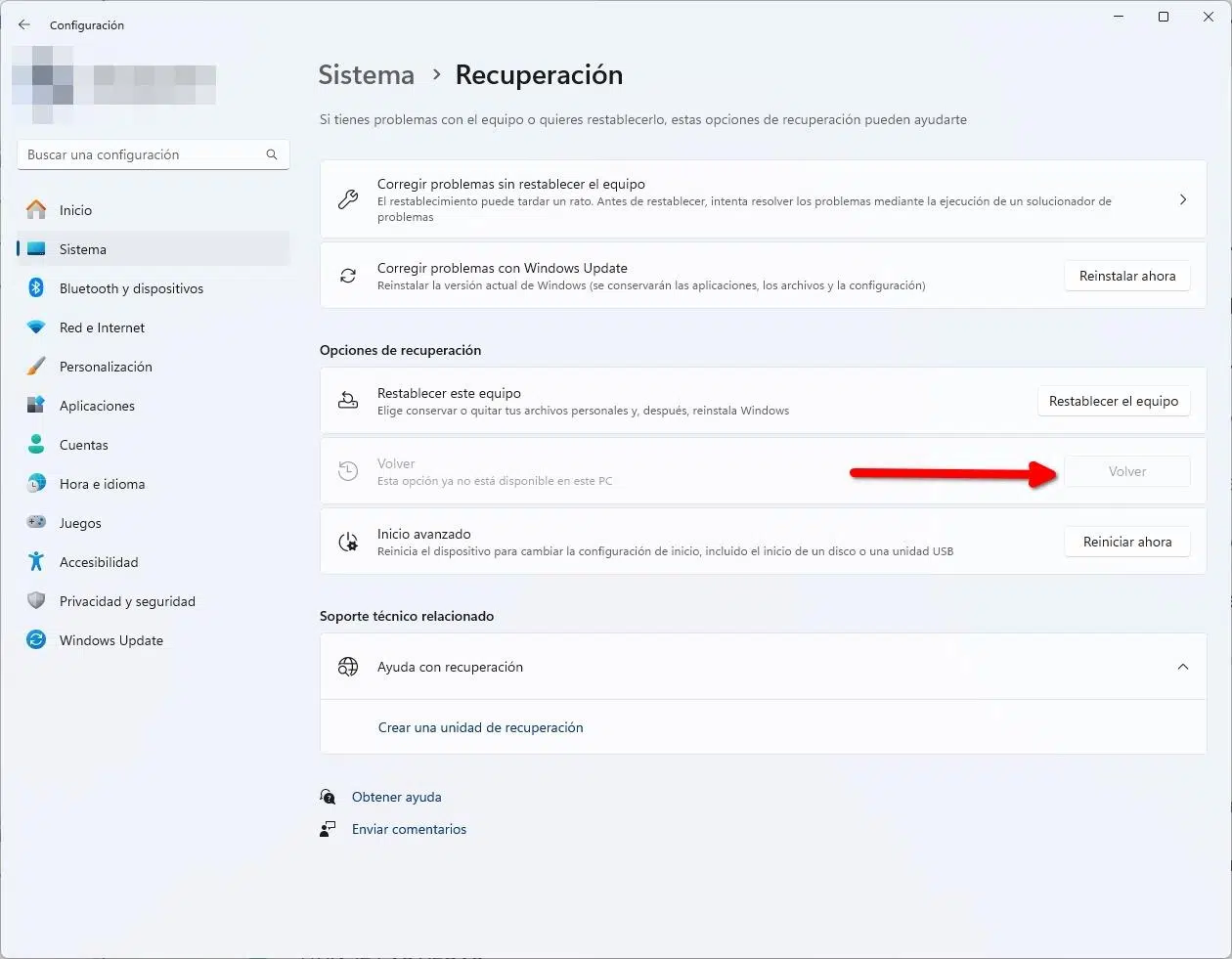
Windows.old-mappen er en sikkerhetskopi av den forrige Windows-installasjonen som systemet automatisk oppretter når du installerer en større oppdatering (for eksempel gå fra Windows 10 til Windows 11). Dens oppgave er å la deg dra tilbake Hvis noe går galt, eller du rett og slett ikke er fornøyd med den nye versjonen, aktiverer Windows alternativet «Gå tilbake» i Innstillinger > System > Gjenoppretting i en begrenset periode, takket være denne katalogen.
I praksis, i Windows 10 og Windows 11, er alternativet for å angre oppdateringen vanligvis tilgjengelig under 10 dagerUnder noen omstendigheter kan tidsrammen forlenges noe hvis Microsoft oppdager problemer, og i eldre dokumentasjon og veiledninger vil du se referanser til perioder med hasta 30 días i andre versjoner av Windows. Systemets mål er å balansere sikkerheten ved å ha en «plan B» med diskplassen som kopiering opptar.
Windows.old lagrer systemfiler, programfiler, brukerdata og noen av innstillingene du brukte før oppgraderingen. Det er ikke bare en enkel beholder med fire filermen snarere et ganske komplett øyeblikksbilde av din forrige installasjon, utformet for å gjøre det mulig å returnere til den og for å redde filer som kanskje ikke ble kopiert riktig i den nye versjonen.
Hva inneholder den egentlig, og hvorfor kan den ta opp så mye plass?
Windows.old tar vanligvis opp omtrent samme mengde plass som systemet ditt veide før oppgraderingen, ettersom den inkluderer kritiske Windows-komponenter og dataene dineDerfor er det ikke uvanlig at den er på rundt flere gigabyte, og på datamaskiner med mye programvare installert eller store brukerprofiler kan tallet være betydelig.
På de fleste enheter ser du størrelser på 8 GB eller mer, men det finnes spesielle tilfeller der telleren skyter i været. Hvis du ser et uforholdsmessig tall (for eksempel hundrevis av gigabyte), kan skyldes flere faktorer: harde lenker som Utforsker teller på en lite intuitiv måte, rester av tidligere installasjoner, systembilder, gjenopprettingspunkter eller oppdateringsbuffere som ennå ikke er slettet.
Et typisk tilfelle: etter å ha installert Windows 11 på nytt, ser en bruker at Windows.old "veier" ~600 GB, selv om de bare finner noen få megabyte inni. Denne uregelmessige avlesningen er vanligvis relatert til metadata, lenker eller interne referanser Disse feilene peker på data som allerede er migrert eller duplisert, og ikke nødvendigvis på "ekte" duplisert innhold på disken. I disse tilfellene gjenoppretter riktig sletting av Windows.old ved hjelp av systemverktøy vanligvis plassen uten å ødelegge noe.
Hvor lenge lagres Windows.old, og når slettes det automatisk?
Normalt vil Windows automatisk slette den mappen når tilbakerullingsperioden utløper. I Windows 10/11 er den typiske perioden 10 dager.Tidligere materialer og versjoner var tillatt i en periode på én måned, og i noen tilfeller kan denne perioden forlenges dersom det er tekniske grunner til det (for eksempel utbredte problemer med en nylig oppdatering).
Hvis du trenger å frigjøre plass så snart som mulig, og du er sikker på at du ikke går tilbake, kan du manuelt slette Windows.old ved hjelp av metodene nedenfor. Merk: Ikke forsøk å slette den manuelt i Utforsker. Fordi mappen per design har spesielle tillatelser, og direkte sletting mislykkes vanligvis eller etterlater rester.
En annen mulighet som noen ganger vurderes er å kopiere Windows.old til en ekstern harddisk for å bevare den etter disse dagene. Selv om det «i teorien» kan hjelpe deg med å gjenopprette noe i fremtiden, Det er ikke en pålitelig langsiktig gjenopprettingsmekanismeWindows deaktiverer standard tilbakerullingsprosess når tidsfristen utløper, og lagrede systemfiler eldes raskt. Det er best å stole på sikkerhetskopier eller systembilder som er spesielt utviklet for dette formålet.
Må det slettes? Når skal det gjøres og når skal det ikke gjøres.
I de fleste tilfeller er det ikke nødvendig å røre noe: Windows vil fjerne den mappen av seg selv når tiden er inne. Når er det lurt å slette det manuelt? Hvis du har lite plass, hvis du er fornøyd med oppgraderingen, og hvis du er helt sikker på at du ikke vil gå tilbake.
Det finnes brukerprofiler (for eksempel datamaskiner med 128 GB SSD-er) som ikke har råd til å «gi fra seg» 10 dager med plass til Windows.old. Hvis du befinner deg i den situasjonenBruk rengjøringsverktøyene jeg har gitt nedenfor. Du vil få flere gigabyte umiddelbart og uten å sette systemet ditt i fare.
Hvis du derimot foretrekker å beholde muligheten til å gå tilbake til forrige versjon i den tiden Windows tillater, Det klokeste å gjøre er å ikke røre noeNår fristen er utløpt, forsvinner mappen av seg selv, og du slipper komplikasjoner.
Trygge metoder for å fjerne Windows.old
Før vi begynner, en påminnelse: Ikke prøv å slette den fra Utforskeren.Bruk verktøyene i selve systemet Dette vil også slette tillatelser og referanser du ikke ser. Her er alle alternativene:
Alternativ 1: Fra Innstillinger (Midlertidige filer)
Denne metoden er integrert i Windows 10 og Windows 11, og er sannsynligvis den mest direkte. Det fungerer med et par klikk og den lar deg se hva som blir slettet:
- Åpne Innstillinger > System > Lagring.
- Gå til Midlertidige filer.
- Kryss av i boksen Forrige versjon av Windows.
- Klikk på Fjern filer (eller på oppryddingsknappen som viser størrelsen som skal frigjøres).
I Windows 11 finner du den også under Rengjøringsanbefalinger i Lagring. Prosessen er den samme: finn kategorien med tidligere installasjoner og slett dem.
Alternativ 2: med Storage Sense
Storage Sense automatiserer noe av diskvedlikeholdet og muliggjør umiddelbar opprydding. I Windows 10 Du finner alternativet for å fjerne den forrige versjonen av Windows i innstillingene:
- Innstillinger > System > Lagring.
- Under Lagringsretning trykker du på Endre hvordan vi automatisk frigjør plass.
- Velg «Slett forrige versjon av Windows» og klikk på «Rydd opp nå».
I Windows 11 er den typiske banen Innstillinger > System > Lagring > Oppryddingsanbefalinger. Merke Tidligere Windows-installasjon(er) og bekreft med Rengjør-knappen som angir størrelsen som skal frigjøres.
Alternativ 3: Diskopprydding (cleanmgr)
Det klassiske Diskopprydding-verktøyet er fortsatt veldig effektivt. Hvis du er komfortabel med snarveier, Det er en annen rask og trygg måte.:
- Åpne Kjør med Windows + R.
- Skriv inn cleanmgr.exe og trykk Enter.
- I vinduet klikker du på Rydd opp systemfiler.
- Merk tidligere Windows-installasjoner.
- Bekreft med Godta for å starte rengjøringen.
Til slutt bør plassen som opptas av Windows.old frigjøres. Hvis tallet var unormalt (f.eks. hundrevis av gigabyte), er det her du vil se ekte lagringsgjenoppretting.
Alternativ 4: Slett med CMD (avansert)
Hvis du foretrekker kommandolinjen, kan du tvinge slettingen frem ved å ta eierskap til mappen og justere tillatelsene. Åpne ledeteksten som administrator (søk etter «CMD», høyreklikk, Kjør som administrator) og utfør følgende i denne rekkefølgen:
takeown /F "C:\Windows.old" /A /R /D Y
icacls "C:\Windows.old" /grant *S-1-5-32-544:F /T /C /Q
RD /S /Q "C:\Windows.old"
Disse kommandoene tildeler eierskap til administratorgruppen, gir full kontroll og sletter katalogen rekursivt og stille. Bruk den bare hvis de tidligere metodene ikke har fungert. og dobbeltsjekk ruten for å unngå feil.
Vanlige problemer når du sletter Windows.old og hvordan du løser dem
Det er to svært vanlige situasjoner når du prøver å slette mappen, og du ikke klarer det. La primeraWindows kan allerede ha slettet den automatisk. I så fall vil du se feilmeldingen «filen ble ikke funnet» eller feilmeldingen «ugyldig sti», og det er ikke noe mer du kan gjøre.
La segundaUtilstrekkelige tillatelser. Windows.old er ikke en vanlig mappe, og systemet beskytter innholdet. Fiks dette ved å bruke alternativene Innstillinger, Lagringssensor eller Diskopprydding, som vil administrere tillatelsene for deg. Bare hvis alt annet mislykkes, bruk metoden med CMD beskrevet ovenfor.
Til slutt, unngå å slette den manuelt fra Utforskeren: Du kan etterlate spor eller bryte interne bånd. som deretter kompliserer oppryddingen. Offisielle metoder finnes for det.
Kan jeg bruke Windows.old til å gå tilbake til en tidligere versjon eller gjenopprette filer?
Mens tilbakerullingsperioden er aktiv, vil du se Rull tilbake-knappen i Innstillinger > System > Gjenoppretting (Windows 11) eller Innstillinger > Oppdatering og sikkerhet > Gjenoppretting (Windows 10). Hvis den knappen ikke lenger visesPerioden er utløpt, og du vil ikke kunne angre oppdateringen via standardmetoden.
Hvis du trenger å gjenopprette personlige filer (dokumenter, bilder, skrivebord), kan du utforske C:\Windows.old\Brukere\ditt_brukernavn og kopiere det manglende innholdet. Gjør det før du sletter mappenslik at du ikke mister noe. Hvis det ikke lenger er tilgjengelig, må du bruke ditt vanlige sikkerhetskopisystem.
Hvorfor viser Windows.old-mappen 600 GB når den bare inneholder 100 MB?
Dette symptomet skyldes vanligvis hvordan Windows beregner bestemte størrelser, harde lenker og interne referanser som Utforsker legger opp «som om de var kopier». Systembilder har også en innflytelse. eller rester av tidligere installasjoner som ennå ikke er slettet. Det er derfor antallet kanskje ikke samsvarer med det du ser når du åpner mappen.
I de fleste tilfeller innebærer løsningen rengjøring med systemverktøy (midlertidige filer, rengjøringsanbefalinger eller cleanmgr). Hvis du sletter Windows.old ved hjelp av disse metodeneDu vil gjenopprette plassen som faktisk brukes, og det vil ikke påvirke de nåværende filene dine, som allerede er migrert til den nye installasjonen.
Min vanlige «Windows»-mappe tar opp nesten 50 GB, er det normalt?
C:\Windows-mappen på moderne datamaskiner kan variere fra 20 til 50 GB, avhengig av komponenter, drivere, oppdateringsbuffere og komponentlageret (WinSxS). Totalt sett faller tallet innenfor det forventede området. Og det er ikke en god idé å slette noe der manuelt.
Hvis du vil redusere størrelsen som systemet ditt bruker, kan du bruke alternativene Midlertidige filer, Oppryddingsanbefalinger og Diskopprydding for å slette filer. gamle installasjonsfiler og oppdateringsloggerUnngå «aggressiv rengjøring» av komponentlageret på egenhånd hvis du ikke vet nøyaktig hva du gjør.
Sikkerhetskopier og bedre alternativer til å beholde Windows.old
Som en langsiktig sikkerhetskopi er ikke Windows.old den beste ideen: Den fjernes og deaktiveres automatisk for å tilbakestille Det er å foretrekke å bruke Windows-gjenopprettingspunkter og vanlige sikkerhetskopier eller bilder, som tar mindre plass og er mer pålitelige.
Noen guider anbefaler tredjepartsverktøy for å utvide C: partisjonen eller rydde opp i søppelfiler når det er lite plass. Blant dem vil du se referanser til AOMEI Partition Assistant Standard (for å rydde og administrere partisjoner), EaseUS Todo Backup Free (sikkerhetskopier) eller EaseUS Partition Master (endre størrelse på partisjoner). Hvis du bestemmer deg for å bruke ekstern programvare, må du sørge for at du forstår endringene du gjør og ha en sikkerhetskopi før du endrer noen partisjoner.
Windows 10 og Windows 11: Stier og navn du vil se
Avhengig av versjonen kan menyene variere noe. I Windows 10 vises Storage Sense under System > Lagring, og derfra kan du trykke på Endre hvordan vi automatisk frigjør plass For å aktivere fjerning av den forrige versjonen i Windows 11, er den mest direkte måten å gå til Oppryddingsanbefalinger i Lagring og velge Tidligere Windows-installasjon(er).
Hvis du bruker midlertidige filer, vil du se en boks med tekst som Forrige versjon av Windows eller Tidligere Windows-installasjon(er). Velg den, bekreft, og la Windows gjøre resten. Prosessen kan ta noen minutter hvis mappestørrelsen er stor.
Beste fremgangsmåter før du sletter Windows.old

Før du sletter den, bør du spørre deg selv om du trenger muligheten til å gå tilbake eller gjenopprette noe. Hvis du er i tvil, kan du benytte deg av 10-dagersperioden. Og ikke rør noe. Hvis du er sikker på at du trenger plassen, rengjør uten frykt ved å bruke de offisielle metodene.
Hvis du vil bevare muligheten for fremtidig gjenoppretting, er det best å konfigurere en reserveplan (systembilder, sikkerhetskopier av filer) og aktiver gjenopprettingspunkter. Disse alternativene er enklere og mer effektive enn å beholde Windows.old på ubestemt tid.
Raske vanlige spørsmål
Hvor er Windows.old? I roten av systemstasjonen, vanligvis C:\Windows.old, etter en større systemoppgradering.
Er det trygt å slette det? Ja, så lenge du ikke vil tilbakestille oppdateringen og filene dine er på riktig plassering. Bruk midlertidige filer, Storage Sense eller Diskopprydding.
Hvorfor kan jeg ikke slette det for hånd? Fordi det krever spesielle tillatelser og Windows beskytter det. Bruk opprydningsverktøyene eller, som en siste utvei, metoden med CMD som administrator.
Hvor lenge holder det? Vanligvis 10 dager i Windows 10/11; i tidligere versjoner og materialer kunne det være opptil 30 dager. Etter det sletter Windows det automatisk.
Kan jeg bruke den som en permanent sikkerhetskopi? Det er ikke ideelt. Windows deaktiverer tilbakerulling etter det angitte tidsvinduet, og filene blir utdaterte. Det er bedre å bruke gjenopprettingspunkter og systembilder.
Hvis du nylig har oppgradert og ser at Windows.old tar opp halve verden, ikke få panikk: Den mappen er der for din trygghet.Bruk den hvis du trenger å gå tilbake til forrige versjon eller gjenopprette filer som gikk tapt underveis. Og hvis du ikke trenger den, kan du slette den med de offisielle metodene og frigjøre plass på sekunder. Med et par rengjøringsrutiner og en god sikkerhetskopieringsstrategi vil datamaskinen din kjøre problemfritt og, viktigst av alt, trygg mot ubehagelige overraskelser.

Lidenskapelig opptatt av teknologi siden han var liten. Jeg elsker å være oppdatert i sektoren og fremfor alt å formidle det. Derfor har jeg vært dedikert til kommunikasjon på teknologi- og videospillnettsteder i mange år. Du kan finne meg skrive om Android, Windows, MacOS, iOS, Nintendo eller andre relaterte emner som du tenker på.