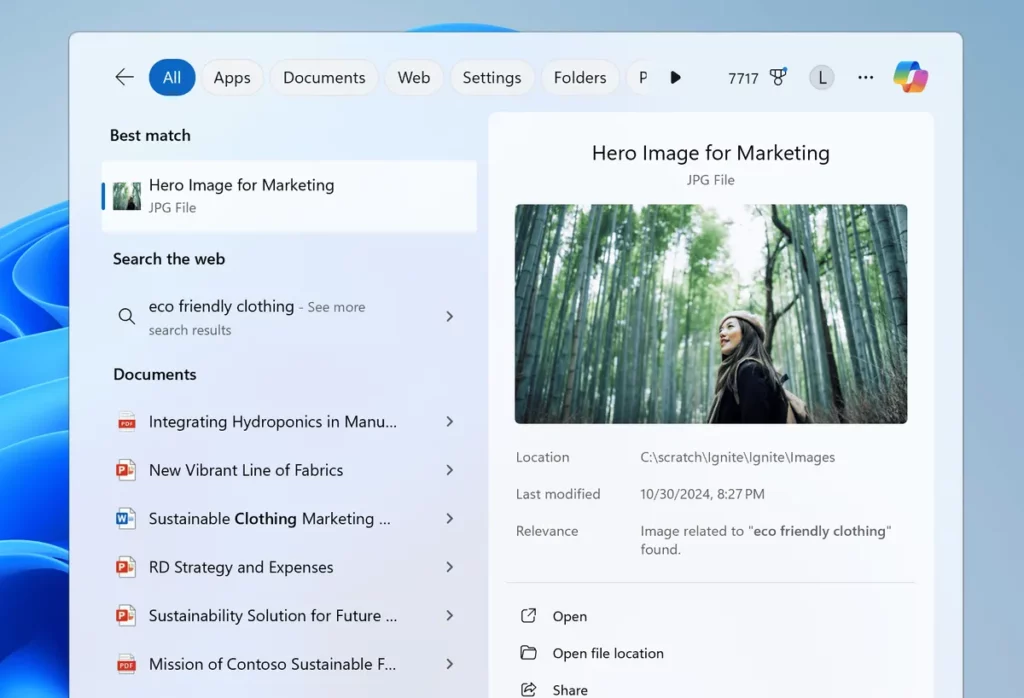
Du har kanskje hørt om begrepet Semantisk søk innen operativsystemer og du er ikke sikker på hva det er. Vel, i så fall har du kommet til rett sted. I denne artikkelen skal vi prøve å forklare Hva er semantisk søk og hvordan aktiveres det i Windows 11.
Denne nye funksjonaliteten tilbyr brukeren en kraftigere og fremfor alt mer effektiv søkeopplevelse. Dette gjør det mulig å få mer presise resultater som er tilpasset konteksten for selve søket. Nedenfor er alle detaljene til denne fantastiske funksjonen.
Hva er semantisk søk i Windows 11?
Det som skiller Semantic Search fra andre søkesystemer er måten brukerne kan utføre søkene sine på, bruke naturlig språk og få tilgang til informasjon mer intuitivt.

Hva betyr dette egentlig? De fleste søkeverktøy er avhengige av eksakte søkeordtreff. I stedet går Semantic Search i Windows 11 et skritt videre, analyserer betydningen av søket og gir mer nøyaktige og mer relevante resultater.
Hovedkarakteristikker
Dette er hovedtrekkene til semantisk søk:
- Dypere forståelse av kontekst, bryter begrensningen for eksakte søkeordtreff og analyserer brukerintensjoner.
- Forbedringer i indeksering av filer og innstillinger av Windows 11, slik at den kan gi raske svar.
- Gjenkjennelse av synonymer og andre variasjoner, som utvider søkeområdet og nøyaktigheten til resultatene.
COMO verk
For å levere dette nivået av nøyaktighet og suksess i resultater, bruker Semantisk søk i Windows 11 avanserte søkealgoritmer. kunstig intelligens og maskinlæring. Det vil si at det ikke er et "rå" søk, men en prosess der en kompleks analyse av strukturen og betydningen av hver spørring finner sted.
For å illustrere hvordan dette fungerer, la oss forestille oss at vi leter etter et polysemisk ord (det vil si med mer enn én betydning), for eksempel ejemplo "katt". En vanlig søkemotor vil tilby oss resultater for alle dens betydninger, uten å bruke noen form for filter. Med Semantic Search analyserer imidlertid Windows 11 all informasjon om brukeren (filer, profiler, internetthistorikk osv.) for å finjustere resultatene. For eksempel å vite at vi ser etter noe relatert til katten for å skifte dekk på en bil og ikke til dyret.
Advantage
Fra alt det ovennevnte kan det utledes at bruken av Semantic Search i Windows 11 innebærer store fordeler for brukeren:
- Spar tid på søk.
- Større effektivitet i å raskt finne filer og innstillinger uten å måtte huske de nøyaktige navnene deres.
- En mer naturlig og enkel opplevelse.
Aktiver semantisk søk i Windows 11, trinn for trinn

Nå som vi kjenner de interessante fordelene med denne funksjonen, la oss se hvilke trinn vi skal følge for å aktivere semantisk søk i Windows 11. Dette er hva vi bør gjøre:
Bekreft at indeksering er aktivert
Som vi forklarte i forrige avsnitt, er indeksering Det er et viktig element for å dra full nytte av potensialet til semantisk søk. Slik kan vi sjekke at den er aktivert:
- For å starte går vi til menyen Konfigurasjon (vi kan bruke hurtigtasten Windows + I).
- Da får vi tilgang "Personvern og sikkerhet".
- Der klikker vi på "Søk i Windows", hvor vi kan se om alternativet er aktivert og, hvis det ikke er det, aktivere det manuelt.
Aktiverer semantisk søk
For å fortsette med aktiveringen av denne funksjonen, må vi bruke Group Policy Editor gjennom disse trinnene:
- Først bruker vi snarveien Windows + R, vi skriver gpedit.msc i søkefeltet og trykk Enter.
- Så vil vi «Utstyrskonfigurasjon».
- Der velger vi "Administrative maler".
- Så klikker vi på "Windows -komponenter" og vi velger alternativet "Windows Søk".
- Det er her du må finne alternativet «Tillat forbedret søk i Windows» for å sikre at den er riktig aktivert.
- Til slutt bruker vi endringene og starter datamaskinen på nytt.
Juster innstillingene fra Windows-registeret
Dette er en valgfri metode som vi kan bruke i tilfelle trinn 2 ikke fungerte. Den består av å aktivere Semantisk søkefunksjon gjennom Windows-registeret. Trinnene som skal følges er disse:
- Først bruker vi snarveien Windows + R, skriver vi regedit i søkefeltet og trykk Enter.
- Så seilte vi til HKEY_LOCAL_MACHINE\SOFTWARE\Policies\Microsoft\Windows\Windows Search. *
- For å bli ferdig Vi lukker Registerredigering og vi starter PC-en på nytt.
(*) Hvis denne mappen ikke eksisterer, må vi opprette en ny DWORD (32-bit) verdi med navnet AktiverEnhancedSearch og gi den verdien 1.
Avslutningsvis kan vi si at Semantisk søk i Windows 11 er et verktøy som kommer til radikalt endre måten vi søker etter informasjon på i våre egne enheter. Kort sagt: en forbedret, enklere og mer produktiv søkeopplevelse.

Redaktør spesialisert i teknologi og internettspørsmål med mer enn ti års erfaring i ulike digitale medier. Jeg har jobbet som redaktør og innholdsskaper for e-handel, kommunikasjon, online markedsføring og reklameselskaper. Jeg har også skrevet på nettsteder innen økonomi, finans og andre sektorer. Arbeidet mitt er også min lidenskap. Nå, gjennom artiklene mine i Tecnobits, Jeg prøver å utforske alle nyhetene og nye mulighetene som teknologiverdenen tilbyr oss hver dag for å forbedre livene våre.