Du har jobbet i timevis med en viktig presentasjon, du åpner PowerPoint og ... Alt ser tomt ut! Ingen lysbilder, ingen menyer, bare en tom skjermHva har skjedd? Har du mistet alt arbeidet ditt? Ro deg ned! La oss se hvorfor PowerPoint åpnes tomt og noen trinnvise løsninger for å gjenopprette presentasjonene dine.
Hvorfor åpnes PowerPoint tomt?
Tenk deg å åpne presentasjonen du jobbet så hardt med, og møte en blank skjermSå frustrerende! Og enda verre hvis dette skjer foran et forventningsfullt publikum. Hvis det er noen trøst, er du ikke den første eller siste personen som har vært i en så vanskelig situasjon. Det åpenbare spørsmålet er, hvorfor åpnes PowerPoint tomt? Det er mange grunner.
Den vanligste grunnen til at PowerPoint åpnes tomt er .pptx-fil ødelagtDenne feilen kan oppstå hvis det har vært en cierre repentino av dokumentet, for eksempel når datamaskinen eller strømmen svikter. Hvis harddisken er defekt eller systemet har fanget en virus, Lysbildet viser kanskje ingenting.
Det samme skjer hvis du prøver å åpne .pptx-filen med en versión diferente PowerPoint eller med en software alternativo, som LibreOffice. Kompatibilitetsproblemer kan også oppstå hvis du har brukt plugins eller utvidelser som ikke er installert på kontor- eller skoledatamaskinen der du åpner filen.
På samme måte, hvis presentasjonen din har innebygde mediefiler, for eksempel bilder, lyd eller video, kan lasting av disse generere hvite skjermer. Dette gjelder spesielt når disse filene er ødelagte eller spilles av fra ødelagte eller utilgjengelige hyperlenker.
En annen grunn til at PowerPoint åpnes tomt er problemer med grafikkakselerasjonHusk at denne programvaren bruker maskinvareakselerasjon, som kan forårsake visningsfeil på enkelte datamaskiner. Uansett årsak er det nyttig å vite om mulige løsninger for å gjenopprette presentasjoner. Detaljer nedenfor.
PowerPoint åpnes tomt? Trinnvise løsninger for å gjenopprette presentasjoner

Hvis PowerPoint åpnes tomt, ikke vær for rask til å konkludere med at du har mistet alt arbeidet ditt. Dette problemet er vanligere enn du tror, og I de fleste tilfeller forblir presentasjonen intaktDu trenger bare å bruke noen få trinnvise løsninger for å få det tilbake. La oss komme i gang.
Sjekk om PowerPoint svarer riktig
Det første du må gjøre er å sjekke om PowerPoint fungerer som det skal. Hvordan kan du gjøre dette uten å risikere å slette presentasjonen? For å begynne, lukk og åpne programmet på nyttNoen ganger kan en enkel omstart løse problemet.
Hvis den ikke svarer, sjekk Oppgavebehandling (Ctrl+Shift+Esc) og klikk på Avslutt oppgave for å tving lukking av PowerPointDu kan også åpne en annen .pptx-fil for å bekrefte om problemet er generelt eller bare gjelder presentasjonen din.
Åpne filen fra et annet sted
Tillit til at PowerPoint åpnes tomt på grunn av problemer med sti eller tillatelser, prøv å kjøre filen fra et annet stedKopier den til en annen mappe eller en USB-stasjon og åpne den direkte fra PowerPoint (Fil-Åpne) i stedet for fra Filutforsker. Og hvis du har en annen datamaskin for hånden, kan du prøve å åpne den der.
Gjenopprett fra automatisk sikkerhetskopi
Ingenting? Da blir du glad for å vite det. PowerPoint lagrer midlertidige versjoner av filerDette fungerer selvsagt bare hvis du bruker den samme datamaskinen som du opprettet presentasjonen på. I så fall følger du disse trinnene for å gjenopprette presentasjonen fra den automatiske sikkerhetskopien:
- Åpne PowerPoint og klikk på Åpne (eller trykk Ctrl+O).
- Nederst i høyre hjørne velger du "Recuperar presentaciones no guardadas"
- Søk etter filer med navn som «Støtte fra…entenPresentasjon1.pptx"
- Åpne den nyeste filen og lagre den med et nytt navn.
- Hvis du ikke ser noen av disse alternativene, sjekk den midlertidige mappen å følge denne stien i Filutforsker: C:\Brukere\Brukernavn\AppData\Roaming\Microsoft\PowerPoint\.
Deaktiver grafikkakselerasjon
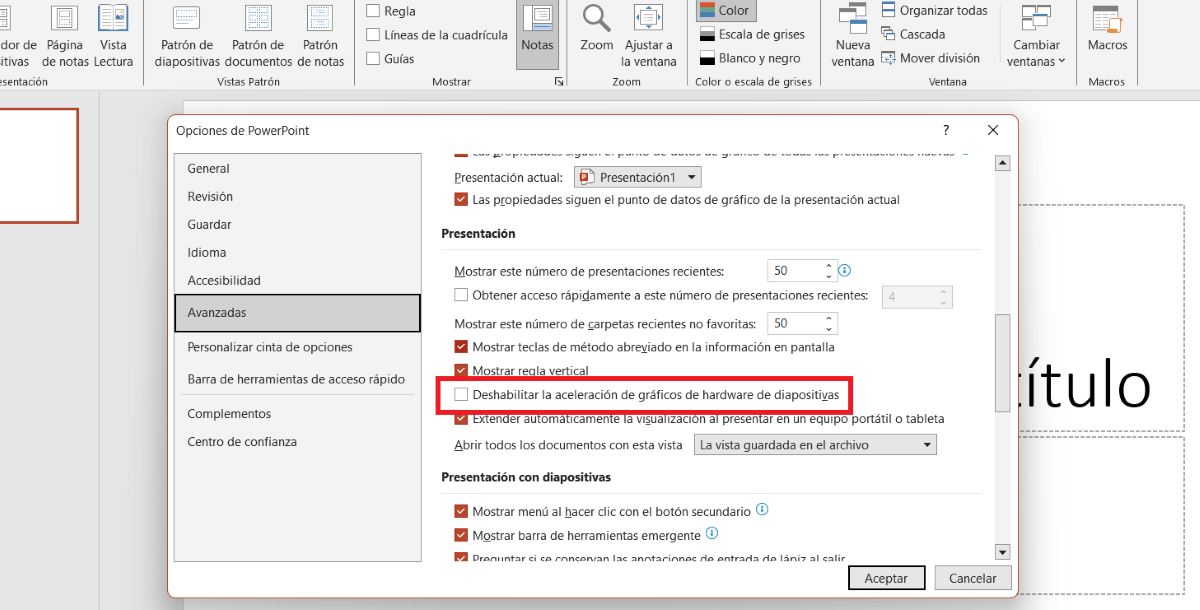
Vi har allerede nevnt at PowerPoint åpnes tomt på grunn av blant annet problemer med grafikkakselerasjon. Det er selvfølgelig ingen måte å vite om dette er årsaken før du deaktiverer alternativet. Men Dette kan fikse mange visuelle feil, inkludert den hvite skjermen. Det er så skummelt. Følg disse trinnene:
- Åpne PowerPoint.
- Gå til Arkiv – Alternativer – Avanzadas.
- Reis til Skjerm.
- Velg alternativet Deaktiver maskinvaregrafikkakselerasjon.
- Start på nytt PowerPoint.
Bruk funksjonen «Åpne og reparer» hvis PowerPoint åpnes tomt.
Vi prøver fortsatt å gjenopprette PowerPoint-presentasjonen din, og denne gangen skal vi bruke Åpne og reparer-funksjonen. Dette verktøyet er integrert i applikasjonen og tjener til å korrigere mindre feil som oppstår under filkjøring. Det er enkelt å bruke det:
- Åpne PowerPoint og gå til Arkiv – Åpne – Examinar.
- Velg presentasjonen din, men ikke klikk på Åpne ennå.
- Klikk heller på pilen ved siden av Åpne-knappen og velg Åpne og reparer.
- Til slutt venter du på at appen skal forsøke å hente innholdet.
Oppdater PowerPoint og Windows
Hvis du prøver å kjøre pptx-filen på en annen datamaskin og PowerPoint åpnes tomt, kan det være fordi det er en mindre nyere versjon? I disse tilfellene er en enkel oppdatering kan løse kompatibilitetsproblemer.
Derfor, hvis mulig, Installer en nyere versjon av PowerPoint, eller se etter oppdateringer Fil – Konto – Oppdateringsalternativer – Oppdater nå. Og for å oppdatere Windows, følg stien Innstillinger – Windows-oppdatering – Se etter oppdateringer.
Tips for å forhindre at PowerPoint åpnes tomt i fremtiden

Til slutt, la oss se på noen enkle tips for å forhindre at PowerPoint åpnes tomt i fremtiden. Husk først lagre endringer ofte under redigering presentasjonen. Faktisk kan du redusere ventetiden mellom automatiske lagringer til 1 minutt i filens lagringsalternativer.
Hvis du finner det passende, Bruk OneDrive eller Google Drive for å lagre filene dine automatisk PowerPoint. På denne måten har du alltid en kopi tilgjengelig fra enhver enhet med internettilgang. Og når det er mulig, unngå å slå av utstyret brått mientras trabajas.
Ja, bare fordi PowerPoint åpnes tomt betyr det ikke at du har mistet alt arbeidet ditt. Prøv disse løsningene i rekkefølge, fra de enkleste til de mest avanserte. Du vil oppdage at du i 90 % av tilfellene vil kunne gjenopprette presentasjonen din.

Helt fra jeg var liten har jeg vært fascinert av alt som er vitenskapelig og teknologisk, spesielt de fremskrittene som gjør livene våre enklere og morsommere. Jeg elsker å holde meg oppdatert på de siste nyhetene og trendene, og dele mine erfaringer, meninger og tips om enhetene og dingsene jeg bruker. Dette førte til at jeg ble nettskribent for litt over fem år siden, med fokus primært på Android-enheter og Windows-operativsystemer. Jeg har lært å forklare komplekse konsepter på en enkel måte, slik at leserne mine lett kan forstå dem.