
Du sørget for å lukke alt, men Meldingen vises fortsatt «Denne enheten er i bruk. Lukk alle programmer eller vinduer som bruker den, og prøv på nytt.»Frustrasjon kan føre til fristelsen til å tvinge enheten ut, men du motstår. Hva skjer? Hvilke prosesser hindrer deg i å mate ut en USB-stasjon selv om de ikke ser ut til å kjøre? Vi forteller deg alt.
Hvilke prosesser hindrer at en USB-stasjon blir kastet ut selv om den ikke ser ut til å være åpen?

Det har skjedd oss alle på et tidspunkt: vi følger ritualet til punkt og prikke og lagrer og lukker alt før vi klikker på Trygg utløsning av maskinvareMen Det virker som om laget heller vil beholde ham.Og den varsler oss om at enheten fortsatt er i bruk. Den ber oss til og med om å lukke alle programmer eller vinduer som kan bruke den. Men det er ingenting åpent ... i hvert fall ikke som jeg kan se.
Realiteten er annerledes: noen prosesser forhindrer utmating av en USB-stasjon selv om de ikke ser ut til å kjøre. Disse er prosesser som er usynlige for den vanlige brukerenDisse programmene låser imidlertid enheten og forhindrer sikker fjerning. Selv etter at alt er lukket (dokumenter, bilder, musikk), insisterer systemet på at USB-stasjonen fortsatt er i bruk, og kan derfor ikke autorisere fjerningen.
Hva skjer? Dette skjer fordi det ikke bare er de synlige applikasjonene som bruker USB. Andre applikasjoner gjør det også. bakgrunnsprosesser, systemtjenester og til og med sikkerhetsfunksjonerOg det finnes enheter som datamaskinen virkelig tar anstøt av, og uansett hvor lenge du venter, viser den ingen tegn til å gi slipp. Nedenfor skal vi se hvilke prosesser som hindrer deg i å mate ut en USB-stasjon selv om de ikke ser ut til å kjøre.
Blokkert av «Filhåndtering» (Filhåndtak)

Roten til dette problemet er nesten alltid knyttet til et operativsystemkonsept som kalles filhåndtering. Enkelt sagt: når et program åpner en fil, "leser" det den ikke bare. etablerer en privilegert kommunikasjonskanal med filsystemetDenne usynlige prosessen forteller systemet:Hei, jeg jobber fortsatt med dette."
Og saken er at denne blokkeringen ikke bare påvirker synlige apper. programmer og tjenester i andre Planleggere oppretter og vedlikeholder også åpne referanser til enheten. For eksempel:
- Antivirusprogram: Dette er veldig vanlig, ettersom funksjonen er å skanne hele enheten for skadelig programvare. Samtidig vil den opprettholde en åpen "administrasjon" av flere filer eller til og med hele harddisken.
- FilindekseringFor å øke hastigheten på søk på stasjonen indekserer Windows innholdet. Denne prosessen kan ta litt tid, foregår i bakgrunnen og vises ikke som et åpent program.
- Windows Utforsker (Explorer.exe)Filutforskeren i Windows (og Finder på Mac) åpner og leser filene på USB-stasjonen for å generere miniatyrbilder og få tilgang til metadataene deres. Selv om du lukker vinduet, kan prosessen holde et referansepunkt åpent, noe som forhindrer sikker utkasting.
Tenk deg at du lukket bilde- eller tekstredigeringsprogrammet ditt, men at det egentlig fullførte jobben sin? Hovedprosessen ble lukket, men En sekundær kan forbli hengende og holde filbehandlingen åpenDu vil ikke se den noe sted på oppgavelinjen, men den er der og blokkerer USB-stasjonen fra å bli fjernet.
Hvilke prosesser forhindrer utkasting av en USB-stasjon: Skysynkroniseringstjenester
Når diverse prosesser hindrer deg i å ta ut en USB-stasjon, er det verdt å sjekke skysynkronisering. Disse tjenestene er blant de hovedårsakene til lagets manglende evne til å frigjøre en enhetTjenester som OneDrive, Dropbox Google Disk kan prøve å synkronisere filer til eller fra den eksterne disken.
Selvfølgelig skjer dette bare hvis USB-stasjonen eller den eksterne harddisken inneholder filer i en mappe som er synkronisert med skyenSå snart du kobler harddisken til PC-en, vil synkroniseringsklienten oppdage mappen og begynne å laste opp innholdet. Du vil ikke se et åpent vindu, men prosessen vil fortsette. onedrive.exe o dropbox.exe vil jobbe for full kapasitet.
Diskskrivebuffer

Hvilke andre prosesser hindrer deg i å mate ut en USB-stasjon selv om de ikke ser ut til å kjøre? Jeg er sikker på at dette har skjedd med deg: Du kopierer flere filer til den eksterne harddisken og fremdriftslinjen fylles helt. Du tror kopieringsprosessen er fullført og klikker for å løse ut harddisken. Men du ser den samme meldingen:Denne enheten er i bruk". Hva skjedde?"
Kalles "diskskrivebuffer" Og det er en teknikk som brukes av operativsystemer for å øke ytelsen. Når du kopierer en fil til en USB-stasjon, sier systemet "Ferdig!" lenge før dataene fysisk skrives til harddisken. I virkeligheten går dataene først gjennom RAM, og derfra sendes de til USB-stasjonen.
Så, før du tillater at harddisken løses ut, må systemet sørge for at alt i den hurtigbufferen er fullstendig tømt fra den fysiske enheten. Hvis strømmen kuttes før det, eller du bare starter opp fra USB-en, Du risikerer at den kopierte filen blir ufullstendig eller ødelagt..
Problemet med dette er at noen ganger, En annen bakgrunnsprosess griper inn og bremser kopieringsprosessen.Det kan være antivirusprogrammet eller systemindekseringsprogrammet; og så lenge det er ventende data i bufferen, vil systemet forhindre deg i å løse ut harddisken. Alt med den ene hensikten å beskytte dataene.
Hvordan oppdage hvilke prosesser som hindrer en USB-stasjon i å bli matet ut?
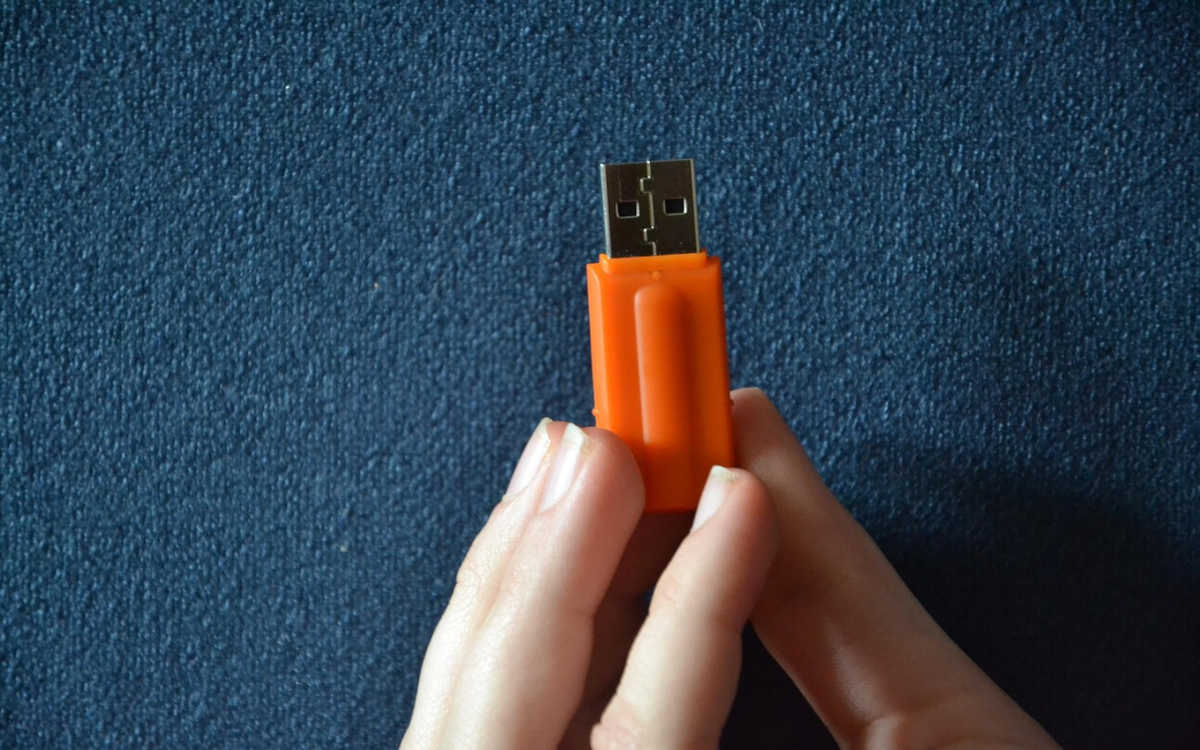
Til slutt, la oss snakke om hvordan du identifiserer hvilke prosesser som hindrer deg i å mate ut en USB-stasjon. Det kan være én prosess, en annen prosess eller flere samtidig som hindrer deg i å fjerne stasjonen på en sikker måte. Du har flere verktøy for å identifisere dem:
- Oppgavebehandling (Windows)Trykk Ctrl + Shift + Esc og gå til Prosesser-fanen. Avslutt eventuelle mistenkelige prosesser.
- Ressursovervåking (Windows)Åpne Ressursbehandler (Win + R) og skriv inn resmon. I Disk-fanen filtrerer du etter USB-stasjonsbokstaven for å se aktive prosesser.
- Aktivitetsmonitor (macOS)Dette verktøyet lar deg søke etter disk og se hvilken prosess som bruker volumet ditt (se emnet Mac Task Manager: Komplett veiledning).
Og for å frigjøre en disk som holdes fanget av bakgrunnsprosesser, kan du Prøv å logge ut og logge inn igjenNå vet du hvilke prosesser som hindrer deg i å mate ut en USB-stasjon og hvordan du identifiserer dem. Neste gang det skjer, ikke få panikk og prøv et av tipsene vi har nevnt.

Helt fra jeg var liten har jeg vært fascinert av alt som er vitenskapelig og teknologisk, spesielt de fremskrittene som gjør livene våre enklere og morsommere. Jeg elsker å holde meg oppdatert på de siste nyhetene og trendene, og dele mine erfaringer, meninger og tips om enhetene og dingsene jeg bruker. Dette førte til at jeg ble nettskribent for litt over fem år siden, med fokus primært på Android-enheter og Windows-operativsystemer. Jeg har lært å forklare komplekse konsepter på en enkel måte, slik at leserne mine lett kan forstå dem.