- Windows logger oppstarter, avslutninger og hvilemodus med hendelses-ID-er (12, 13, 1, 42 og 6005/6006).
- Rask oppetid: Oppgavebehandling, nettverksoppetid og kommandoer i CMD/PowerShell.
- Historisk og sanntids: Hendelsesvisning, TurnedOnTimesView og CrystalDiskInfo.
- Vær forsiktig med suspensjoner, moderne ventemodus og omstarter på grunn av Windows Update når du tolker data.
vet hvor mange timer PC-en din har vært på Det kan utgjøre en forskjell når man skal diagnostisere problemer, planlegge vedlikehold og til og med evaluere et bruktkjøp eller -salg. Windows lagrer mer informasjon enn du kanskje tror om oppstarter, nedstengninger, hvilemodus og omstarter, men det er noe skjult og noen ganger forvirrende hvis du ikke vet hvor du skal lete.
I denne guiden har du, på en ordnet måte, alle pålitelige metoder for å se nylig oppetid, historikk for av/på-strøm og til og med timetelleren i sanntid som lagringsenheten din fører, og hvordan analyser støvelenDu vil også se hvilke forekomster som ikke teller som ekte avslutning/på (hvilemodus, dvalemodus, moderne ventemodus eller omstart på grunn av oppdateringer), slik at du ikke blir villedet av dataene.
Hva Windows logger om av- og påslåing
Windows opprettholder en intern logg over systemhendelser der så godt som alle hendelser registreres. alt som skjer i bakgrunnen (varsler, feil, tjenester osv.). Denne databasen, som er tilgjengelig med Hendelsesvisning, er svært nyttig for revisjon av oppstarter, nedstengninger, hvilemoduser og andre systemoverganger.
På moderne datamaskiner vil du se flere ID for viktig hendelse knyttet til disse tilstandsendringene. De vanligste er: ID 12 (systemoppstart), ID 13 (avslutning), ID 42 (går i hvilemodus) og ID 1 (går ut av hvilemodus). Disse lar deg nøyaktig rekonstruere når datamaskinen ble slått på, slått av eller rett og slett gikk i hvilemodus.
Det finnes også en annen mye brukt familie av hendelser: 6005 og 6006, som henholdsvis indikerer at hendelsesloggtjenesten startet og stoppet (en god proxy for oppstart og avslutning). Disse er forbundet med 6008 (systemet oppdager feilaktig avslutning), 6009 (prosessorinformasjon ved oppstart) og 6013 (oppetid). I oppdateringsscenarier kan Windows Update-klienthendelser som 19 eller 20, som forklarer automatiske omstarter etter installasjon av oppdateringer.

Slik viser du hendelser ved av- og påslåing fra hendelsesvisningen
For å gå inn i hendelseslisten kan du bruke Administrative verktøy eller kjør eventvwr fra Windows + R. Når du er inne, navigerer du til Windows-logger > System, der systemtelemetrien vi trenger å konsultere er konsentrert.
Du vil se en veldig lang liste over hendelser sortert etter dato. For å bare beholde de viktige tingene, bruk alternativet Filtrer gjeldende post i høyre rute og legg til ID-ene du vil overvåke, atskilt med komma. For eksempel «1, 12, 13, 42» for oppstarter, avstengninger og hvilemoduser; eller «6005, 6006, 6008, 6013, 6009» hvis du foretrekker disse for logger og andre tilleggstjenester.
Med filteret påført, vil du raskt ha oversikt over Eksakt tidspunkt De siste tidsstemplene for avslutning og oppstart, og du kan bla gjennom historikken for å se mønstre (for eksempel indikerer en 13. etterfulgt av en 12. tidlig på morgenen ofte en omstart på grunn av oppdateringer). Hvis du er interessert, kan du også filtrere etter bruker, nøkkelord eller bestemte tidsperioder for å begrense søket.
Denne metoden er ideell hvis du trenger en nøyaktig og rettsmedisinsk avlesning, men husk at suspensjoner og dvale Dette er ikke ekte avstengninger: hvis enheten har gått i dvalemodus mange ganger, vil du oppleve perioder med "aktivitet" som ikke tilsvarer kontinuerlig bruk.
Raske former uten eksterne verktøy
Hvordan kan du raskt og enkelt finne ut hvor mange timer PC-en din har vært på? Her er de beste metodene:
- OppgavebehandlingDen mest direkte metoden: Åpne den med Ctrl + Shift + Esc og gå til Ytelse > CPU, hvor du ser feltet «Aktiv tid» med nedtellingen siden siste avslutning eller omstart.
- Fra CMD Du kan få siste oppstart med denne kommandoen, som filtrerer systeminformasjonen:
systeminfo | find "Tiempo de arranque del sistema"Det er en veldig direkte måte å hente viktige data uten å navigere gjennom menyer, med en enkel linje terminal. - PowerShell Den lar deg til og med beregne tiden som har gått siden siste oppstart i forskjellige formater. Kjør:
(get-date) - (gcim Win32_OperatingSystem).LastBootUpTimeog du vil se en lesbar oversikt (dager, timer, minutter) over gjeldende oppetid, perfekt for rask og enkel overvåking. uten å installere noe.

Finn ut hvor mange timer PC-en din har vært på fra BIOS
Det er også mulig å se hvor mange timer en PC har vært på. fra BIOS/UEFI, selv om dette delvis avhenger av utstyret. På mange moderne modeller (spesielt generiske hovedkort) er denne funksjonen deaktivert eller ikke tilgjengelig for brukeren.
Noen produsenter, som HP, Dell, Lenovo, ASUS eller Acer, har imidlertid en intern teller for enhetens totale driftstid. I disse tilfellene, du må få tilgang til den slik:
- Først må du starte PC-en på nytt.
- Trykk deretter gjentatte ganger på BIOS-tilgangstasten (vanligvis F2, F10, F12 eller Del) umiddelbart etter at du har slått den på.
- Når du er inne, må du se etter følgende seksjoner:
- System Information
- Maskinvare Monitor
- Hendelseslogg
- Totalt antall timer med påslag (på engelsk: «Power-On Time», «System Lifetime» eller lignende).
- I denne siste delen vises et tall som tilsvarer antall timer PC-en har vært på siden den forlot fabrikken.
Programmer som gjør det enklere
Hvis du synes Hendelsesvisningen er tungvint, finnes det verktøy som leser de samme loggene og returnerer dem til deg i en forhåndsbehandlet form.
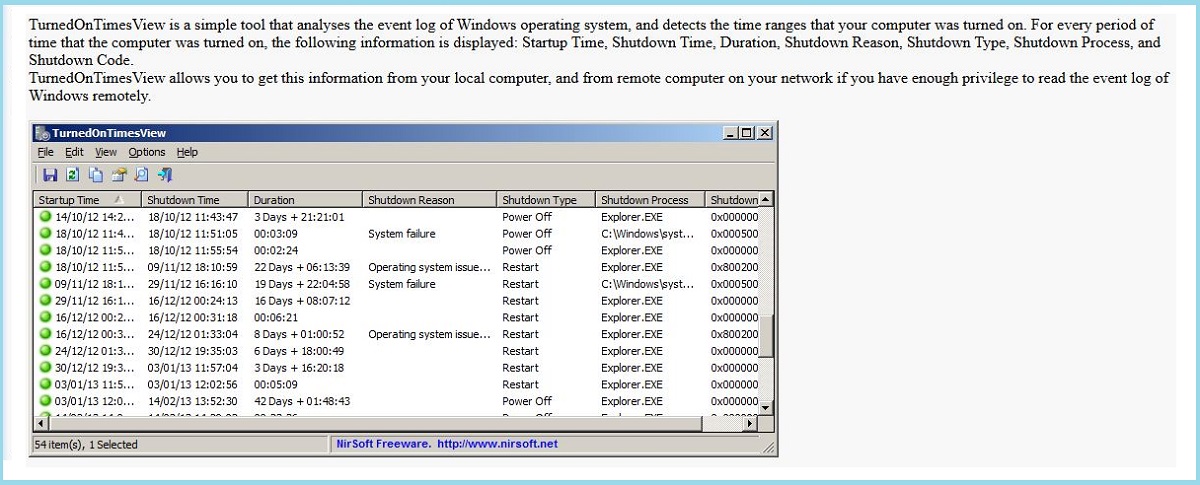
TurnedOnTimesView
En av de mest praktiske er TurnedOnTimesView (NirSoft), gratis og bærbar, som viser de siste oppstartene og nedstengningene, beregner varigheten av hver økt og viser tilleggsdata som datamaskinnavn eller årsak til nedstengning (i servermiljøer).
I tillegg lar TurnedOnTimesView deg spørre eksterne lag av nettverket ditt. I Alternativer > Avanserte alternativer kan du angi IP-adressen eller vertsnavnet til PC-en du vil spørre, forutsatt at du kjører verktøyet med påloggingsinformasjon med tillatelser. På denne måten får du historikken på sekunder som ville tatt lengre tid å kompilere i Hendelsesvisning.
CrystalDiskInfo
En annen veldig nyttig måte er CrystalDiskInfoDen bruker ikke Windows-registeret, men heller SMART-dataene på diskene for å lese oppstartstimertelleren. Hvis PC-en din har samme disk/SSD-disk fra starten av, tilsvarer dette tallet datamaskinens faktiske driftstimer.
Vær oppmerksom på at CrystalDiskInfo-data bare er så pålitelige som harddiskens historikk: hvis du byttet disken eller den er nylig installert, representerer ikke telleren lenger den totale bruken av PC-en. Nettopp på grunn av sin natur er det ikke en verdi du enkelt kan tilbakestille, noe som gjør den til en svært verdifull referanse når du vurderer brukt utstyr.
Er det nødvendig å slå av PC-en fra tid til annen?
I årevis ble det anbefalt å slå av eller starte datamaskinen på nytt ofte for å «rense» minne og prosesser. Med dagens Windows er den berømte Kjapp start lagrer deler av kjernen for å fremskynde oppstart, så selv en avslutning er ikke ensbetydende med en "ren" oppstart i mange tilfeller, og det er også verdt å sjekke om Det tar sekunder for Windows å vise skrivebordet, men minutter å laste inn ikoner før man konkluderer med at alt er i orden.
På et praktisk nivå er det tilrådelig omstart fra tid til annen for å starte opp rent, installere oppdateringer og frigjøre ressurser, men du kan også la PC-en stå i hvilemodus hvis det passer for deg. Det er mulig å ha den på døgnet rundt, selv om det innebærer energiforbruk og vedvarende slitasje som du kanskje ikke trenger.
Hvis utstyret ditt er gammelt, spesielt i varme måneder, er det lurt å slå det helt av når ikke bruk den i timevis. Du unngår unødvendig oppvarming og forlenger levetiden til sensitive komponenter, spesielt hvis ventilasjonen allerede er dårlig.
En rimelig oppgradering som forvandler opplevelsen er å gå fra en harddisk til en SSDEn 256 GB harddisk er vanligvis tilstrekkelig for kontorarbeid, nettsurfing og strømming, med mye raskere oppstart og avslutning og mindre støy. I tillegg får du ny lagringsplass, noe som reduserer bekymringene for timene som er samlet opp på den gamle harddisken.
Hvorfor brukstimer er viktige (kjøp og vedlikehold)
Jo flere timer en PC samler, desto større er komponentslitasje på grunn av temperatur, belastning og alder. Strømforsyninger mister effektivitet og kapasitet over tid, og termopastaen mellom CPU-en og kjøleribben tørker ut, noe som øker temperaturen og forårsaker struping eller nødavstengninger.
Prosessoren og RAM De eldes ofte bedre, selv om de kan vise minimale ytelsestap over tid. På grafikkort er intensiv bruk (f.eks. 24x7 mining) mye mer krevende: vifter, VRM-er og minne lider, og temperaturene forteller en historie som bør gjennomgås. Du må også holde øye med applikasjoner som bruker mye CPU, som for eksempel Bakgrunnsmotoren bruker for mye CPU, noe som øker slitasje.
I bruktmarkedet, spør etter timeteller SSD/HDD (CrystalDiskInfo) hjelper med å vurdere behandlingen som er mottatt. Vær forsiktig med datamaskiner som har blitt "foredlet" ved å bytte ut hoveddisken: SSD-en kan være ny, men GPU-en eller strømforsyningen har kjørt i mange timer uten at du har kunnet se den med det blotte øye.
Timer er ikke alt: en kontor-PC med mange timer ved lav belastning kan være bedre enn en spill-PC med færre timer, men mye kraft. Likevel, å ha tidsplaner og historikk Det gir deg kontekst for å ta avgjørelser med mindre usikkerhet og planlegge vedlikehold (rengjøring, bytte av termisk pasta, justering av ventilasjon).
Du vil få et korrekt bilde av datamaskinens aktivitet: med hendelser 12/13/1/42 og 6005/6006 Du rekonstruerer historikken; med «Upetid» og CMD/PowerShell-kommandoer vet du gjeldende oppetid; med CrystalDiskInfo får du maskinvarens «sanntids»-timer; og om nødvendig gir en smartplugg eksterne målinger. Ved å tolke suspensjoner, moderne standby og omstarter på grunn av oppdateringer riktig, unngår du lesefeil og kan ta vedlikeholds-, effektivitets- og sikkerhetsbeslutninger med mye større selvtillit.

Redaktør spesialisert i teknologi og internettspørsmål med mer enn ti års erfaring i ulike digitale medier. Jeg har jobbet som redaktør og innholdsskaper for e-handel, kommunikasjon, online markedsføring og reklameselskaper. Jeg har også skrevet på nettsteder innen økonomi, finans og andre sektorer. Arbeidet mitt er også min lidenskap. Nå, gjennom artiklene mine i Tecnobits, Jeg prøver å utforske alle nyhetene og nye mulighetene som teknologiverdenen tilbyr oss hver dag for å forbedre livene våre.