- Ditto lagrer en fullstendig historikk over kopierte elementer.
- Lar deg enkelt søke og hente innhold ved hjelp av hurtigtaster.
- Den kan synkroniseres mellom enheter på samme nettverk.
- Forenkler kopiering og innliming av flere formater, inkludert bilder og kode.
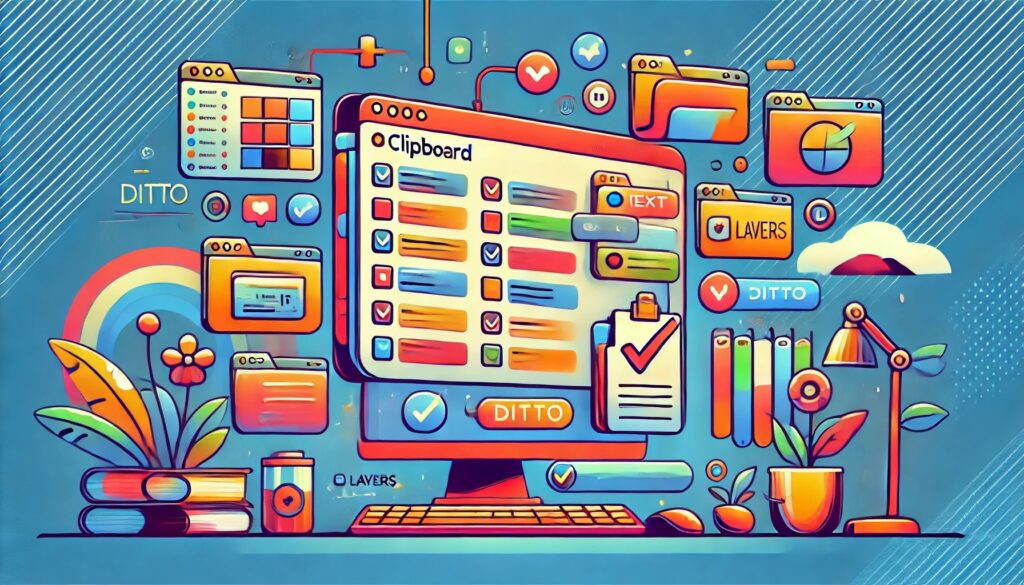
El Windows utklippstavle Det er et viktig verktøy i vårt daglige liv, siden lar oss raskt kopiere og lime inn innhold. Men ved mange anledninger, deres evner kan være begrenset, spesielt for de som jobber med store mengder tekst, bilder eller kode. For å løse denne mangelen, Det finnes verktøy som Ditto, en gratis og åpen kildekode utklippstavlebehandling som utvider funksjonene betydelig.
Ditto er en app som lagrer en historikk over alt du kopierer, slik at du kan få tilgang til de lagrede elementene når som helst. I tillegg tilbyr den andre avanserte funksjoner som jeg vil fortelle deg om nedenfor. Kom igjen, la oss se Hvordan installere, konfigurere og få mest mulig ut av Ditto på Windows.
Hva er Ditto og hvorfor bør du bruke det?
Ditto er en utklippstavlebehandler som utvider de grunnleggende funksjonene til Windows utklippstavle.. Lar deg lagre flere kopierte elementer og hente dem når som helst. Denne funksjonen er spesielt nyttig for de som jobber med repeterende tekst, programvareutviklere eller brukere som ofte kopierer og limer inn filer.
Noen av de Hovedfordelene ved å bruke Ditto inkludere:
- Ubegrenset lagringsplass: Lar deg lagre en fullstendig logg over kopierte elementer.
- Rask tilgang: Du kan søke og filtrere nylig kopierte elementer.
- Nettverkssynkronisering: Del utklippstavlen med andre enheter innenfor samme lokale nettverk.
- Støtte for flere formater: Ikke bare tekst, men også bilder og HTML-kode.
Last ned og installer Ditto på Windows

For å begynne å bruke Ditto er det første du må gjøre Last den ned fra den offisielle SourceForge-sidenFølg disse trinnene:
- Få tilgang til Ditto nettsted y velg den nyeste versjonen for Windows.
- Klikk på Last ned og vent til installasjonsfilen lastes ned.
- Kjør den nedlastede filen og følg instruksjonene i installasjonsveiviseren.
- Når den er installert, Ditto vil kjøre i bakgrunnen og den vil være klar til bruk.
Konfigurasjon og tilpasning
En av de store fordelene med Ditto er mulighet for å tilpasse driften. I innstillingsmenyen kan du justere:
- Tastatursnarveier: Tilpass kombinasjoner for rask tilgang til kopierte elementer.
- Utklippstavlens historikk: Definer hvor mange varer du vil lagre og hvor lenge.
- Automatisk oppstart: Konfigurer Ditto for å starte med Windows.
- Visuell design: Endre temaet og utseendet til applikasjonen i henhold til dine preferanser.
Hvordan bruke Ditto for å forbedre produktiviteten
Ditto er designet for å lette arbeidsflyten, spesielt når du arbeider med flere kopierte elementer. For å få tilgang til lagrede elementer, trykk ganske enkelt på den konfigurerte tastekombinasjonen (som standard, Ctrl + `) og Ditto-vinduet åpnes med listen over nylige elementer.
Fra dette vinduet kan du:
- Søk etter spesifikke elementer å skrive nøkkelord.
- Gjøre Klikk på et element for å kopiere det tilbake til utklippstavlen.
- Organiser elementer i mapper eller kategorier.
Synkronisering mellom flere enheter
En avansert funksjon i Ditto er muligheten til synkronisere utklippstavlen mellom forskjellige datamaskiner innenfor samme lokale nettverk. Dette er spesielt nyttig i samarbeidende arbeidsmiljøer, der flere personer kan trenge å få tilgang til de samme kopierte elementene. Derfor kan det i denne sammenhengen være nyttig å vite Slik gjenoppretter du Chrome-utklippstavlen for å optimalisere arbeidsflyten din ytterligere.
For å aktivere denne funksjonen, Gå til Ditto-innstillinger og aktiver nettverkssynkroniseringsalternativet., og sørg for at alle enhetene er koblet til samme nettverk.
Praktiske brukstilfeller
Ditto kan øke produktiviteten i flere scenarier:
- Programvareutviklere: Lar deg kopiere og lime inn kodebiter uten å bekymre deg for å miste verdifull informasjon.
- Kontorarbeidere: Forenkler håndteringen av repeterende tekst, brukernavn og passord. Selv om man når det gjelder passord og sikkerhet kan se etter løsninger som f.eks Hvordan bruke KeePass effektivt å administrere passord.
- Designere og redaktører: Lagre kopierte bilder for gjenbruk ved behov.
Hvis du jobber daglig med konstant kopiering og liming, Ditto kan spare deg for mye tid og krefter. Ditto er et uunnværlig verktøy for de som ønsker å forbedre arbeidsflyten med Windows-utklippstavlen. Dens evne til å lagre flere kopierte elementer, dens evne til å synkronisere mellom enheter og dens brukervennlighet gjør den et viktig alternativ for enhver bruker.
Med riktig oppsett, Ditto kan øke produktiviteten betydelig og forhindre utilsiktet tap av kopiert informasjon, noe som totalt forandrer spillet.

Jeg er en teknologientusiast som har gjort sine "geek"-interesser til et yrke. Jeg har brukt mer enn 10 år av livet mitt på å bruke banebrytende teknologi og fikse med alle slags programmer av ren nysgjerrighet. Nå har jeg spesialisert meg på datateknologi og videospill. Dette er fordi jeg i mer enn 5 år har skrevet for forskjellige nettsteder om teknologi og videospill, og laget artikler som prøver å gi deg den informasjonen du trenger på et språk som er forståelig for alle.
Hvis du har spørsmål, spenner min kunnskap fra alt relatert til Windows-operativsystemet samt Android for mobiltelefoner. Og mitt engasjement er til deg, jeg er alltid villig til å bruke noen minutter og hjelpe deg med å løse eventuelle spørsmål du måtte ha i denne internettverdenen.