- VirtualHere forenkler ekstern tilgang til USB-enheter ved hjelp av en server på Raspberry Pi eller NAS og en klient på datamaskinen din.
- For Linux tillater innebygd USB IP-adresse å koble til delte enheter med vhci-moduler og systemd-tjenesten.
- Det finnes alternativer for flere plattformer, som USB Network Gate og FlexiHub med kryptering og øktkontroll.
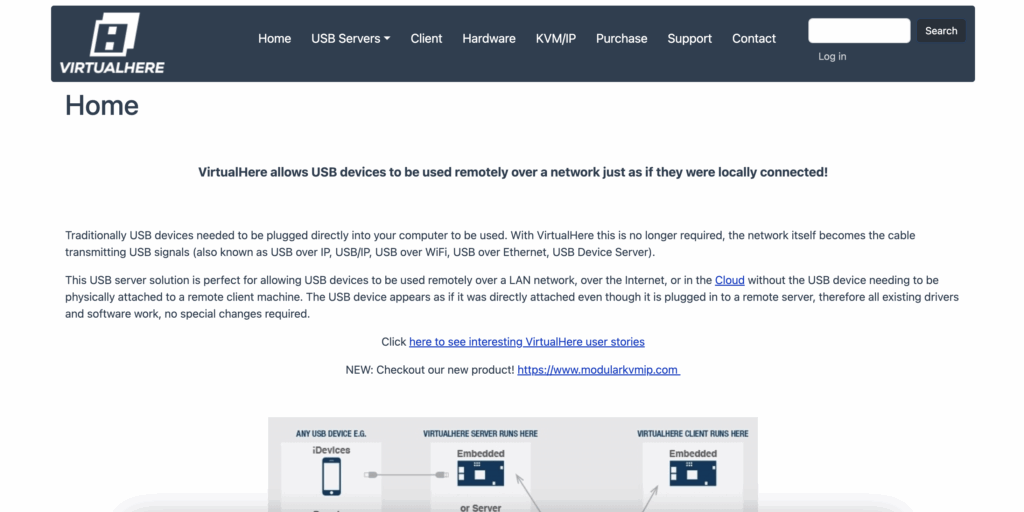
¿Hvordan bruker jeg Virtual Here til å dele USB over et nettverk? Å dele en USB-port over et nettverk kan virke som magi, men med de riktige verktøyene er det mer som et spørsmål om to klikk og et par kommandoer. Med VirtualHere, og også med alternativer som USB IP i Linux eller kommersielle pakker, er det mulig å få tilgang til skrivere, eksterne stasjoner, kameraer eller sikkerhetsnøkler som om de var koblet til den lokale datamaskinen din, med en nesten gjennomsiktig brukeropplevelse.
I denne artikkelen har vi samlet den mest nyttige og pålitelige informasjonen fra ulike kilder: en praktisk erfaring med bruk av Raspberry Pi med VirtualHere, spesifikke trinn for å sette opp en Linux-klient via USB IP, viktige advarsler for å unngå datatap og programvarealternativer med avanserte funksjoner. Målet er å hjelpe deg med å velge metoden som passer best til dine behov og komme i gang. Pålitelighet og ingen hodepine.
Hva er VirtualHere, og når bør du være interessert i det?
VirtualHere er programvare som fungerer som både en server og en klient for å eksponere USB-porter over et nettverk. Serveren kjører på enden og deler enheten, og klienten kjører på datamaskinen som bruker ressursen. Dette får en fysisk enhet som er plassert i et annet rom, kontor eller til og med by til å oppføre seg som om den var lokal. Denne arkitekturen gir mening hvis du ønsker å... direkte tilgang på USB-portnivå og du vil ikke være avhengig av løsninger for eksternt skrivebord.
Et svært illustrerende brukseksempel kommer fra astrofotograferingens verden. Å sette opp en Raspberry Pi i nærheten av teleskopet og koble kameraer, fester eller sensorer til den lar deg jobbe fra hjemme- eller observatoriedatamaskinen din som om alt var koblet til maskinen din. I en delt opplevelse ble den først testet med native applikasjoner som Kstars, Stellarium, Ekos, PHD, APT og Indi Ascom-økosystemet direkte på Raspberry Pi, men oppsettet føltes tungvint. Bytte til VirtualHere gjorde oppsettet mye enklere. mye enklere å sette opp.
Ytelse, stabilitet og termiske hensyn
I den faktiske bruken som er beskrevet, ble det ikke observert noen forsinkelser, problemer med veiledning eller bildeopptak. Ingen betydelig forsinkelse ble rapportert i noen av kildene som ble konsultert, og likevel ble ekstra kjøling lagt til Raspberry Pi som en forholdsregel for å forhindre overopphetingskrasj eller ytelsesfall. Merk: Hvis du skal legge en vedvarende belastning på en enkeltkortsdatamaskin (SBC), er det å legge til en kjøleribbe eller ventilasjon en rimelig måte å forbedre ytelsen på. stabilitet og termisk margin.
Et kritisk punkt som ikke bør overses: å koble en USB-stasjon fra serveren mens den deles og er i bruk kan føre til dataødeleggelse og permanent datatap. Anbefalingen var klar og verdt å gjenta: først, slå av Raspberry Pi eller serververten før du fysisk fjerner enheten, og hvis du vil være ekstra sikker, koble også fra strømforsyningen. Denne beste fremgangsmåten reduserer risikoen for skade på lagerenheter og unngår inkonsekvente tilstander på bussen.
Typisk scenario med Raspberry Pi og VirtualHere
Den vanligste arbeidsflyten innebærer å bruke en Raspberry Pi som en USB-server. Koble enhetene du vil eksponere til den, og kjør tjenesten som deler dem på det lokale nettverket. Fra hoveddatamaskinen din, enten det er Linux, macOS eller Windows, installerer du klienten for å vise og koble til disse enhetene. I praksis viste denne tilnærmingen seg å være nyttig. smidig og enkel å monterespesielt sammenlignet med tyngre programvarestabler på selve Raspberry Pi.
Hvis du foretrekker å ikke stole på en mikrodatamaskin, finnes det et like gyldig alternativ: å bruke en stasjonær eller bærbar datamaskin som ikke er for gammel og kontrollere den med programvare for eksternt skrivebord som TeamViewer eller VNC. I så fall jobber du på den eksterne maskinen, og det er ingen USB-omdirigering som sådan, men du kan håndtere spesifikke utskrifts- eller skanneoppgaver uten å distribuere en dedikert USB-server. Denne tilnærmingen er enkel, og for mange kontorscenarioer er den tilstrekkelig og rask å implementere.
Linux-klient med innebygd USB-IP: detaljerte trinn
I Linux-miljøer er et robust og gratis alternativ innebygd USB IP-støtte. Ideen er lik: serververten eksporterer enheten, og klienten kobler den til over nettverket. For klientsiden i Ubuntu finnes det et velprøvd skript som er verdt å dokumentere fordi det fungerer bra og er enkelt å reprodusere. Disse trinnene lar deg få tilgang til en ekstern enhet som om den var koblet til datamaskinens USB-port, med drivere og kjernestakk administrerer alt.
- Installer de nødvendige verktøyene på Ubuntu. Kjør:
sudo -s
apt-get install linux-tools-generic -y
Denne pakken inneholder verktøy som usbip, som er viktige for å koble den delte enheten til klienten. Denne installasjonen er rask og ikke-påtrengende.
- Aktiver den nødvendige modulen på klienten:
modprobe vhci-hcd
echo 'vhci-hcd' >> /etc/modules
hcd vhci-modulen eksponerer en virtuell vertskontroller som lar kjernen din behandle eksterne USB-enheter som om de var lokale. Å deklarere den i /etc/modules sikrer at den lastes inn ved hver oppstart i en vedvarende erfaring.
- Koble til enheten som er eksportert av serveren med denne kommandoen, og erstatt den med den virkelige IP-adressen til verten som deler USB-en, for eksempel Raspberry Pi:
sudo usbip attach -r 0.0.0.0Etter at du har kjørt dette, skal du se enheten på klientsystemet ditt og kunne bruke den normalt. Hvis den ikke vises, sjekk tilkoblingen, brannmuren og at serveren har eksportert enheten. Dette trinnet er det som gjør at USB-tunnel over TCP/IP.
Automatiser vedlegg med en systemd-tjeneste
For å koble til enheten automatisk etter hver oppstart, kan du opprette en systemd-stasjon. Sekvensen som brukes i den konsulterte dokumentasjonen åpner en tjenestefil og aktiverer den deretter. Her er et eksempel du kan tilpasse, ved å spesifisere serverens IP-adresse og, hvis aktuelt, identifikatoren for den eksporterte enheten. Denne automatiseringen eliminerer manuelle trinn og gjør den eksterne USB-stasjonen tilgjengelig automatisk. konstant fra begynnelsen.
vi /lib/systemd/system/usbip.service
Description=Adjuntar dispositivo USB remoto via USB IP
After=network-online.target
Wants=network-online.target


Type=oneshot
ExecStart=/usr/sbin/usbip attach -r 192.168.1.50
RemainAfterExit=yes


WantedBy=multi-user.target
Lagre filen og kjør følgende kommandoer for å laste inn, aktivere og starte tjenesten. Dette vil føre til at systemet automatisk kobler til enheten ved hver oppstart, noe som er spesielt nyttig i produksjonsutstyr eller laboratorier.
sudo systemctl --system daemon-reload
sudo systemctl enable usbip.service
sudo systemctl start usbip.service
Hvis noe går galt, bør du gjennomgå prosessen fra begynnelsen og bekrefte at serveren eksporterer og at nettverket tillater kommunikasjon. Som anbefalt i den opprinnelige veiledningen, er det best å gjenta sekvensen trinn for trinn når uventede feil oppstår. Tålmodighet og en systematisk tilnærming løser vanligvis de fleste problemer. mindre konfigurasjonsproblemer.
Kritisk advarsel om frakoblinger
Det er verdt å understreke fordi det er viktig: å plutselig koble en USB-stasjon fra serveren mens den deles kan være katastrofalt. Ikke bare vil den eksterne økten bli avbrutt, men du kan også gjøre stasjonen uopprettelig. Den beste fremgangsmåten er å slå av serververten og om nødvendig fjerne strømforsyningen før du håndterer noen enheter. Denne fremgangsmåten, sammen med en UPS for å forhindre strømbrudd, reduserer risikoen for uopprettelig datatap.
Windows-klient og støttestatus
Informasjonen som er samlet inn indikerer at det finnes en Windows-klient, men den er i betaversjon, med usignerte drivere og ingen støtte for Windows 10, noe som gjør den uegnet for produksjonsmiljøer. Hvis du primært jobber i Windows, bør du vurdere alternative alternativer med moden støtte eller la klienten kjøre på Linux eller macOS inntil den støtten er tilgjengelig. klientens faktiske modenhetsnivå.
Kommersielle alternativer med avanserte funksjoner
Utover VirtualHere og USB IP finnes det pakker som tilbyr polert innpakning og verdifulle tilleggsfunksjoner. USB Network Gate og FlexiHub skiller seg ut med sin plattformuavhengige tilnærming, sikkerhetslag og støtte for komplekse scenarier. Hvis du trenger øktkontroll, kompatibilitet med virtuelle skrivebord eller seriell portadministrasjon i tillegg til USB, kan de være en god løsning. fleksibilitet og forretningsstøtte.
USB-nettverksport: Utvalgte funksjoner
- USB over TCP/IP med beskyttelseDen lar deg sende data fra en USB-port til en annen maskin over nettverket, og du kan beskytte tilgang med et passord for å forhindre uautorisert bruk.
- Virtualiserte og bladmiljøerInstallert på gjestesystemer gir den tilgang til vertens USB-porter. Den er kompatibel med VMware, VMware ESX, Citrix XenDesktop og Microsoft Hyper-V.
- Ekte tverrplattformerDen fungerer på macOS, Linux og Windows. Du kan dele den på en Windows-datamaskin og få tilgang til den sømløst fra Linux eller Mac.
- Tilgang via økterDen lar deg isolere en enhet og tilordne den eksklusivt til en bruker i en økt. Den tilbys for øyeblikket i prøvemodus og støtter flash-stasjoner og kameraer, med kompatibilitet for Citrix ICA versjon 7 og nyere.
FlexiHub: USB og seriell under én paraply
FlexiHub skiller seg ut ved å kombinere deling av USB- og serieporter i én applikasjon. Dette gjør den spesielt interessant for industriell automatisering og kontroll, der strekkodeskannere, overvåkingskameraer og CNC-maskiner sameksisterer med mer vanlige kontorutstyr. Grensesnittet viser nettverksnodene og tillater tilkobling med ett klikk, og prioriterer... enkel oppdagelse og tilkobling.
- Fjerntilgang fra hvor som helstEnten enheten er i rommet ved siden av eller på den andre siden av verden, eksponerer appen den, og du fester den enkelt.
- Koble til og fra uten å bevege degAdministrer økter fra din lokale maskin, med ende-til-ende-kryptering for å opprettholde konfidensialitet.
- Automatisk typedeteksjonDen identifiserer og viser om det er en skriver, et tastatur, en USB-stasjon osv., noe som gjør det enkelt å vite hva du kobler til til enhver tid.
- Adgangskontroll og utesperringDu kan skjule enheter slik at de ikke er synlige eller tilgjengelige uten eierens uttrykkelige tillatelse.
- sterk krypteringDen bruker 256-bit SSL, som gir et ekstra sikkerhetslag ved overføring av sensitive data over nettverket.
- Egen omdirigeringsserverTakket være reléfunksjonen trenger du ikke å eksponere din offentlige IP-adresse. Selv om klienten ikke ser serveren direkte, flyter tilkoblingen problemfritt.
ASUSTOR NAS som en USB-server med kompatibel app
Hvis du har en ASUSTOR NAS, kan du gjøre den om til en USB-server for ditt lokale nettverk. Med den tilhørende applikasjonen blir enhver USB-enhet du kobler til NAS-en direkte tilgjengelig fra andre datamaskiner, som om den var koblet til lokalt. Dette er ideelt for å dele SD-kort, sikkerhetsnøkler, skrivere, serielle drivere og utallige andre eksterne enheter. En nyere versjon la til forbedringer som av/på-syklus for porter med kompatible huber, støtte for VirtualHeres modulære KVM IP-system og ytelsesoptimaliseringer.
Hva om jeg bare vil dele en skriver og eksterne harddisker hjemme?
For et hjemmekontoroppsett med en skriver og et par harddisker finnes det flere alternativer. Hvis du allerede har en Raspberry Pi, er det en svært rimelig og fleksibel løsning å gjøre den om til en USB-server med VirtualHere eller USB IP. Hvis du foretrekker en fullstendig guidet opplevelse, tilbyr USB Network Gate eller FlexiHub en polert og kryptert løsning. Og hvis du har en kompatibel NAS, kan appen være den reneste måten å sentralisere ressurser på. I alle tilfeller er målet det samme: å kunne bruke disse enhetene fra datamaskinen din. åpenhet og god respons.
Hvis du vurderte å kjøpe spesifikk maskinvare, for eksempel huber med integrerte nettverksfunksjoner, husk at programvaren som er nevnt dekker de fleste behov uten ytterligere investering. Valget avhenger av dine prioriteringer: budsjett, sikkerhet, støtte for flere plattformer eller enkel administrasjon. Vurder også kompatibiliteten med verktøy for eksternt skrivebord, som kan være en livredder for sporadiske oppgaver uten å kreve noe oppsett. ingen ekstra infrastruktur.
Praktiske tips for en solid opplevelse
- Ta vare på nettverketKoble til serveren med kabel når det er mulig, og hvis du bruker Wi-Fi, se etter det minst overbelastede båndet.
- Stabil fôringUnngå passive huber for krevende disker og kameraer. En robust strømforsyning og UPS utgjør hele forskjellen.
- Unngå direkte frakoblingerStopp tjenesten eller slå av serveren før du fjerner en USB-stasjon som er i bruk.
- Overvåker temperaturenPå Raspberry Pi, legg til en kjøleribbe og, om nødvendig, ventilasjon for vedvarende belastning.
- DokumentidentifikatorerNoter serverens IP-adresse og enhetsidentifikator for å automatisere med systemd.
Notater og erfaringer fra astronomien
I tester som involverte guiding og fjernopptak ble det ikke observert noen betydelige forsinkelser eller bildetap. Guidingen forble stabil, og bildene ble levert uten overraskelser. Nøkkelen var å kombinere tilstrekkelig kjøling for Raspberry Pi med korte kabler av høy kvalitet til kameraet og tilbehøret. Denne typen oppsett forsterker ideen om at en godt bygget USB-server tilbyr... svært positive resultater selv i tidssensitive oppgaver.
Hvis arbeidsflyten din med pakker som Kstars, Stellarium, Ekos, PHD, APT og Indi Ascom er tungvint på selve Raspberry Pi, kan det å omdirigere USB og bruke en kraftigere maskin redusere belastningen betydelig. Du kan også kombinere tilnærminger: veiledning med Raspberry Pi og opptak på en Windows-bærbar PC, slik noen kolleger har beskrevet, og dermed utnytte det beste fra hvert system. Fleksibiliteten til verktøyene som er beskrevet, tillater dette. svært effektive hybrider.
Raske vanlige spørsmål
Er det merkbar latens? Når du jobber over et nettverk med krevende USB-enheter? I de innsamlede erfaringene ble det ikke oppdaget noen merkbar forsinkelse i veiledning eller fotografering, forutsatt at nettverket var stabilt og serveren var godt avkjølt.
Er det trygt? Å eksponere en USB-stasjon over et offentlig internett? Det er best å operere innenfor ditt lokale nettverk eller via VPN. Hvis du velger kommersielle verktøy, bør du stole på krypterings- og omdirigeringsserveren deres. Unngå å åpne ubeskyttede porter..
Kan jeg bruke Windows? som kunde uten problemer? En av klientene som ble nevnt viste seg å være i betaversjon med usignerte drivere og ingen støtte for Windows 10, så det er lurt å være forsiktig og vurdere etablerte alternativer hvis din primære plattform er Windows.
Hva skjer hvis USB-en kobles fra? mens den deles? Det er en reell risiko for datatap. Slå av serveren eller koble fra enheten på en sikker måte før du fysisk kobler den fra.
Velg mellom Virtuelt herUSB IP og kommersielle pakker avhenger av konteksten din. Hvis du prioriterer enkelhet og lave kostnader, tilbyr Raspberry Pi som Linux-server og -klient en utmerket balanse. Hvis du ser etter premiumfunksjoner som øktkontroll, støtte for virtuelle skrivebord og produksjonsklar kryptering, utgjør USB Network Gate og FlexiHub en forskjell. Og hvis du allerede har en ASUSTOR NAS, forvandler appen enheten til en allsidig USB-server med nylige forbedringer som portstrøm- og sykling og støtte for VirtualHeres modulære KVM IP-system. Med et godt vedlikeholdt nettverk, god praksis når du kobler fra enheter og litt organisering, vil du ha enhetene dine tilgjengelige fra hvilken som helst datamaskin som om de var rett ved siden av deg. Komfort og ytelse svært lik lokal bruk.


Lidenskapelig opptatt av teknologi siden han var liten. Jeg elsker å være oppdatert i sektoren og fremfor alt å formidle det. Derfor har jeg vært dedikert til kommunikasjon på teknologi- og videospillnettsteder i mange år. Du kan finne meg skrive om Android, Windows, MacOS, iOS, Nintendo eller andre relaterte emner som du tenker på.