- Feilkode 43 er vanligvis forårsaket av problemer med defekte drivere eller enheter.
- Oppdatering eller reinstallering av drivere kan løse problemet i de fleste tilfeller.
- Å sjekke strømmen til enheten og teste den på en annen datamaskin hjelper til med å utelukke maskinvarefeil.
- Å gjenopprette systemet eller installere Windows på nytt er ekstreme løsninger hvis andre metoder mislykkes.

El Feilkode 43 i Windows er et vanlig problem som påvirker enheter koblet til via USB, skjermkort og andre maskinvarekomponenter. Denne feilen er vanligvis forårsaket av en feil i kommunikasjonen mellom operativsystemet og den aktuelle enheten. Heldigvis finnes det flere løsninger for å rette opp dette og gjenopprette riktig funksjon av utstyret.
I denne artikkelen vil vi utforske i dybden hva feil 43 betyr, dens mulige årsaker, og viktigst av alt, hvordan du fikser det ved hjelp av forskjellige metoder. Fra enkle omstarter til driveroppdateringer y avanserte innstillingerHer finner du all informasjonen du trenger for å bli kvitt dette problemet en gang for alle. La oss komme til det.
Hva er feilkode 43 i Windows?
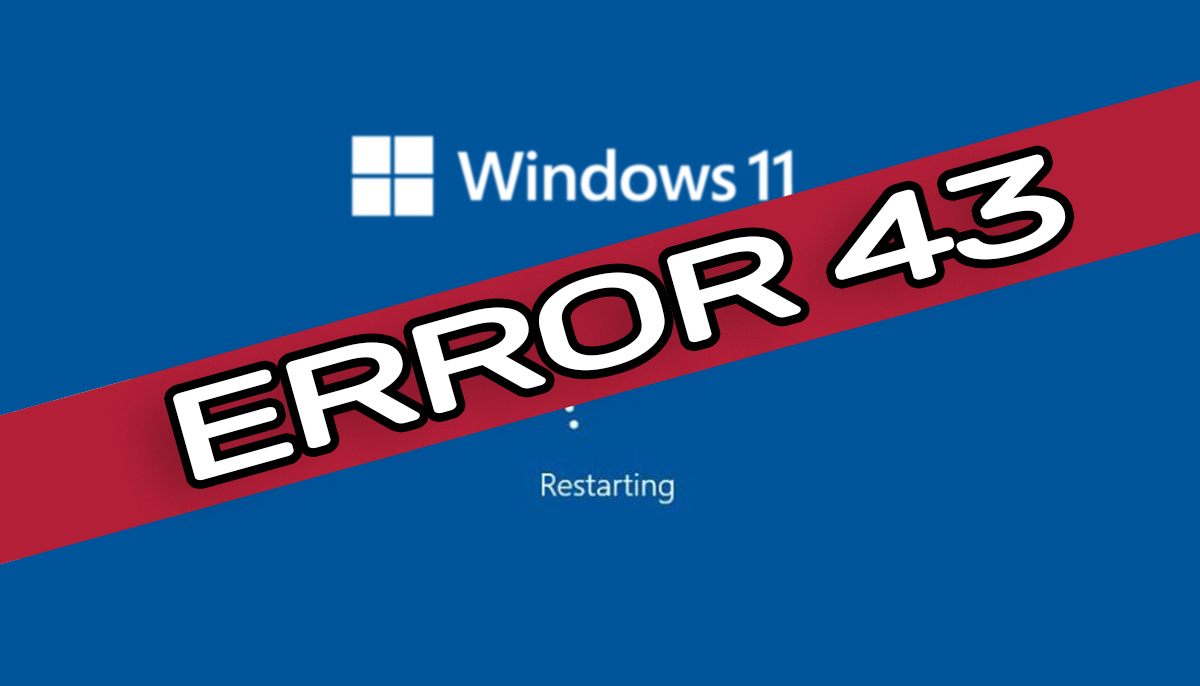
Feilkode 43 er et varsel fra Enhetsbehandling Windows-melding som indikerer at en enhet har blitt stoppet fordi systemet har oppdaget et problem. Det kan vises med en melding som:
«Windows har stoppet denne enheten fordi den har rapportert problemer (kode 43).»
Denne feilen oppstår i ulike versjoner av Windows, fra Windows 7 til Windows 11, og påvirker enheter som USB-stasjoner, grafikkort, skrivere, webkameraer og andre eksterne enheter.
Andre feil relatert til kode 43 i Windows inkluderer feilkode 10, som indikerer at en enhet ikke kan starte riktig, den feilkode 45, som vises når Windows ikke oppdager en tilkoblet enhet, og feilkode 31, som vanligvis er knyttet til problemer med nettverksdrivere. Videre, den feilkode 19 påvirker lagringsenheter som USB-stasjoner eller harddisker, mens feilkode 39 kan hindre maskinvaredrivere i å fungere.
Hovedårsaker til feil 43 i Windows
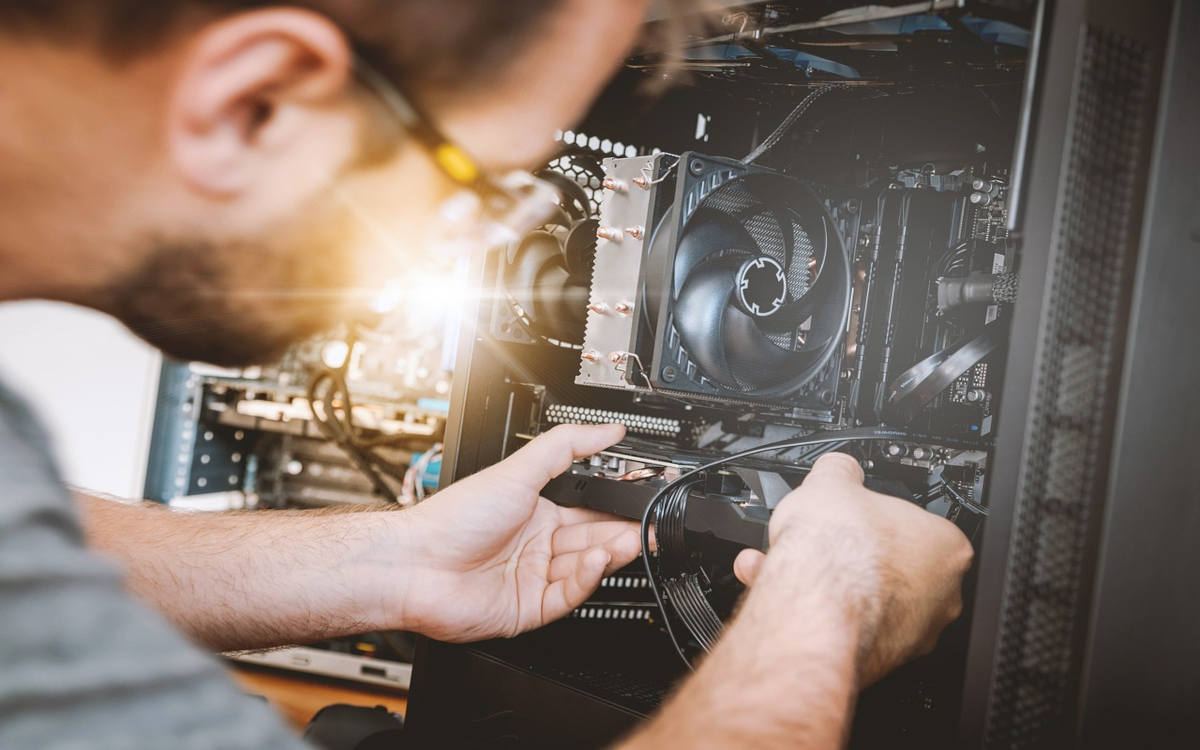
- Driverproblemer: En korrupt, utdatert eller inkompatibel driver kan forårsake denne feilen.
- Maskinvarefeil: En skadet eller defekt enhet kan forårsake konflikter med systemet.
- Programvarekonflikter: Noen applikasjoner kan forstyrre den riktige funksjonen til maskinvaren.
- Strømstyringsproblemer: Windows kan deaktivere USB-enheter for å spare strøm, noe som noen ganger forårsaker feil.
Fremgangsmåte for å fikse feilkode 43
1. Start datamaskinen på nytt
Noen ganger, en enkel omstart kan løse dette problemet. Slå av datamaskinen helt, vent noen minutter, og slå den deretter på igjen. Dette gjør at operativsystemet kan laste inn alle enheter på nytt.
2. Koble fra og koble til enheten igjen
Hvis feil 43 er relatert til en ekstern enhet, prøv å koble fra og koble den til igjen. For USB-enheter, prøv en annen havn for å utelukke tilkoblingsproblemer.
3. Test enheten på en annen datamaskin
Hvis enheten fortsatt ikke fungerer, koble den til en annen datamaskin. Hvis problemet vedvarer, kan enheten bli skadet.
4. Kjør feilsøkingsprogrammet for maskinvare
Windows tilbyr et verktøy som kan oppdage og fikse problemer med tilkoblede enheter. For å kjøre det:
- Pressen Windows + R og skriv
msdt.exe -id DeviceDiagnostic. - Pressen Gå og følg assistentens instruksjoner.
5. Oppdater driverne
Oppdatering av drivere kan fikse feilen hvis problemet er relatert til utdatert programvareFor å gjøre dette:
- Åpne Enhetsbehandling.
- Finn den problematiske enheten (den vises med et advarselsikon).
- Høyreklikk og velg Oppdater driveren.
- Velge Søk automatisk etter drivere.
6. Installer driverne på nytt
Hvis oppdatering av drivere ikke fungerer, prøv å avinstallere og reinstallere dem manuelt:
- Åpne Enhetsbehandling.
- Høyreklikk på enheten og velg Avinstaller.
- Start datamaskinen på nytt, og Windows vil prøve å installere driverne på nytt automatisk.
7. Sjekk strøminnstillingene
I noen tilfeller kan Windows deaktivere USB-enheter for spare energi, som genererer feil 43. Slik unngår du dette:
- Åpne Enhetsbehandling og finn enheten med feilen.
- Høyreklikk og velg Eiendommer.
- På fanen Energihåndtering, fjern merket for alternativet Tillat datamaskinen å slå av denne enheten for å spare energi.
8. Gjenopprett systemet
Hvis feilen startet etter installasjon av en oppdatering eller et nytt program, kan løsningen være å gjenopprette systemet til et tidligere punkt:
- Se etter "Systemgjenoppretting" i Start-menyen.
- Velg et gjenopprettingspunkt fra før problemet.
- Følg veiviserens instruksjoner for å fullføre prosessen.
Hvordan forhindre feil 43 i fremtiden

- Hold driverne dine oppdatert: Pass på at du alltid installerer de nyeste versjonene av drivere.
- Ta vare på maskinvaren: Unngå å støte på enhetene dine og sørg for at USB-portene er i god stand.
- Unngå å installere mistenkelig programvare: Noen programmer kan forårsake konflikter med systemet.
- Utfør regelmessig vedlikehold: Kjør virusskanning og kontroller enhetsstatus regelmessig.
Feilkode 43 i Windows kan være irriterende, men i de fleste tilfeller kan det fikses med enkle trinn som start datamaskinen på nytt, oppdater drivere o justere innstillingene i Enhetsbehandling. Ved å følge disse anbefalingene er det mulig å gjenopprette funksjonaliteten til de berørte enhetene og forhindre at problemet oppstår igjen.

Jeg er en teknologientusiast som har gjort sine "geek"-interesser til et yrke. Jeg har brukt mer enn 10 år av livet mitt på å bruke banebrytende teknologi og fikse med alle slags programmer av ren nysgjerrighet. Nå har jeg spesialisert meg på datateknologi og videospill. Dette er fordi jeg i mer enn 5 år har skrevet for forskjellige nettsteder om teknologi og videospill, og laget artikler som prøver å gi deg den informasjonen du trenger på et språk som er forståelig for alle.
Hvis du har spørsmål, spenner min kunnskap fra alt relatert til Windows-operativsystemet samt Android for mobiltelefoner. Og mitt engasjement er til deg, jeg er alltid villig til å bruke noen minutter og hjelpe deg med å løse eventuelle spørsmål du måtte ha i denne internettverdenen.