- "Skjul rot"-funksjonen filtrerer automatisk ut memer, skjermbilder og GIF-er.
- Låst mappe beskytter sensitive bilder ved hjelp av PIN-kode eller biometri.
- Arkiv skjuler bilder fra hovedfeeden uten å slette dem.

Google Photos, den populære skybaserte bildelagrings- og administrasjonsplattformen, tilpasser seg stadig for å gjøre det enklere å organisere galleriene våre. Blant de mest nyttige og etterspurte funksjonene er: muligheten for skjule innholdet mindre relevant eller sensitiv, for eksempel memer, skjermbilder og GIF-er, for å opprettholde et renere, mer privat miljø. Hvis noen gang Har du følt deg overveldet av kaoset i galleriet ditt?, er du på rett sted for å finne ut hvordan Google Foto kan hjelpe deg med å organisere innholdet ditt.
Fra enkle alternativer som flytte bilder til Arkiv til avanserte verktøy som Mappen er låstGoogle Foto tilbyr effektive metoder for å administrere og skjule bilder. I dag vil jeg ta deg i hånden gjennom Ulike måter å kontrollere rotet i galleriet ditt på, og sørg for at du drar full nytte av disse funksjonene for å forbedre både organiseringen og personvernet til dine digitale minner.
Skjul rot-funksjonen i Google Foto
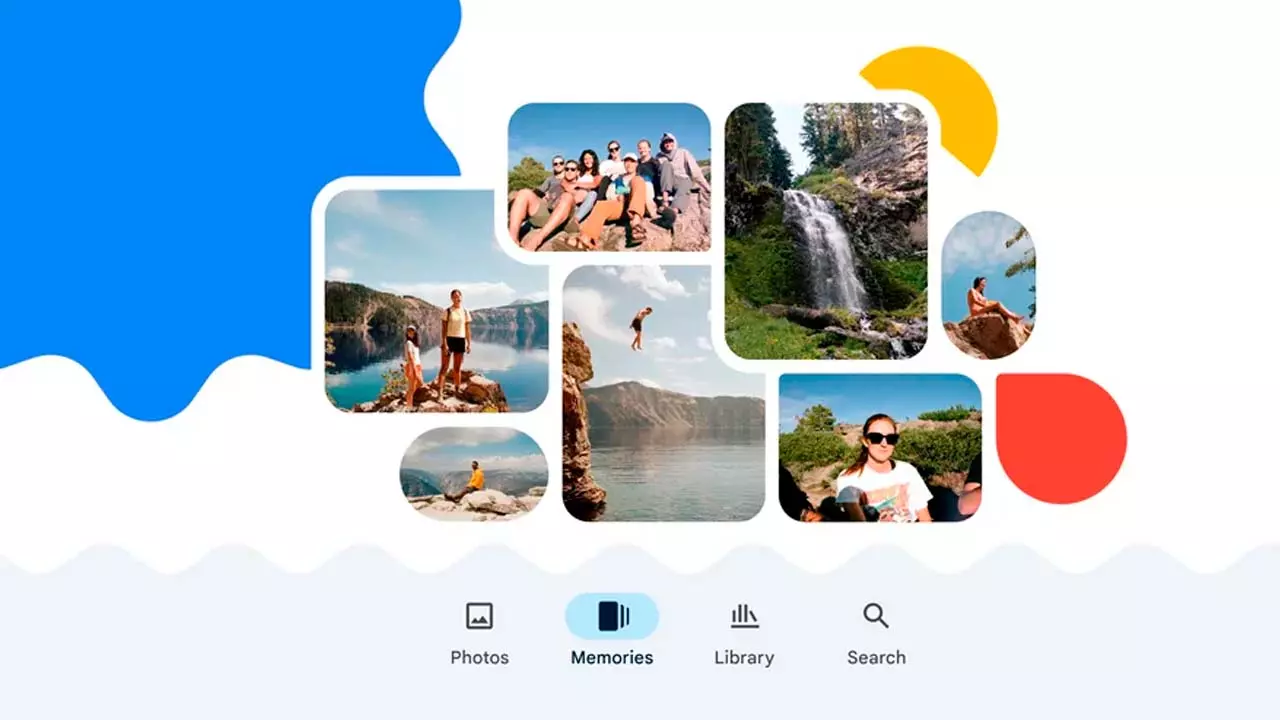
En av de nyeste og mest interessante funksjonene til Google Photos er alternativet kjent som «Skjul rotet». Dette verktøyet, drevet av kunstig intelligens, er designet for å Filtrer automatisk ut elementer som har en tendens til å samle seg utilsiktet, for eksempel memer, skjermbilder og GIF-er, som ofte roter til hovedbildesiden.
Når du aktiverer denne funksjonen blir ikke disse filene slettet eller helt forsvunnet, men er organisert i bestemte mapper i "Bibliotek"-fanen. Dette sikrer at du kan få tilgang til dem når du trenger dem, uten å ta opp plass i hovedgalleriet.
Selv om denne funksjonen Foreløpig ikke tilgjengelig i alle versjoner av appen, er en del av en serie oppdateringer som søker å forbedre brukeropplevelsen gjennom avanserte automatiske klassifiseringsalgoritmer.
Den låste mappen: Sikkerhet for dine sensitive bilder

Hvis du ønsker å skjule mer personlige bilder eller videoer og trenger et ekstra lag med sikkerhet, tilbyr Google Foto muligheten til Mappen er låst. Denne eksklusive plassen, beskyttet av enhetens opplåsingsmetode (fingeravtrykk, PIN-kode, mønster eller ansiktsgjenkjenning), lar deg flytte de mest sensitive bildene dine til et sikkert miljø. En gang der, Disse bildene vil ikke vises i hovedgalleriet, søk, minner eller delte album.
For å sette den opp, ganske enkelt Gå til "Bibliotek" -fanen, gå til "Verktøy"» og velg «Sett opp privat mappe». Følg instruksjonene på skjermen, lås opp enheten og velg bildene eller videoene du vil flytte. Det er viktig å merke seg det Elementer i denne mappen synkroniseres ikke til skyen eller legges til i sikkerhetskopier., så de vil bare være tilgjengelige på enheten der de ble lagret.
Arkivering av bilder: en kompromissløsning
Hvis du leter etter en enkel måte å skjule bilder på uten å legge til ekstra sikkerhetsnivåer, er funksjonen "Fil" er et utmerket alternativ. Ved å velge dette verktøyet, Valgte bilder fjernes fra hovedfeeden mens den er tilgjengelig i "Arkiv"-delen. Dette er ideell for å organisere galleriet ditt holde bilder tilgjengelige, men utenfor hovedvisningen.
For å arkivere bilder, velg bilder fra hovedgalleriet, Trykk på ikonet med tre prikker i øverste høyre hjørne og velg "Flytt til arkiv". Selv om disse bildene ikke forsvinner fra søkeresultater eller album de tilhører, vil de bli skjult fra hovedbildestrømmen.
Avansert organisasjon med tagger og kategorier
For de som leter etter en mer detaljert organisasjon, Google Photos lar deg klassifisere bilder og videoer ved hjelp av etiketter. Denne funksjonen bruker kunstig intelligens for automatisk å identifisere ulike typer innhold, for eksempel skjermbilder, notater eller dokumenter. Herfra, Du kan justere de tilordnede kategoriene og tilpasse dem i henhold til dine behov.
Når de er merket, vil disse kategoriene hjelpe deg med å finne spesifikt innhold raskt. Du kan se alle bildene i en bestemt kategori, som f.eks "Skjermbilder", eller bla gjennom forskjellige tagger for å finne akkurat det du trenger.
Hvordan skjule bilder på forskjellige plattformer
Uansett om du bruker Android, iOS eller nettversjonen av Google Foto, Du har flere måter å skjule bilder på effektivt:
På Android
- Velg bildet eller bildene du vil skjule.
- Trykk på de tre prikkene øverst til høyre og velg "Flytt til fil» enten "Flytt til privat mappe"
På iOS
- Prosessen ligner på Android. Få tilgang til bildet, velg alternativene og velg mellom «FilentenFlytt til privat mappe"
I nettversjonen
- Gå til Google Foto fra nettleseren din, velg bildene og velg "Fil» fra alternativmenyen.
Tips for å opprettholde effektiv kontroll
For å få mest mulig ut av disse verktøyene, er det en god idé å gjennomgå bildene dine regelmessig og bruke private kategorier, filer og mapper konsekvent. I tillegg, Sørg for å ta sikkerhetskopier på eksterne enheter eller tjenester Hvis bildene du bestemmer deg for å flytte til den låste mappen er viktige og unike.
Google Photos fortsetter å innovere for å tilby en mer intuitiv og sikker opplevelse til brukerne. Verktøy som Hide Clutter, Locked Folder og Archive-funksjonalitet er bare noen av alternativene som er utviklet for å transformere måten vi administrerer og organiserer våre digitale gallerier på. Med disse funksjonene, risikoen for unødvendig eksponering minimeres, slik at vi kan nyte en renere, mer privat plass i galleriet vårt.

Jeg er en teknologientusiast som har gjort sine "geek"-interesser til et yrke. Jeg har brukt mer enn 10 år av livet mitt på å bruke banebrytende teknologi og fikse med alle slags programmer av ren nysgjerrighet. Nå har jeg spesialisert meg på datateknologi og videospill. Dette er fordi jeg i mer enn 5 år har skrevet for forskjellige nettsteder om teknologi og videospill, og laget artikler som prøver å gi deg den informasjonen du trenger på et språk som er forståelig for alle.
Hvis du har spørsmål, spenner min kunnskap fra alt relatert til Windows-operativsystemet samt Android for mobiltelefoner. Og mitt engasjement er til deg, jeg er alltid villig til å bruke noen minutter og hjelpe deg med å løse eventuelle spørsmål du måtte ha i denne internettverdenen.