- Windows-oppdateringer kan ødelegge drivere, porter og utskriftstjenester, noe som gjør skriveren ubrukelig selv om maskinvaren er i orden.
- Å oppdatere eller installere drivere på nytt, kontrollere den tilordnede porten og tilbakestille utskriftskøen løser vanligvis de fleste problemer.
- Enkelte spesifikke oppdateringer forårsaker feil i lokale skrivere og nettverksskrivere, som noen ganger løses ved å avinstallere den problematiske oppdateringen.
- Når standardløsninger ikke fungerer, er det viktig å ty til produsentens verktøy og offisielle støtte for spesifikke inkompatibilitetstilfeller.

¿Hvorfor slutter skriveren min å virke etter at jeg har oppdatert Windows? Hvis skriveren din har sluttet å skrive ut, forsvunnet fra noen menyer, eller bare viser en kort «feilmelding» etter en Windows-oppdatering, er du ikke alene. Dette problemet gjentar seg med Windows 10 og Windows 11og kan påvirke både eldre skrivere (som en HP Deskjet koblet til via USB eller LPT) og moderne WiFi- eller nettverksmodeller.
Den gode nyheten er at skriveren i de fleste tilfeller ikke er «død», men at det er et problem med ledningene. drivere, porter, utskriftstjenester eller oppdateringer som har sluttet å skrive ut etter at de installerte en Windows-oppdatering. Med litt organisering (og tålmodighet) kan utskriften vanligvis gjenopprettes uten at man må kjøpe en ny skriver.
Hvorfor slutter skriveren min å virke etter at jeg har oppdatert Windows?
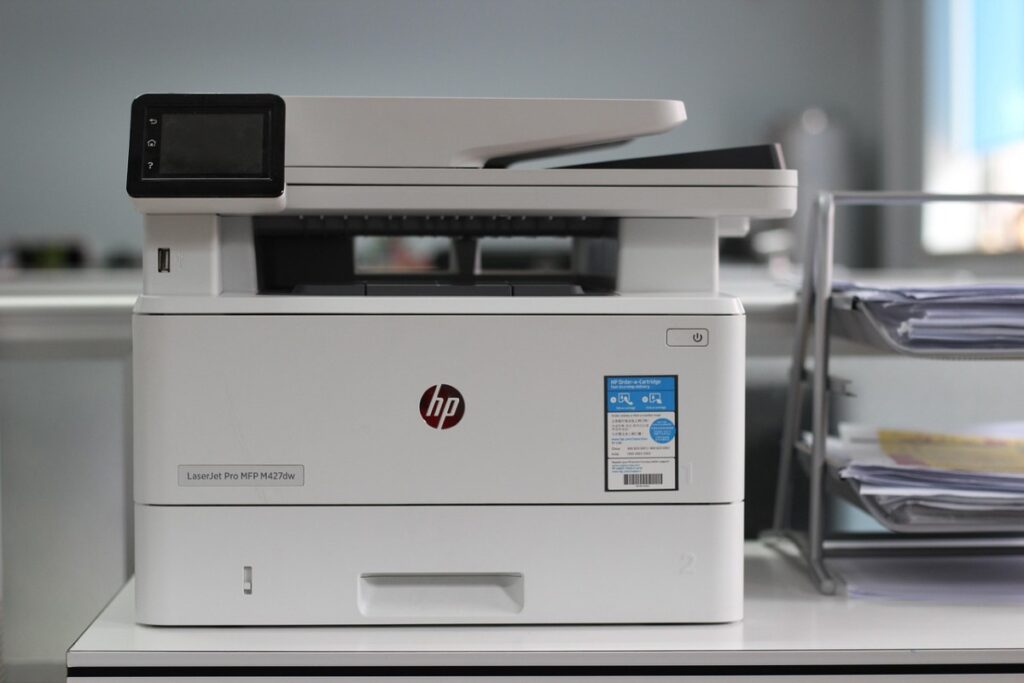
Når du installerer en større Windows-oppdatering, kan flere ting endres samtidig: tillatte drivere, tjenester, utskriftskø, tildelte porter og til og med måten systemet administrerer skrivere på. I noen tilfeller kan Windows erstatte eller fjerne drivere som tidligere fungerte, spesielt hvis de var utdaterte eller ikke overholdt nye sikkerhetspolicyer.
Et av de typiske scenarioene er at skriveren slutter å vises i feltet etter oppdatering. Enhetsbehandling Men den kan fortsatt vises i «Enheter og skrivere». Du kan også se nye elementer i portdelen (for eksempel en LPT1 som du ikke bruker) mens den faktiske USB-porten eller nettverksporten som er knyttet til skriveren din, er feilkonfigurert eller mangler en driver.
I Windows 11 har Microsoft også flyttet mange alternativer til Innstillinger → Bluetooth og enheter → Skrivere og skannereNoen brukere søker fortsatt etter alt i det klassiske kontrollpanelet og blir gale fordi de ikke finner de viktigste alternativene for å diagnostisere problemet, for eksempel utskriftskøen eller skriverens faktiske status.
Hovedårsaker til skriverfeil etter en oppdatering
Selv om det utenfra kan virke som «svart magi», kan problemet nesten alltid kategoriseres i en av disse gruppene av årsaker: inkompatible drivere, problematiske oppdateringer, feilkonfigurasjon av porter, blokkerte tjenester eller spesifikke nettverksutskriftsfeil.
1. Endringer i driversystemet og kompatibilitet
Med Windows 10, og spesielt med Windows 11, har Microsoft strammet inn kravene til sikkerhet og digital signatur for kontrollørerMange drivere som fungerte på Windows 7 eller Windows 8, eller til og med noen på Windows 10, regnes nå som ugyldige, selv om de ser ut til å installeres riktig.
Dette forårsaker situasjoner som: skrivere vises i "Enheter og skrivere", men den faktiske oppføringen mangler i Enhetsbehandling; eller systemet oppretter en generisk driver som er tilordnet en LPT1-port eller en WSD virtuell port som ikke har noe å gjøre med hvor skriveren fysisk er koblet til.
På eldre skrivere (for eksempel en eldre HP Deskjet som fungerte på Windows XP og Windows 10 med en eldre driver), kan en spesifikk oppdatering "overstyre" den driveren og erstatte den med en annen som Den gjenkjenner ikke modellen riktig., noe som gjør skriveren ubrukelig inntil de riktige driverne er installert på nytt.
2. Kumulative oppdateringer som ødelegger utskriftsjobben
De siste årene har det vært flere tilfeller av Windows-oppdateringer som har brutt kompatibiliteten med HP, Canon, Epson, Brother-skrivere og andre merker. I Windows 11 ble for eksempel problemer forårsaket av oppdateringer som KB5006746 eller KB5007215 velkjente, noe som forårsaket feil ved utskrift over nettverket eller etterlot skriveren i en "offline"-tilstand.
Noe lignende har skjedd i Windows 10 med diverse kumulative oppdateringer og sikkerhetsoppdateringer: da de installerte dem, så noen brukere hvordan Skriverne deres forsvant fra listen, de sluttet å skrive ut eller visse funksjoner begynte å feile (som utskrift til PDF eller bruk av XPS Document Writer).
Microsoft gir vanligvis ut oppdateringer for å fikse dette, men hvis datamaskinen din ikke har oppdatert riktig, eller du har avbrutt en oppdatering, Kjennelsen kan forbli «halvveis» og fortsett å kjempe hver gang du prøver å skrive ut.
3. Omkonfigurering av porter og tilkoblinger
En annen veldig vanlig årsak har å gjøre med porten Windows tror skriveren er koblet til. Systemet kan til og med opprette nye porter (som en ny LPT1, en WSD-port eller en merkelig lokal port) og glem USB- eller TCP/IP-porten du brukte før.
Dette kan føre til svært forvirrende situasjoner: i «Enheter og skrivere» vises skriveren fortsatt med navnet sitt, men hvis du går inn i egenskapene, ser du at den tildelte porten Den samsvarer ikke med den faktiske kontaktenI Enhetsbehandling kan det i mellomtiden vises en generisk enhet, eller ingenting i det hele tatt, der skriveren pleide å være.
På nettverks- eller WiFi-skrivere, hvis oppdateringen forårsaker en endring i IP-adresseDHCP-protokollkonfigurasjon Eller hvis en ny WSD-port genereres, kan Windows prøve å bruke den virtuelle porten i stedet for skriverens riktige IP-adresse, noe som blokkerer alle utskriftsjobber.
4. Blokkerte utskriftstjenester eller ødelagt utskriftskø
Windows-utskriftskøen administreres av tjenesten Utskriftsjobbbehandling (spooler)Hvis denne tjenesten blokkeres, konfigureres i manuell modus, eller jobbmappen blir ødelagt, vil skriveren slutte å svare selv om alt annet ser ut til å være riktig.
Etter en oppdatering er det relativt vanlig at spoleren samler gamle jobber eller ødelagte filer i mappen. %WINDIR%\system32\spool\SKRIVEREI så fall kan køen fryse, og alle dokumenter du prøver å skrive ut vil bli sittende fast eller mislykkes uten ytterligere forklaring.
5. Spesifikke feil i delte skrivere (0x0000011b og lignende)
Hvis du bruker en delt nettverksskriver (for eksempel en USB-skriver koblet til en datamaskin som fungerer som en utskriftsserver for resten av datamaskinene hjemme eller på kontoret), kan det dukke opp feil som den beryktede «skriveren» etter en oppdatering. 0x0000011b.
Denne koden indikerer vanligvis et problem med sikker kommunikasjon mellom klientdatamaskinen og den som deler skriveren. Den er ofte relatert til nye sikkerhetsinnstillinger, IP-kollisjoner eller feilkonfigurerte WSD-porterSiden det er relatert til nettverksutskrift, kan det noen ganger «fikses» ved å koble fra og sette kabelen inn igjen, men hvis problemet vedvarer, må du sjekke de statiske IP-innstillingene, portene og kompatibiliteten.
6. Ytterligere problemer: VPN-, Bluetooth-, WiFi- og PDF/XPS-drivere
Utover hovedårsakene finnes det flere situasjoner som kan forveksles med en Windows-oppdateringsfeil. Hvis du for eksempel er koblet til en Bedrifts-VPNNoen datamaskiner slutter å se hjemmeskriveren eller kan ikke sende utskriftsjobber til en lokal nettverksskriver.
På Bluetooth- eller WiFi-skrivere kan oppdateringer endre hvordan trådløse tilkoblinger administreres, noe som tvinger deg til å konfigurer Bluetooth-paring på nytt eller WiFi-tilkoblingI noen tilfeller oppdager og retter Bluetooth-feilsøkingsprogrammet selv disse feilene.
Det er også rapportert om problemer med virtuelle skrivere, som f.eks. Microsoft Print to PDF eller Microsoft XPS Document WriterDisse driverne installeres ofte ikke riktig og viser meldinger som «Skriverdriveren ble ikke installert. Systemet finner ikke den angitte filen.» I disse tilfellene innebærer løsningen vanligvis å reparere systemkomponenter eller følge spesifikke veiledninger som justerer registeroppføringer.
Grunnleggende kontroller før du «skylder» på Windows
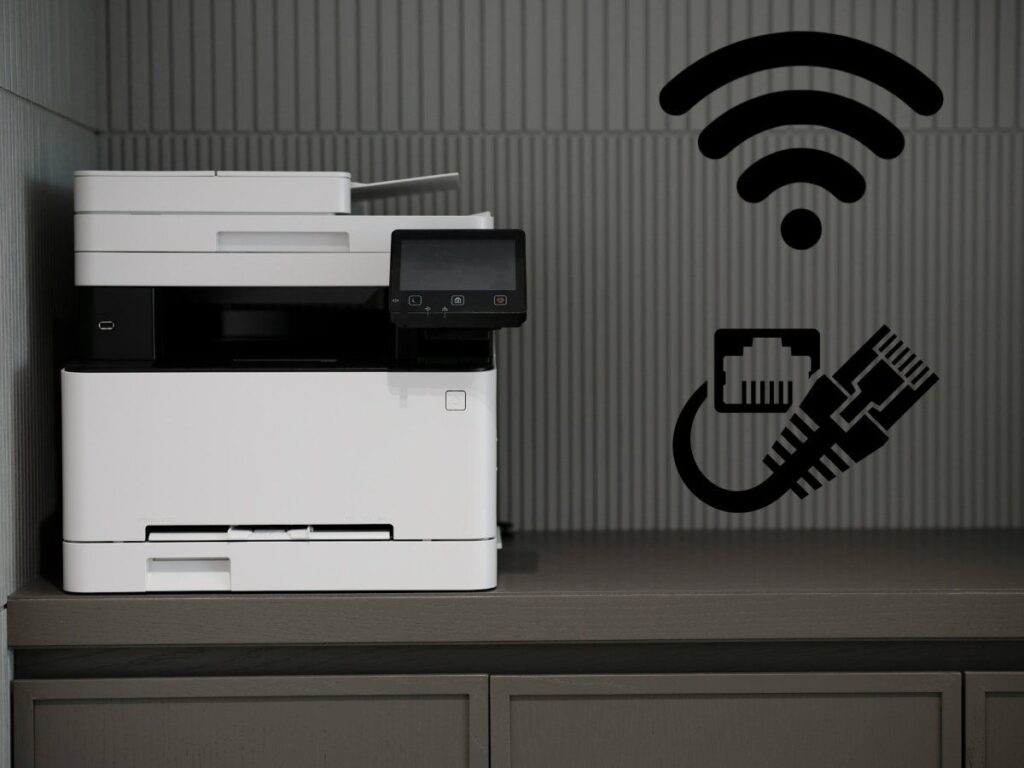
Før man går inn på mer tekniske løsninger, er det verdt å utelukke enkle feil som ikke har noe med oppdateringen å gjøre. Mer enn én gang var problemet en løs USB-kabel, skriveren er slått av eller en brutt WiFi-tilkoblingog tid har blitt bortkastet på unødvendig tukling med sjåfører og tjenester.
Kontroller skriveren fysisk
Start med det enkleste: sjekk at skriveren er slått på, ingen feillamper og med nok papir og blekk eller toner. Hvis den har en skjerm, sjekk om det vises en spesifikk melding som indikerer papirstopp, feil installerte patroner eller et åpent deksel.
Et triks som nesten aldri skader er å slå av skriveren, koble den fra i noen sekunder og koble den til igjen. Denne «fullstendige tilbakestillingen» hjelper den med å starte på nytt. alle interne prosesser og hukommelse av skriveren, og løser ofte dumme blokkeringer som tilfeldigvis falt sammen med Windows-oppdateringen.
Sjekk den kablede eller trådløse tilkoblingen.
Hvis skriveren kobles til via USB eller en parallellkabel (LPT), må du sørge for at kabelen er ordentlig koblet til både skriveren og PC-en. Du kan prøve å bruke en annen USB-port og, om mulig, en annen kabel for å utelukke et fysisk problem.
For WiFi-skrivere, sjekk at skriverens trådløse funksjon er aktivert (det finnes vanligvis et spesifikt ikon eller en knapp) og at skriveren er koblet til nettverket. samme WiFi-nettverkMange skrivere har et alternativ for å skrive ut en nettverksrapport eller tilkoblingstest som bekrefter om de er riktig koblet til ruteren.
Hvis tilkoblingen er via Bluetooth, er det lurt å bruke Windows Bluetooth-feilsøking og sjekke paringen. Det hjelper også å sjekke om du kan koble til mobil til skriver via Bluetooth eller WiFi: Hvis mobiltelefonen skriver ut uten problemer, ligger feilen mest sannsynlig i datamaskinkonfigurasjonen, ikke i skriveren.
Ta en test fra mobilenheten din eller en annen app.
For å utelukke et problem som er spesifikt for et program eller selve Windows, kan du prøve å skrive ut fra smarttelefon eller nettbrett (ved hjelp av produsentens app, for eksempel HP Smart, eller systemets innebygde utskriftsalternativ). Hvis skriveren reagerer riktig, er maskinvaren i orden, og problemet stammer fra PC-oppdateringen.
På datamaskinen kan du også prøve å skrive ut noe veldig enkelt fra et annet program (for eksempel en testside fra Notisblokk eller Windows PDF Viewer). Hvis det mislykkes fra alle programmer, forsterker det ideen om at det er et problem. Generell konflikt mellom drivere, tjenester eller porter.
Justere skriverstatus og -innstillinger i Windows
Når fysiske problemer er utelukket, er det på tide å sjekke Windows-innstillingene, og starte med de mest tilgjengelige: skriverstatusen, utskriftskøen og de installerte enhetene. Dette gjelder både Windows 10 og Windows 11, der bare navnene på noen menyer endres.
Sjekk om skriveren er «offline»
Det er veldig vanlig at skriveren merkes som etter en oppdatering. «ingen forbindelse» selv om den er slått på og riktig tilkoblet. For å endre dette kan du i Windows 10 gå til Innstillinger → Enheter → Skrivere og skannere, velge skriveren din, åpne køen og i Skriver-menyen sjekke at alternativet «Bruk en frakoblet skriver» ikke er aktivert.
I Windows 11 er prosessen lik: Innstillinger → Bluetooth og enheter → Skrivere og skannere, velg skriveren, åpne utskriftskøen og merk av for de samme alternativene. Noen ganger er det nok å bare fjerne merket i den boksen for å få skriveren til å fungere igjen. endre til «pålogget» status og begynn å skrive ut.
Fjern og legg til skriveren på nytt
Hvis problemet vedvarer, er en svært effektiv løsning å avinstallere skriveren fra Windows-innstillingene og installere den på nytt. I Windows 10 gjøres dette ved å gå til Innstillinger → Enheter → Skrivere og skannere, velge skriveren og klikke på [riktig knapp/knapper]. «Fjern enhet»Deretter, i samme seksjon, velger du Legg til en skriver eller skanner og lar systemet oppdage den.
Denne prosessen er i hovedsak en «virtuell omstart» av skriveren i systemet: den sletter den forrige konfigurasjonen, tilknyttede porter og fastlåste utskriftsjobber, og oppretter en ny instans. I mange tilfeller må du installere eller oppdatere driverne på nytt slik at alt fungerer som det skal igjen.
Drivere og programvare: det kritiske punktet etter oppdatering av Windows
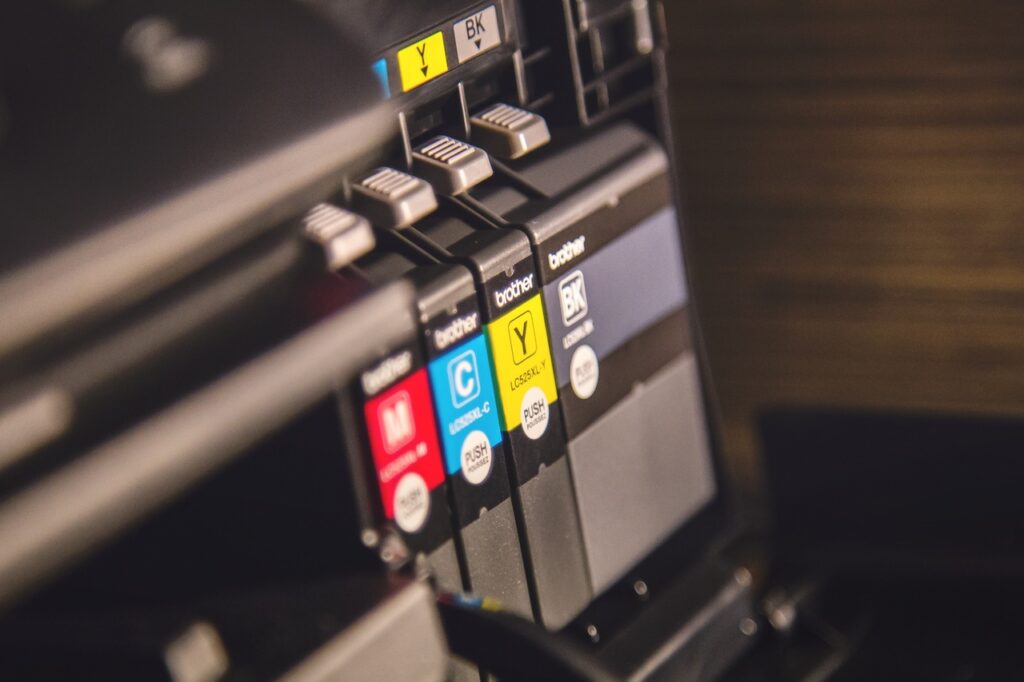
I de fleste tilfeller er nøkkelen til å få en skriver til å fungere igjen etter en oppgradering å ha den riktige og oppdaterte driveren for din spesifikke modell. Det er her både produsentens nettsted og tilleggsverktøy fra Microsoft kommer inn i bildet.
Oppdater eller installer driverne på nytt fra Enhetsbehandling
En direkte måte å sjekke driverstatusen på er å åpne Enhetsbehandling I Windows skal du se skriveren din i den aktuelle kategorien. Hvis den vises med et varselikon eller som en «ukjent enhet», høyreklikker du på den og velger «Oppdater driver».
Du kan la Windows søke etter drivere automatisk, men hvis problemet oppsto rett etter en oppdatering, er det vanligvis mer pålitelig å gå direkte til [link/ressurs/etc.]. produsentens nettsted, skriv inn den nøyaktige modellen og last ned skriverdriveren kompatibel med din Windows-versjon (10 eller 11, 32 eller 64 bits, osv.).
Installer en grunnleggende driver fra Microsoft Update-katalogen
Hvis skriveren din ikke er riktig oppført, eller produsenten ikke lenger tilbyr oppdaterte drivere, kan du bruke en grunnleggende skriverdriver levert av Microsoft gjennom oppdateringskatalogen. For å gjøre dette må du gå til katalognettstedet, søke etter skrivermodellen din og laste ned den tilhørende pakken.
Når den er nedlastet, kan du legge til skriveren manuelt ved å velge alternativet «Bruk disk» og peke på mappen der du lagret filen. Veiviseren vil deretter installere den. kompatibel generisk driverHvis denne grunnleggende driveren ikke fungerer, er det nesten obligatorisk å bruke produsentens spesifikke programvare, siden enkelte modeller trenger avanserte funksjoner som den generiske driveren ikke dekker.
Bruk produsentens program (HP Smart og lignende)
Mange produsenter tilbyr sine egne verktøy for installasjon, konfigurasjon og feilsøking av skriverne sine. For eksempel finnes det appen til HP. HP Smart Den oppdager tilkoblede skrivere, veileder installasjonsprosessen, konfigurerer WiFi-tilkoblingen og tilbyr diagnostiske og korrigerende verktøy.
Hvis skriveren din sluttet å virke rett etter oppdatering til Windows 10 eller Windows 11, er det vanligvis lurt å laste ned den nyeste versjonen av offisiell programvare Avinstaller eventuelle gamle versjoner fra merkevaren og la programmet håndtere å installere nødvendige drivere, porter og tjenester på nytt.
Windows feilsøkingsprogrammer og utskriftstjenester
I tillegg til driverne er det to systemelementer som direkte påvirker utskrift: Innebygde feilsøkingsprogrammer i Windows og utskriftskøtjenesten. Å justere disse innstillingene i rekkefølge bidrar i stor grad til å løse vedvarende blokkeringer.
Kjør feilsøkingsprogrammet for skriveren
Windows 10 inkluderer en dedikert feilsøkingsfunksjon for skrivere som, selv om den var ganske begrenset i de tidlige versjonene, har blitt betydelig forbedret over tid. Du kan starte den fra Innstillinger → Oppdatering og sikkerhet → Feilsøking, og deretter velge alternativet for å "Printer".
Veiviseren vil sjekke grunnleggende tjenester, køer, porter og drivere. Selv om den ikke fikser alt, oppdager den i mange tilfeller at skriveren er i bruk offline, at en nøkkeltjeneste mangler, eller at det er en driverkonflikt, og foreslår løsninger. automatiske korrigeringer som sparer deg for mye manuelt arbeid.
Start utskriftskøen på nytt og tilbakestill den
Hvis dokumentene dine setter seg fast og ikke skrives ut, eller skriveren ser ut til å være låst til tross for alt du har prøvd, kan problemet ligge i UtskriftsjobbbehandlingFor å tilbakestille den grafisk, kan du åpne Tjenester-applikasjonen (ved å skrive «Tjenester» i søkefeltet på oppgavelinjen), finne «Utskriftskø» og klikke på Stopp.
Etter å ha stoppet ham, gå til mappen %WINDIR%\system32\spool\SKRIVERE og slett alle filene inni. Gå deretter tilbake til Tjenester-vinduet, angi oppstartstypen for utskriftskøen til «Automatisk» og klikk Start. Denne prosedyren tømmer køen og sletter vanligvis låse opp skrivere som virket døde.
Hvis du trenger en rask metode, og du har administratorrettigheter, kan du også åpne en ledetekst som administrator og kjøre kommandoene: nettstoppspoler og, etter noen få sekunder, nettstartspolerDet er den samme prosessen, men via kommandolinjen, veldig nyttig når du ikke kan starte hele datamaskinen på nytt eller når du har å gjøre med en maskin med mange åpne prosesser.
Sjekk innstillingene for utskriftskøtjenesten
I tillegg til å starte køen på nytt, er det lurt å bekrefte at tjenesten er konfigurert til å starte automatisk. Åpne den på nytt. tjenester.mscFinn «Utskriftskø» eller «Utskriftsjobbbehandling», gå til Egenskaper og sørg for at «Oppstartstype» er satt til Automatisk.
Hvis den var satt til Manuell eller Deaktivert, endre den til Automatisk, legg til endringene og start datamaskinen på nytt. Ofte vil denne enkle justeringen få skriveren til å fungere igjen. svare riktig på utskriftskommandoer etter hver omstart av Windows.
Nettverksskriverfeil og kode 0x0000011b
Når skriveren deles på et nettverk, kan problemer etter en oppdatering være mer problematiske. Et veldig vanlig problem er feilen 0x0000011b, som vises når du prøver å skrive ut til en delt skriver fra en annen datamaskin på hjemme- eller kontornettverket.
Denne feilen indikerer vanligvis problemer med hvordan Windows håndterer kommunikasjon mellom datamaskiner, og er ofte relatert til endringer i sikkerhetspolicyer, kryptering og autentisering introdusert av nye oppdateringer. Det er ikke alltid mulig å fikse det med en enkel omstart, spesielt hvis skriveren deler ressurser med flere datamaskiner.
En ganske effektiv løsning er å tilordne en nettverksskriver statisk IP-adresse og opprett en manuell TCP/IP-port i Windows som peker til den IP-adressen, i stedet for å stole på automatiske WSD-porter. For å gjøre dette, gå inn i ruterens innstillinger, sjekk adresseområdet som brukes av DHCP, og reserver en ledig IP-adresse for skriveren, slik at du unngår konflikter med andre enheter.
Se gjennom og avinstaller om nødvendig problematiske oppdateringer
Hvis du har sjekket alt ovenfor, og problemet tydeligvis sammenfaller med en spesifikk oppdatering (for eksempel hvis du installerte en bestemt KB-pakke, og skriveren sluttet å virke samme dag), kan løsningen ligge i avinstaller den oppdateringen Spesifikt.
I Windows 10 kan du gå til Innstillinger → Oppdatering og sikkerhet → Windows Update → Vis oppdateringslogg, og derfra klikke på «Avinstaller oppdateringer». Et vindu åpnes med en liste over installerte oppdateringer der du kan finne den mistenkelige oppdateringen og fjerne den.
Etter avinstallering vil Windows be deg om å starte maskinen på nytt. Hvis skriveren fungerer igjen etter omstart, har du bekreftet at oppdateringen var årsaken. For å forhindre at den installeres på nytt automatisk, tilbyr Microsoft et støtteverktøy kalt «Vis eller skjul oppdateringer"som lar deg skjule en spesifikk oppdatering slik at Windows Update ikke bruker den på nytt før det finnes en endelig løsning."
Hva du skal gjøre hvis ingen av løsningene fungerer
I noen ekstreme tilfeller, til tross for at du har sjekket kabler, drivere, porter, tjenester, utskriftskø og oppdateringer, viser skriveren fortsatt ingen tegn til liv i Windows. Det kan være en En veldig spesifikk konflikt mellom modellen din og en bestemt versjon av Windowseller at systemet har blitt ustabilt etter flere mislykkede installasjoner.
I slike situasjoner er det lurt å henvende seg til offisielle støttesider Sjekk produsentens nettsted (HP, Canon, Epson, Brother osv.), der de ofte publiserer spesifikke veiledninger og oppdateringer for bestemte problemer med Windows 10 og Windows 11. Det er også lurt å sjekke Microsofts fellesskapsforum, der mange brukere og teknikere deler løsninger på nylige feil.
Hvis skriveren din er relativt moderne og produsenten bekrefter at den er kompatibel med din Windows-versjon, men ingen av de ovennevnte har fungert, kan det være på tide å vurdere en mer spesialisert teknisk støtte eller til og med et hjemmebesøk fra en tekniker, spesielt hvis det er et kontor med flere nettverksskrivere, POS-terminaler eller systemer som ikke kan slås av uten videre.
Å gjenopprette en skriver som har sluttet å virke etter en Windows-oppdatering innebærer vanligvis en trinnvis prosess: kontroll av maskinvare og tilkoblinger, gjennomgang av status i Windows, installering eller oppdatering av drivere på nytt, tømming av utskriftskøen og om nødvendig justering eller fjerning av motstridende oppdateringer. Ved å følge denne rekkefølgen kan de fleste brukere få skriveren til å fungere igjen uten å måtte bytte datamaskin eller avstå fra systemoppdateringer.


Lidenskapelig opptatt av teknologi siden han var liten. Jeg elsker å være oppdatert i sektoren og fremfor alt å formidle det. Derfor har jeg vært dedikert til kommunikasjon på teknologi- og videospillnettsteder i mange år. Du kan finne meg skrive om Android, Windows, MacOS, iOS, Nintendo eller andre relaterte emner som du tenker på.