Fleksibilitet er en av GPT4Alls største styrker. Selv om den har et utvalg modeller som kan lastes ned direkte fra grensesnittet, Du må kanskje bruke en som ikke er der.Derfor skal vi forklare hvordan du importerer manuelt nedlastede modeller til GPT4All.
Slik importerer du manuelt nedlastede modeller til GPT4All

Vil du vite hvordan du importerer manuelt nedlastede modeller til GPT4All? Dette er nyttig hvis du trenger teste en helt ny modell som ennå ikke vises i den offisielle appmenyen. Hver dag publiserer diverse åpne kildekode-arkiv nye tilpasninger av modeller som er klare til nedlasting og bruk. Hvorfor vente?
Manuell nedlasting av maler gir deg også mer kontroll over kvantiseringen som kreves for den installerte maskinvaren dinDette lar deg velge den nøyaktige balansen mellom presisjon og ytelse som passer best til systemets RAM eller VRAM. Du kan for eksempel velge Q4_K_M-kvantisering for å spare minne eller Q8_0 for maksimal gjengivelse.
Uansett er det nyttig å vite hvordan du importerer nedlastede modeller manuelt til GPT4All. Nedenfor forklarer vi prosessen trinn for trinn: fra å velge riktig modell til å importere og konfigurere den å kunne chatte med ham. Prosessen er relativt enkel, men hvis du akkurat har begynt i denne verdenen, vil en guide som denne være nyttig.
Trinn 1: Finn riktig GGUF-modell

For å importere manuelt nedlastede modeller til GPT4All uten feil, må du først sørge for at du laster ned modellen i riktig format. GPT4All bruker følgende motor som hovedmotor: backend fra llama.cpp, som Den fungerer innebygd med GGUF-filformatet (GPT – Generated Unified Format). Dette er standardformatet for de fleste modeller du kanskje vil kjøre lokalt.
GGUF er et strukturert binært format som er utformet for å pakke alle tensorene, vektene og metadataene til en modell inn i én kjørbar fil. GPT4All fungerer primært med denne typen format, så hvis modellen din er i et annet format (.pt, .safetensors), Du må konvertere den til GGUF ved hjelp av verktøy som llama.cpp.
OG Hvor finner jeg GGUF-modeller for nedlastingDet beste stedet å gjøre det er nettet huggingface.coDet er et åpen kildekode-arkiv med et univers av alternativer. Der søker du etter modellen du ønsker, og sørger for at den er i GGUF- eller .gguf-format. Disse filene er vanligvis mellom 3 og 8 GB store (som eksempler). DeepSeek-R1-Destill-Llama-8B-GGUF y Llama-3.3-8B-GGUF).
Trinn 2: Identifiser GPT4All-lagringsmappen
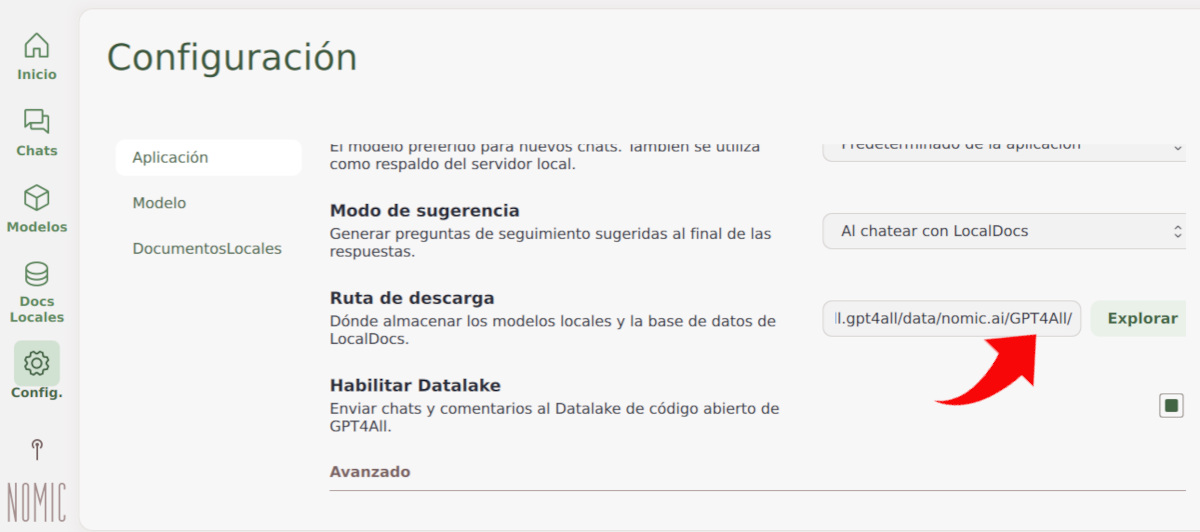
Dette er det andre trinnet i å importere manuelt nedlastede modeller til GPT4All, og det kan være det siste. La meg forklare hvorfor: Modellene du laster ned vil havne i mappen din Nedlastinger. Hvis du angir denne plasseringen som standard for GPT4All til å søke etter modeller Når den er nedlastet, er det ingenting mer å gjøre. Så hvordan gjør du det?
Enkelt: åpne GPT4All-appen og gå til Konfigurasjon. Under Applikasjonsinnstillinger-delen blar du ned til delen NedlastingsstiDet er her programmet lagrer LocalDocs-databasen og chatteloggen. Det er også her det lagrer alle malene du laster ned fra programmet, ved hjelp av katalogen med optimaliserte maler. Naturligvis varierer denne banen avhengig av operativsystemet ditt. Katalogene er:
- Vinduer: C:\Brukere\ \AppData\Local\nomic.ai\GPT4All\
- macOS: /Brukere/ /.cache/gpt4all/ eller innenfor Bibliotek/Applikasjonsstøtte/nomic.ai/GPT4All/
- Linux: /hjem/ /.var/app/io.gpt4all.gpt4all/data/nomic.ai/GPT4All/
Trinn 3: Endre nedlastingsbanen eller flytt filen
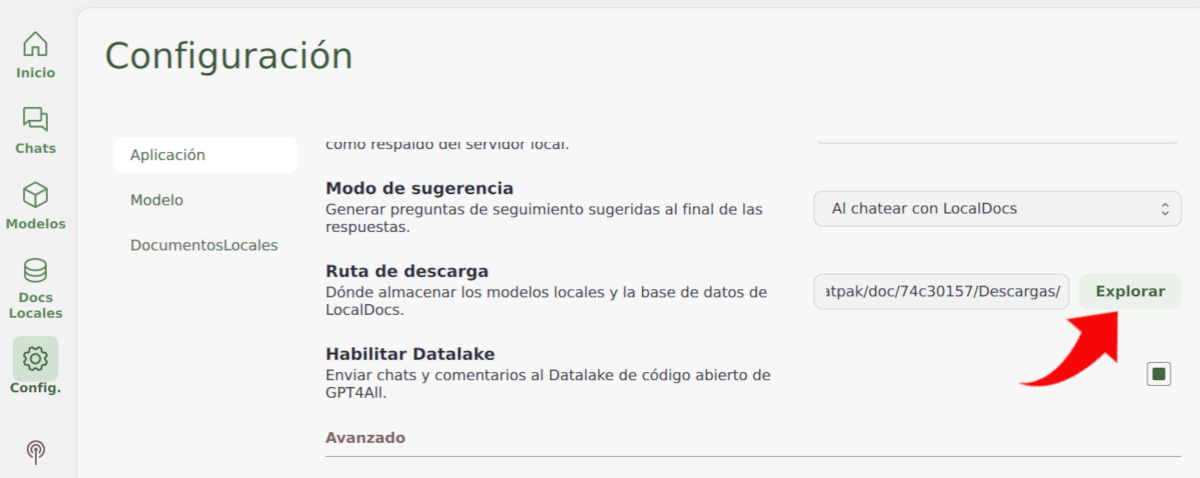
Så hvis du vil importere manuelt nedlastede modeller til GPT4All, har du to alternativer. For det første, tilordne Nedlastings-mappen som den nye katalogensom er den raskeste måten hvis du bare skal bruke modellene du laster ned manuelt. Den andre, Flytt GGUF-filen du lastet ned til den tilordnede standardbanenKopier fra Nedlastinger-mappen og lim inn i GPT4All/-mappen.
Hvis du velger det første alternativet, klikker du bare på Utforsk-knappen i Nedlastingssti-delen. I Filutforsker-vinduet navigerer du til Nedlastings-mappen og klikker på Åpne. Dette vil da... Du endrer standard tildelt bane og velger Nedlastinger-mappen, som er der de manuelt nedlastede modellene befinner seg.
Hver gang du åpner GPT4All, vil verktøyet skanne nedlastingsmappen din etter nylig nedlastede modeller. Hvis det finner noen, Den vil indeksere den automatisk. For at den skal vises i listen over tilgjengelige chatmodeller. Hvis du derimot bestemmer deg for å beholde standardstien, må du kopiere den nedlastede modellen og lime den inn i GPT4All/-mappen slik at verktøyet gjenkjenner og indekserer den.
Trinn 4: Velg modellen og begynn å chatte
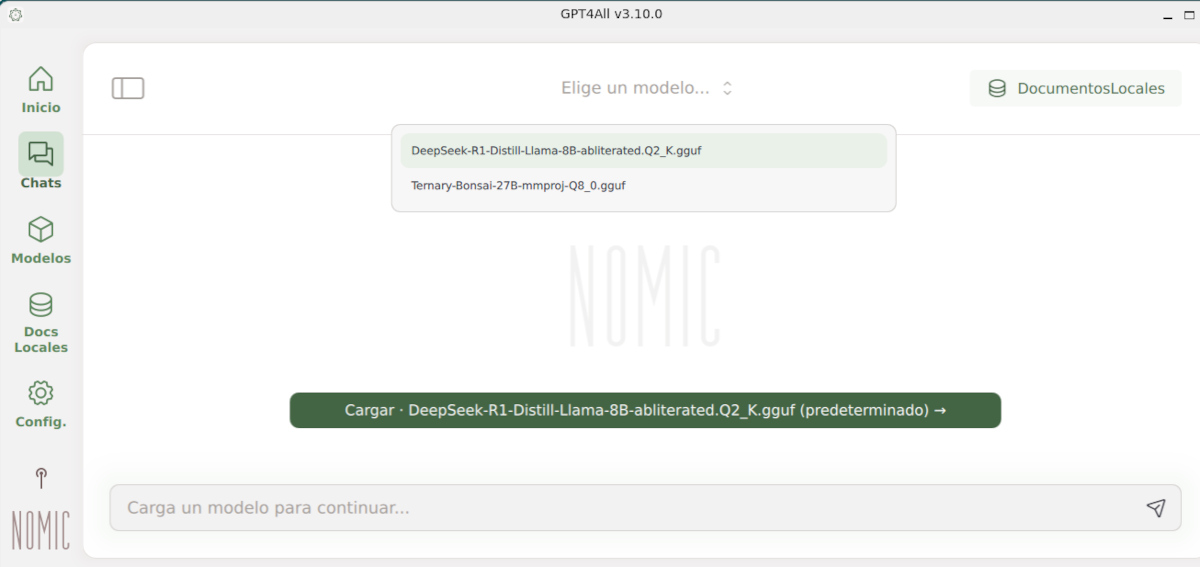
Frem til dette punktet burde du allerede ha klart å importere manuelt nedlastede modeller til GPT4All. Tanken er at verktøyet vet hvor det finner de nedlastede modelleneDu kan velge Nedlastinger-mappen som hovedkatalog eller la standardmappen stå og flytte de nedlastede modellene dit. Det er opp til deg.
Til slutt trenger du bare å begynne å chatte med den lokale modellen. For å gjøre dette, klikk på alternativet Chat fra menyen i venstre sidefelt, og klikk deretter på Velg en modellEn meny vil vises med alle tilgjengelige modeller, inkludert de du har lastet ned manuelt. Velg én, vent til den lastes inn, og det er det – du kan nå sende inn din første forespørsel.
Import av manuelt nedlastede modeller til GPT4All: feilsøking
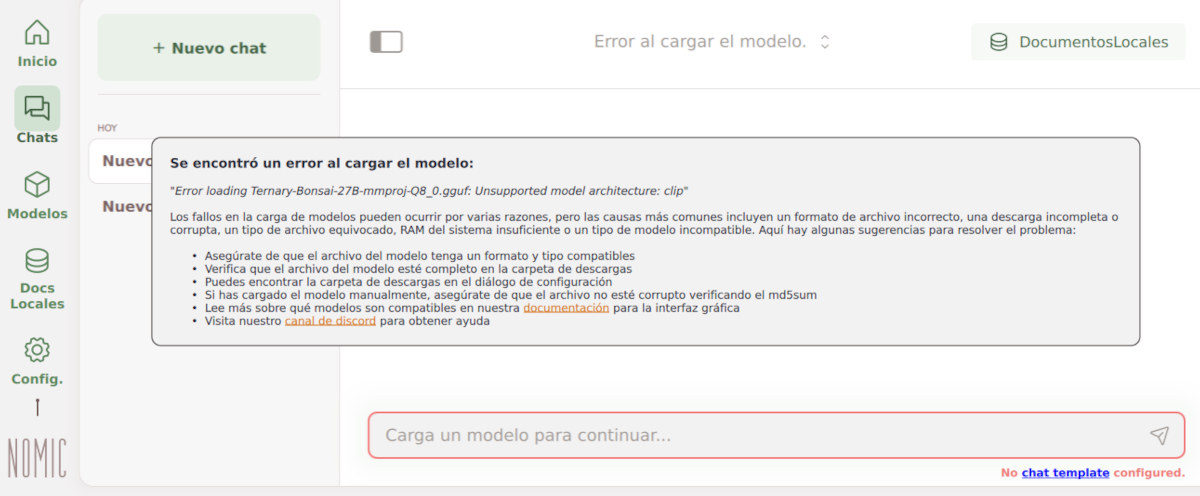
La oss avslutte dette innlegget ved å liste opp noen løsninger på vanlige problemer Disse problemene oppstår når du importerer manuelt nedlastede modeller til GPT4All. I noen tilfeller har du ikke noe annet valg enn å prøve en annen modell, for eksempel når verktøyet sier at det ikke støtter modellens arkitektur. Andre vanlige problemer inkluderer:
- Filen vises ikke i listen.Sørg for at filen har filtypen .gguf og at GPT4All peker til mappen der den ble lastet ned.
- Modellen genererer usammenhengende tekst eller gjentar seg selv i det uendelige.Dette skjer nesten alltid når ledetekstmalen ikke samsvarer med start- og slutttokenene for sekvensen som forventes av modellen. Se gjennom de tekniske spesifikasjonene for Hugging Face.
- Applikasjonen lukkes når du sender en meldingDette betyr at modellen overskrider den installerte kapasiteten til å kjøre den. Prøv en annen variant med en kvantisering som passer bedre til maskinvaren din, eller reduser kontekstvinduet. (Se emnet Hvilken GPT4All-modell du skal velge basert på datamaskinens RAM).
Det var det! Det er en enkel og nødvendig prosess å importere manuelt nedlastede modeller til GPT4All. Tilpass AI-assistenten din fullstendigDu kan alltids dra nytte av å laste ned offisielle modeller, men ikke glem muligheten til å eksperimentere med hvilken som helst GGUF-modell du ønsker.

Helt fra jeg var liten har jeg vært fascinert av alt som er vitenskapelig og teknologisk, spesielt de fremskrittene som gjør livene våre enklere og morsommere. Jeg elsker å holde meg oppdatert på de siste nyhetene og trendene, og dele mine erfaringer, meninger og tips om enhetene og dingsene jeg bruker. Dette førte til at jeg ble nettskribent for litt over fem år siden, med fokus primært på Android-enheter og Windows-operativsystemer. Jeg har lært å forklare komplekse konsepter på en enkel måte, slik at leserne mine lett kan forstå dem.