- Å redusere antall widgeter, ikoner og oppstartsapper i Start-menyen og oppgavelinjen frigjør ressurser og gjør Windows 11 mer responsiv.
- Justering av visuelle effekter, varsler og bakgrunnsprosesser forbedrer ytelsen betraktelig på moderate datamaskiner.
- Å holde systemet oppdatert, med ledig plass og uten unødvendige programmer, forhindrer flaskehalser når du åpner Start-menyen.
- Konfigurering av strømstyringsplaner, virtuelt minne og, som en siste utvei, tilbakestilling av Windows 11 lar deg få mest mulig ut av datamaskinens ytelse.
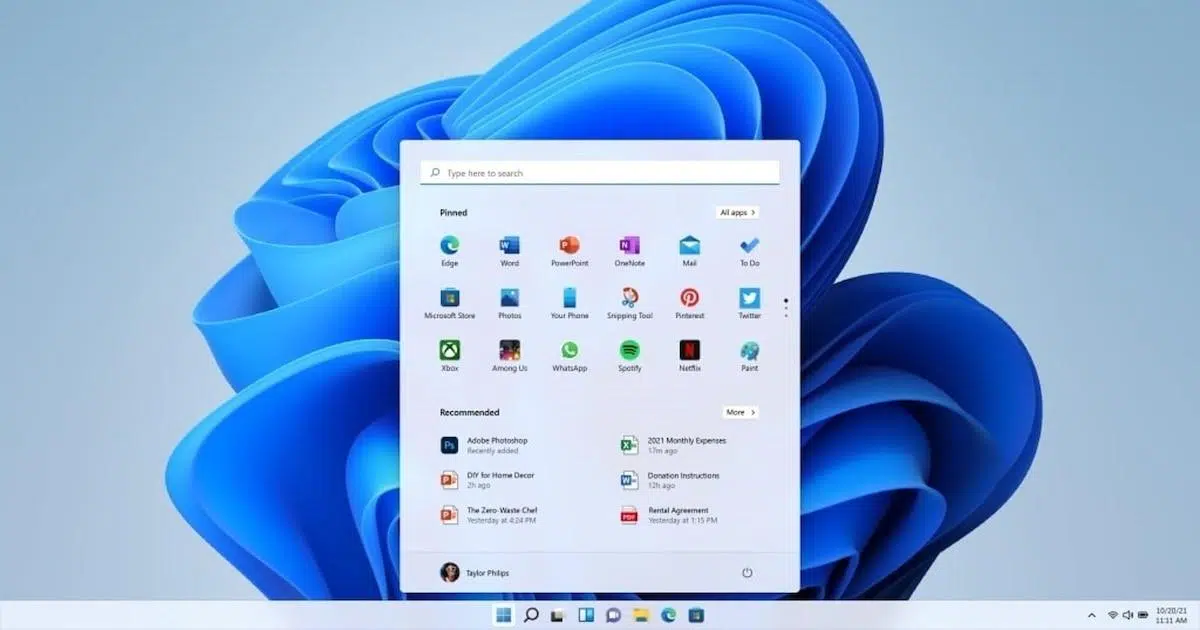
Hvis du merker at systemet nøler, bruker lang tid på å vise menyen, eller at hele skrivebordet generelt føles tregt når du trykker på Start-knappen i Windows 11, er du ikke alene. Mange brukere opplever en noe treg Windows 11, spesielt på datamaskiner med beskjeden maskinvare eller brukte bærbare datamaskiner. Den gode nyheten er at med noen få... Finjustere Start-menyen, oppgavelinjen og oppstartsinnstillingene Du kan oppnå bemerkelsesverdig flyt uten å bruke en eneste euro på maskinvare.
I denne veiledningen samler, organiserer og utdyper vi de beste tipsene og triksene som brukes av spesialiserte nettsteder for å få mest mulig ut av Windows 11. Du vil se hvordan du tilpasser alt fra programmene som starter med systemet til Hvilke visuelle funksjoner, varsler og bakgrunnsprosesser bør reduseres? Slik at Start-menyen åpnes umiddelbart og systemet kjører mye smidigere. Alt forklares trinn for trinn, på spansk (Spania), og med en praktisk tilnærming. La oss komme i gang. Innstillinger for Windows 11 Start-meny som forbedrer hastigheten.
Innstillinger for startmeny og oppgavelinje for raskere ytelse
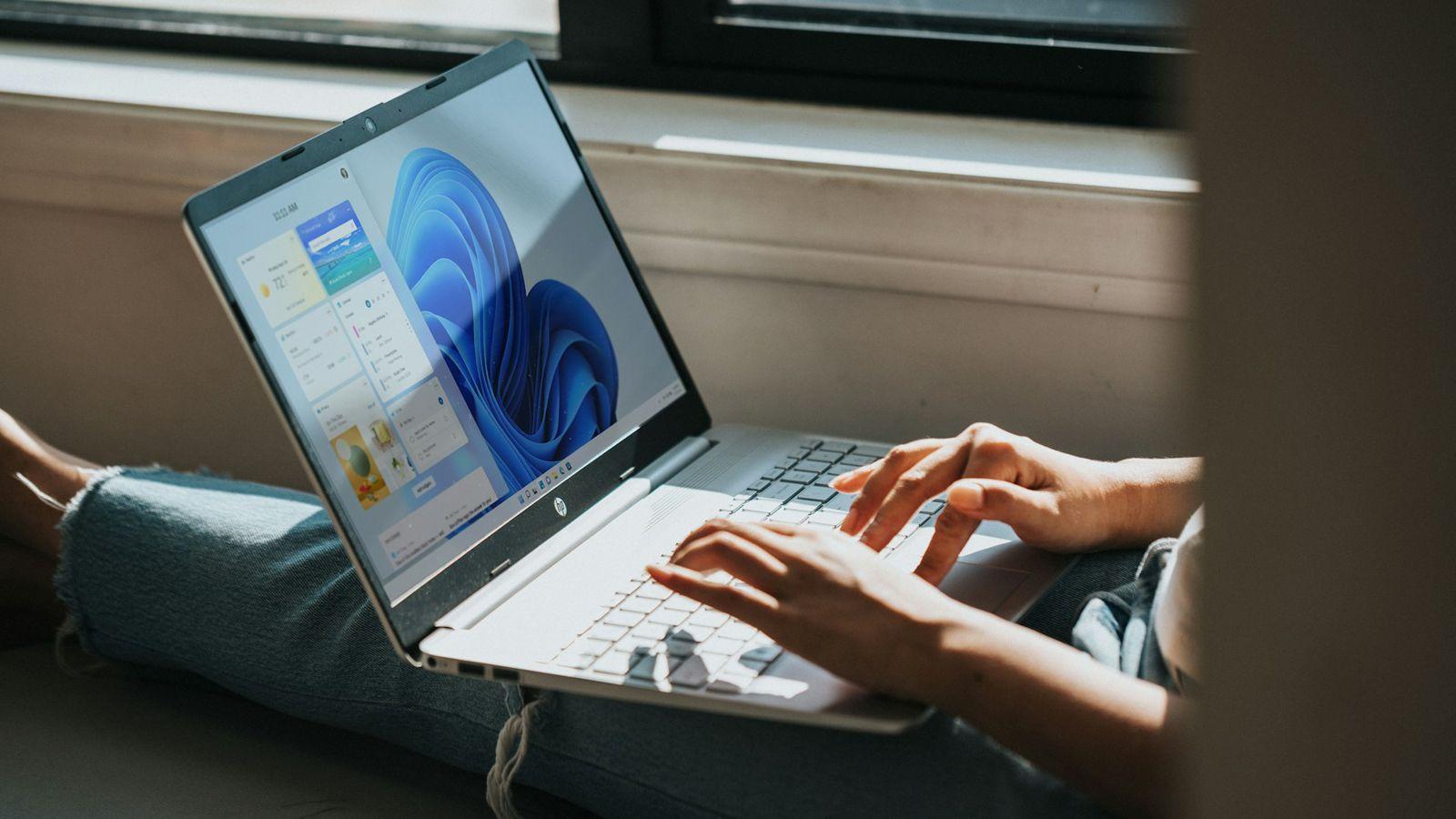
Det første steget for å forbedre hastigheten er å redusere alt som roter til rundt Start-knappen og oppgavelinjen. Det er her mye av følelsen av treghet oppstår, fordi hvert ikon, widget eller prosess du ser under den bruker ressurser. RAM- og CPU-bruk mens Windows prøver å vise Start-menyen.
Fjern Widgets-panelet fra oppgavelinjen
Windows 11 inkluderer et veldig attraktivt widgetpanel med nyheter, vær og annet dynamisk innhold, men det er en av de funksjonene som, hvis du ikke bruker den daglig, bare er nyttig for bruker ressurser og senker oppstartshastigheten på Start-menyenÅ deaktivere den kan enkelt frigjøre mellom 50 og 150 MB RAM.
For å slå den av, høyreklikk på oppgavelinjen og gå til «Innstillinger for oppgavelinjen». Der ser du «Widgets»-bryteren nær toppen. Bare fjern merket for å deaktivere den. ikonet forsvinner og de tilknyttede prosessene slutter å lastes innHvis du noen gang går glipp av det, kan du gå tilbake til samme meny og aktivere det på nytt på sekunder.
Rydd opp i ikonene og knappene på oppgavelinjen
Windows 11-oppgavelinjen kan vise søk, chat, oppgavevisning, festede appikoner, snarveier i systemstatusfeltet og mer. Jo flere elementer du har aktive, desto mer tid og minne trenger systemet for å behandle dem. Tegn linjen og reager når du åpner Start-menyen..
Fra «Innstillinger > Personalisering > Oppgavelinje» kan du fjerne merket for alt som ikke er viktig: søkeknappen hvis du foretrekker å åpne Start-menyen og skrive, tilgang til Chat hvis du bruker andre meldingstjenester, eller ikoner du aldri bruker. På denne måten, i tillegg til å få visuell plass, Små ytelsesforbedringer er mest merkbare på eldre systemer.
Optimaliser oppstartsprogrammer fra innstillinger
En av de største faktorene som bremser innlastingshastigheten til Start-menyen etter innlogging, er appene som starter automatisk. Musikktjenester, spillklienter, skytjenester og produsentapper sniker seg inn i Start-menyen uten at du merker det, og skaper følelsen av at... Det tar evigheter før Windows blir «klar».
For å kontrollere det fra selve Innstillinger-appen, trykk på Win + I og gå til «Apper > Oppstart». Der ser du den komplette listen over programmer som kjører med systemet, hver med en bryter og en indikator på dens innvirkning på oppstart. Det er lurt Deaktiver alt du ikke bruker daglig eller som du kan åpne manuelt. (Spotify, Steam, Discord, spillstartere osv.). Effekten er veldig merkbar i tiden det tar før Start-menyen svarer rett etter at PC-en er slått på.
Hvis du foretrekker en mer tradisjonell tilnærming, åpner du Oppgavebehandling med Ctrl + Shift + Esc og går til «Oppstartsprogrammer». Derfra kan du også deaktivere oppstartsprosesser ved å høyreklikke og velge «Deaktiver», og vær spesielt oppmerksom på de som er merket med en pil. Høy eller middels innvirkning på oppstart.
Administrer standardapplikasjoner for å unngå overraskelser
Det virker kanskje ikke som en ytelsesjustering, men å definere standardapper riktig hjelper Windows 11 med å unngå å kaste bort tid på å starte ressurskrevende eller uventede programmer når du åpner filer fra Start-menyen. Hvis treg programvare åpnes hver gang du klikker på en PDF eller en nettlenke, får du inntrykk av at... Systemet er mer tungvint enn det egentlig er.
Gå til «Innstillinger > Apper > Standardapper» og sjekk hvilke programmer som er ansvarlige for å åpne de vanligste filtypene dine (nettleser, bildeviser, tekstredigerer osv.). Det er veldig nyttig å for eksempel tilordne en lett nettleser eller bruke hurtigverktøy som Notisblokk eller Notisblokk++ for tekstfiler i stedet for fulle suiter når de ikke trengs.
Reduser bakgrunnsprosesser og ressurskrevende apper
I tillegg til det du ser på skjermen, har Windows 11 en rekke komponenter som jobber i bakgrunnen: meldinger, e-post, synkronisering, telemetri, søkeindeksering, widgeter, skytjenester ... Alt dette konkurrerer om de samme ressursene som Start-menyen bruker for å vise jevnt. Finjustering av dette kan utgjøre en forskjell. Den store forskjellen mellom et system som reagerer umiddelbart og et som drar, er enorm. Et system som reagerer umiddelbart er et som er tregt til å reagere..
Lukking og begrensning av bakgrunnsapper
Windows 11 inkluderer ikke lenger en global bryter for å blokkere alle bakgrunnsapper slik Windows 10 gjorde, men det tillater det. kontroller app for appDette er ideelt for å deaktivere krenkende atferd uten å ødelegge viktige funksjoner som e-post eller meldinger du vil fortsette å motta data i.
Trykk på Win + X og velg «Apper». Bla nedover for å finne appen du er interessert i, trykk på de tre prikkene og gå til «Avanserte alternativer». I delen «Tillatelser for bakgrunnsapp» velger du «Aldri». På denne måten Den applikasjonen vil bare bruke ressurser når den faktisk er åpen.frigjør minne og CPU slik at systemet og Start-menyen kjører jevnere.
Kontroller varsler og reduser systemstøy
Varsler er nyttige, men når hvert program du installerer vil varsle deg om alt, ender de opp med å bli en konstant kilde til avbrudd og ekstra prosesser. Hvert varsel betyr arbeid for systemet: animasjoner, lyder, forhåndsvisninger ... noe som er spesielt merkbart hvis Du bruker krevende applikasjoner eller spill mens du arbeider med Start-menyen.
Fra «Innstillinger > System > Varsler» kan du deaktivere varsler for irrelevante apper og bare beholde de viktigste. I nettlesere som Chrome eller Edge er det også lurt å gjennomgå varslingstillatelser for å unngå å motta konstante popup-vinduer. Jo færre varsler som utløses, jo Windows 11 vil ha mindre ekstra arbeid å administrere i bakgrunnen..
Slå av OneDrive-synkronisering når du ikke trenger det
OneDrive-integrasjon i Windows 11 er praktisk, men kontinuerlig synkronisering kan påvirke ytelsen, spesielt i løpet av de første minuttene etter innlogging. Hvis Start-menyen er treg til å svare mens filer synkroniseres, kan det være verdt å vurdere en annen løsning. pause OneDrive midlertidig under intense arbeidsøkter.
Klikk på OneDrive-ikonet i systemstatusfeltet, gå til «Hjelp og innstillinger», og velg «Sett synkronisering på pause». Du kan angi hvor lenge du vil sette synkroniseringen på pause. Når du er ferdig med de mest krevende oppgavene, går du tilbake til samme meny og klikker på «Gjenoppta synkronisering». Det er en enkel måte å Gjenopprett ytelsen uten å forlate skyen permanent.
Gjennomgå tjenester som Windows Search og andre prosesser
Søkeindeksering hjelper deg med å finne filer veldig raskt, men på trege datamaskiner eller tradisjonelle harddisker kan det bli en skikkelig byrde, fordi tjenesten skanner og katalogiserer filer i bakgrunnen. Hvis du nesten alltid bare søker etter en håndfull programmer eller dokumenter fra Start-menyen, kan det være nyttig for deg. gjøre denne indekseringen lysere eller deaktivere den.
Skriver tjenester.msc i søkeboksen og trykk Enter. Tjenestekonsollen åpnes. Finn «Windows Search» eller «Indexing Service», dobbeltklikk på den, og klikk på «Stopp» for å se hvordan systemet reagerer uten den. Du kan også endre oppstartstypen til Manuell eller Deaktivert. Som et mer skånsomt alternativ kan du skrive inn «Indekseringsalternativer» I søkefeltet går du inn og fjerner merket for steder du ikke trenger, for eksempel bestemte brukermapper eller Outlook, slik at Windows slutter å sløse med ressurser på å indeksere hele disken.
Avgrens de visuelle effektene for å gjøre startskjermen jevnere.
Windows 11 legger stor vekt på estetikk: gjennomsiktighet, skygger, animasjoner i Start-menyen, bevegelse av oppgavelinjen ... Alt dette koster ressurser. På kraftige maskiner er det knapt merkbart, men på mindre kraftige eller eldre datamaskiner kan det utgjøre forskjellen mellom en Start-meny som dukker opp plutselig og en som ... Det utfolder seg i rykk og napp, i rykk..
Deaktiver animasjoner fra tilgjengelighetsinnstillingene
Den mest direkte måten er å gå til «Innstillinger > Tilgjengelighet > Visuelle effekter». Der ser du en bryter for «Animasjonseffekter». Hvis du slår den av, fjernes alle overganger og animasjoner, inkludert mange som påvirker Start-menyen og oppgavelinjen, slik at fjerne overganger og animasjoner som bruker GPU og CPU.
Den første følelsen er at alt virker mer brått, men det blir raskt tydelig at Systemet virker mye mer umiddelbart og flytende.Mindre arbeid for GPU-en og CPU-en betyr mer ledige ressurser til å starte programmer og åpne Start-menyen uten å vente.
Bruk det klassiske ytelsesvinduet for ytterligere finjustering
Hvis du ønsker mer detaljert kontroll, kan du ty til klassisk systemegenskaperverktøyTrykk på Windows-tasten og skriv inn «Juster utseendet og ytelsen til Windows», eller kjør den direkte. sysdm.cplGå til fanen "Avanserte alternativer" og klikk på "Innstillinger" i delen "Ytelse".
I fanen «Visuelle effekter» kan du velge «Juster for best ytelse» for å deaktivere alt samtidig, eller velge og fjerne valget av alternativer én etter én. Det er vanligvis lurt å la alternativer som skriftutjevning være aktivert hvis teksten plager deg, og deaktivere elementer som... "Animer vinduer ved minimering og maksimering", "Animasjoner i oppgavelinjen" eller "Vis skygger under vinduer"som er spesielt tunge.
Bakgrunner og gjennomsiktigheter: små justeringer som hjelper
Detaljene teller. Et animert bakgrunnsbilde, en bildekarusell som endres ofte, eller overdreven gjennomsiktighet i menyer og felt øker også systemets belastning. Hvis du presser en eldre datamaskin til det ytterste, kan det være verdt å bruke en mer fleksibel tilnærming. en enkel statisk bakgrunn eller til og med en heldekkende farge for å unngå ekstra grafikkbehandling.
Windows 11s gjennomsiktigheter og glimmereffekter kontrolleres også fra "Innstillinger > Personalisering > Farger", ved å deaktivere deaktiver gjennomsiktighetseffekterDette gir vanligvis en liten forbedring i flyten til Start-menyen og resten av grensesnittelementene på begrenset maskinvare.
Oppdateringer, rengjøring og lagring: holde systemet i god stand
Det er lite nyttig å optimalisere Start-menyen hvis resten av systemet er et rot: en full disk, midlertidige filer overalt, utdaterte drivere ... Alt dette påvirker hvor raskt Windows reagerer på enhver handling. Det er verdt å sette av noen minutter nå og da til ... å få orden i innvollene til operativsystemet.
Hold Windows 11 og driverne oppdatert
Microsoft gir ofte ut oppdateringer som fikser feil, lukker sikkerhetsproblemer og ofte forbedrer den generelle ytelsen. Det første trinnet er å sørge for at systemet ditt er oppdatert: gå til Start > Innstillinger > Windows Update og klikk på Se etter oppdateringer For å laste ned og installere eventuelle ventende oppdateringer. Vi har inkludert denne veiledningen hvis du har problemer med Windows-oppdateringer: Windows ber om å starte på nytt, men fullfører aldri oppdateringen: årsaker og løsninger
Hvis du ser statusen «Du er oppdatert», men opplever ytelsesproblemer, går du til «Avanserte alternativer > Valgfrie oppdateringer». Der finner du flere maskinvaredrivere som kan utgjøre en forskjell, spesielt i grafikkort, brikkesett og nettverkskortNår du er ferdig, start datamaskinen på nytt, fordi mange av disse endringene bare trer i kraft etter en fullstendig omstart.
Det er også lurt å besøke nettstedet til hovedkort- eller bærbare datamaskinprodusenten (Dell, HP, Lenovo osv.) for å laste ned den nyeste BIOS-en, brikkesettet og spesifikke drivere som Windows Update kanskje ikke har oppdaget. Og hvis du bruker en dedikert GPU fra Nvidia, AMD eller Intel, Installer den nyeste stabile driveren fra det offisielle nettstedet. Det kan forbedre grensesnittets flyt betraktelig.
Frigjør plass med lagringssensor og plassfryser
En nesten full harddisk er synonymt med et tregt Windows-system. Systemet trenger ledig plass til midlertidige filer, virtuelt minne og interne oppgaver. Hvis diskbruksprosenten skyter i været, vil du legge merke til at selv Det tar lengre tid enn vanlig å åpne Start-menyen eller starte en app.
I «Innstillinger > System > Lagring» kan du aktivere «Lagringssensor». Dette verktøyet sletter automatisk midlertidige filer, oppdateringsrester, appbuffere og unødvendige elementer fra papirkurven. Du kan planlegge at det skal kjøre med jevne mellomrom for å vedlikeholde alltid en ekstra madrass uten bekymringer.
Hvis du vil gå et skritt videre, søker du etter «Diskopprydding» i Start-menyen, velger stasjonen der Windows er installert (vanligvis C:), og merker av for filtypene du vil slette. Hvis tilgjengelig, er alternativet for å filer fra tidligere Windows-installasjoner Den kan gjenopprette flere gigabyte, noe som er veldig nyttig etter store oppdateringer eller versjonsendringer.
Avinstaller programmer du ikke lenger bruker
Over tid hoper det seg opp apper som du knapt husker å ha installert: prøveversjoner, produsentprogramvare, dupliserte verktøy ... De tar opp plass, kan la bakgrunnstjenester kjøre og til slutt gjøre systemet tregere. Det er lurt å utføre en periodisk opprydding fra "Innstillinger > Apper > Installerte apper".
Sorter listen etter størrelse eller installasjonsdato, og fjern alt du ikke lenger trenger. Programmer som verktøylinjer, forhåndsinstallert antivirusprogramvare hvis du bruker Windows Defender, eller produsentverktøy du aldri åpner er gode kandidater. Hver avinstallasjon Det reduserer antallet potensielle prosesser og tjenester som kan forstyrre hastigheten på Start-menyen..
Defragmenter harddisker (HDD) og ta vare på SSD-er
Hvis datamaskinen din fortsatt bruker en mekanisk harddisk, kan fragmentering påvirke hvor lang tid det tar for Windows å lese oppstartsdata, innstillinger og andre nødvendige filer når du åpner Start-menyen. I slike tilfeller anbefales det å bruke verktøyet «Defragmenter og optimaliser stasjoner» med jevne mellomrom for å omorganisere dataene og forbedre tilgangstiden.
Men hvis du bruker en SSD, trenger du ikke å defragmentere den manuelt. Windows utfører allerede automatisk vedlikehold ved hjelp av TRIM. Det du kan gjøre er å sørge for at den ikke er full, fordi SSD-er også lider når ledig plass faller under en viss terskel, noe som påvirker... den totale hastigheten til operativsystemet.
Øk ytelsen: kraft, virtuelt minne og spillmodus
I tillegg til kosmetiske og rengjørende justeringer, finnes det flere tekniske alternativer som hjelper Windows 11 med å få mest mulig ut av maskinvaren når du trenger det. Riktig konfigurering av strømstyringsplanen, virtuelt minne eller spillmodus kan utgjøre en forskjell, spesielt hvis du merker at Startmenyen og spillene svarer ikke uten noen åpenbar grunn..
Velg en ytelsesfokusert energiplan
På bærbare datamaskiner bruker Windows vanligvis en balansert strømprofil for å maksimere batterilevetiden, noe som betyr at det går på bekostning av noe av ytelsen. Hvis du alltid jobber tilkoblet strømnettet eller trenger full strøm, kan du endre dette. Gå til Kontrollpanel, deretter Maskinvare og lyd > Strømalternativer, og velg en høyytelsesplan (noen ganger merket Maksimal ytelse).
Denne planen gjør det enklere for prosessoren å overklokke og unngår visse aggressive strømsparingstiltak som kan forårsake Animasjonene i Start-menyen og vindusbyttet virker trege.Husk imidlertid at batterilevetiden vil bli redusert, så det kan være lurt å bytte profil når du forlater hjemmet. På stasjonære datamaskiner eller når du er koblet til strømnettet, hjelper det å aktivere denne planen. øke prosessorresponsen.
Juster virtuelt minne for datamaskiner med begrenset RAM
Hvis PC-en din har lite RAM (4 GB eller mindre), bruker Windows sannsynligvis stadig virtuelt minne (pagefil) på disken. Riktig konfigurering kan forhindre store flaskehalser. sysdm.cplGå til «Avanserte alternativer», klikk på «Innstillinger» i Ytelse og deretter på fanen «Avanserte alternativer» i det nye vinduet.
I «Virtuelt minne» fjerner du merket for «Administrer automatisk» og angir en egendefinert størrelse. En vanlig tommelfingerregel er å tildele mellom 1,5 og 2 ganger mengden fysisk RAM (for eksempel mellom 6 og 8 GB hvis du har 4 GB RAM). Dette bidrar til Systemet bør ha en mer forutsigbar buffer og redusere hakking når programmer åpnes eller lukkes fra Start-menyen.Juster personsøkingsfil Det er viktig i maskiner med lite RAM.
Spillmodus og grafikkpreferanse per applikasjon
For de som spiller spill på Windows 11, inkluderer systemet en «Spillmodus» som optimaliserer ressurser når den oppdager et spill som kjører. Du finner den i «Innstillinger > Spill > Spillmodus». Aktivering av den begrenser bakgrunnsoppgaver, setter Windows Update-installasjoner på pause og prøver å prioritere andre prosesser. hvor jevne rammene er og hvor responsivt utstyret generelt er.
I tillegg kan du justere grafikkinnstillingene for hver app eller hvert spill i «Innstillinger > System > Skjerm > Grafikk». Hvis du velger «Høy ytelse» for de mest krevende programmene, vil Windows tvinge frem bruk av den kraftigste GPU-en som er tilgjengelig, noe som er til fordel for både spill og visse applikasjoner som startes fra Start-menyen. De kan kjøre uregelmessig med standardinnstillingene.
Personvern, telemetri og sikkerhet: mindre data, mer flyt
Windows 11 inneholder en rekke funksjoner som er utformet for å samle inn diagnostiske data, forbedre nettjenester og vise foreslått innhold. Disse kjører vanligvis i bakgrunnen, og selv om de ikke krasjer en moderne PC på egenhånd, akkumulerer de seg på mindre kraftige maskiner. Å redusere denne aktiviteten bidrar også til å... Systemet fokuserer på det som er viktig: å reagere raskt når du bruker det..
Deaktiver telemetrialternativer og personlige opplevelser
I «Innstillinger > Personvern og sikkerhet» finner du flere seksjoner som er verdt å se gjennom: «Generelt», «Stemme», «Personliggjøring av håndskrift og skriving» og «Diagnostikk og tilbakemelding». I disse finner du vekslere for ting som å tillate apper å bruke annonse-ID-en din, sende ytterligere diagnostiske data eller forbedre håndskriften din med eksempler sendt til Microsoft. Å se gjennom og justere disse alternativene bidrar til å redusere antallet tjenester som jobber i bakgrunnen.
Hvis du deaktiverer alt du ikke anser som viktig, reduserer du antallet tjenester som kjører. sende og motta informasjon fra PC-en din...med den lille ekstra personvernet dette gir. Det er ikke et stort ytelsessprang, men kombinert med de andre justeringene bidrar det til å forhindre at Windows 11 blir overveldet av bakgrunnsoppgaver.
Gjennomgå skadevare, antivirus og sikkerhetsverktøy
Et infisert system eller et som er overbelastet med tunge sikkerhetspakker vil aldri kjøre problemfritt. Windows 11 leveres med Windows Security (Defender), som er mer enn nok for de fleste brukere, men det er fortsatt lurt å... sjekk at alt er rentFra «Innstillinger > Personvern og sikkerhet > Windows-sikkerhet» kan du åpne «Virus- og trusselbeskyttelse» og starte en «Hurtigskanning» eller en frakoblet skanning med Microsoft Defender.
Hvis du finner andre gjenværende antivirus- eller sikkerhetsverktøy som du ikke lenger bruker, bør du vurdere å avinstallere dem. Hver ekstra pakke har vanligvis innebygde prosesser, webfiltre og andre lag som, hvis de overlapper, kan Det reduserer merkbart farten på alle handlinger du utfører på systemet, inkludert å åpne Start-menyen eller festede programmer..
Når man skal ty til tredjepartsverktøy eller en ny installasjon
Hvis du fortsatt synes Windows 11 er veldig treg når du bruker Start-menyen etter å ha gjort alle disse justeringene, kan det være på tide å vurdere mer drastiske tiltak eller bruke et anerkjent eksternt verktøy. Målet er unngå ytterligere akkumulering av oppdateringer på et allerede alvorlig kompromittert system.
Pålitelige optimaliseringsverktøy
Det finnes mange programmer for å "rydde opp" og "fremskynde" Windows, men ikke alle anbefales. Et interessant alternativ er... bruke åpen kildekode-løsninger som for eksempel Optimizer, som lar deg gjennomgå Windows-tjenester, deaktivere telemetri, Cortana, visse oppdateringer eller innebygde apper du aldri bruker.
Nøkkelen med disse verktøyene er å gå sakte frem, lese hvert alternativ nøye og bare endre det du forstår. Mange av dem lar deg tilbakestille innstillingene, slik at du kan aktivere mer aggressive profiler når du trenger å presse enheten til det ytterste, og deretter... gå tilbake til en mer konservativ konfigurasjon for daglig bruk.
Tilbakestill Windows 11 for å starte på nytt
Når alt annet feiler, er det siste mulige alternativet å tilbakestille systemet. Windows 11 Dette lar deg gjenopprette datamaskinen til en nesten fabrikktilstand fra «Innstillinger > System > Gjenoppretting» ved å bruke alternativet «Tilbakestill denne PC-en». Dette vil slette apper og innstillinger, og du kan velge om du vil beholde dine personlige filer eller ikke (selv om det alltid anbefales). Ta en sikkerhetskopi til skyen eller en ekstern harddisk før du berører noe.).
Etter tilbakestillingen vil du ha en ren Windows, fri for oppsamlet bloatware og rester av gamle programmer. Derfra installerer du bare det du faktisk bruker på nytt, bruker ytelsesjusteringene vi har diskutert, og koser deg. en Start-meny og et skrivebord som beveger seg slik de gjorde på dag én.
Med alt det ovennevnte i bruk, bør enhver datamaskin som kan kjøre Windows 11 reagere problemfritt: Start-menyen åpnes nesten umiddelbart, søkene er raske, animasjonene er jevne, og applikasjoner starter uten forsinkelser. Hvis du fortsatt synes systemet henger, kan du alltids evaluere... legg til mer RAM eller installer en SSD, for å fullføre jobben og forlenge levetiden til datamaskinen din med flere år.

Lidenskapelig opptatt av teknologi siden han var liten. Jeg elsker å være oppdatert i sektoren og fremfor alt å formidle det. Derfor har jeg vært dedikert til kommunikasjon på teknologi- og videospillnettsteder i mange år. Du kan finne meg skrive om Android, Windows, MacOS, iOS, Nintendo eller andre relaterte emner som du tenker på.