- Android Auto og Android Automotive OS installerer apper på forskjellige enheter.
- I Android Auto installeres kompatible apper på telefonen.
- I en bil med Google integrert lastes apper ned fra bilens egen Play Store.
- Videoapplikasjoner, spill og nettsurfing fungerer bare under forhold som støttes av systemet.

Moderne bilskjermer tillater bruk av apper for navigasjon, musikk, meldinger, lading og underholdning. Imidlertid, Det fungerer ikke alltid på samme måte å installere en app i kjøretøyet.Prosedyren endres fullstendig avhengig av om du bruker Android Auto eller en bil utstyrt med Android Automotive OS.
Denne forskjellen forklarer også hvorfor noen apper som er installert på telefonen din ikke vises på dashbordet, og hvorfor enkelte kjøretøy har en Frittstående Play-butikkFør du laster ned noe eller prøver å installere en APK, anbefales det å identifisere hvilket system bilen har og hvilke begrensninger produsenten har satt.

Android Auto og Android Automotive er ikke det samme
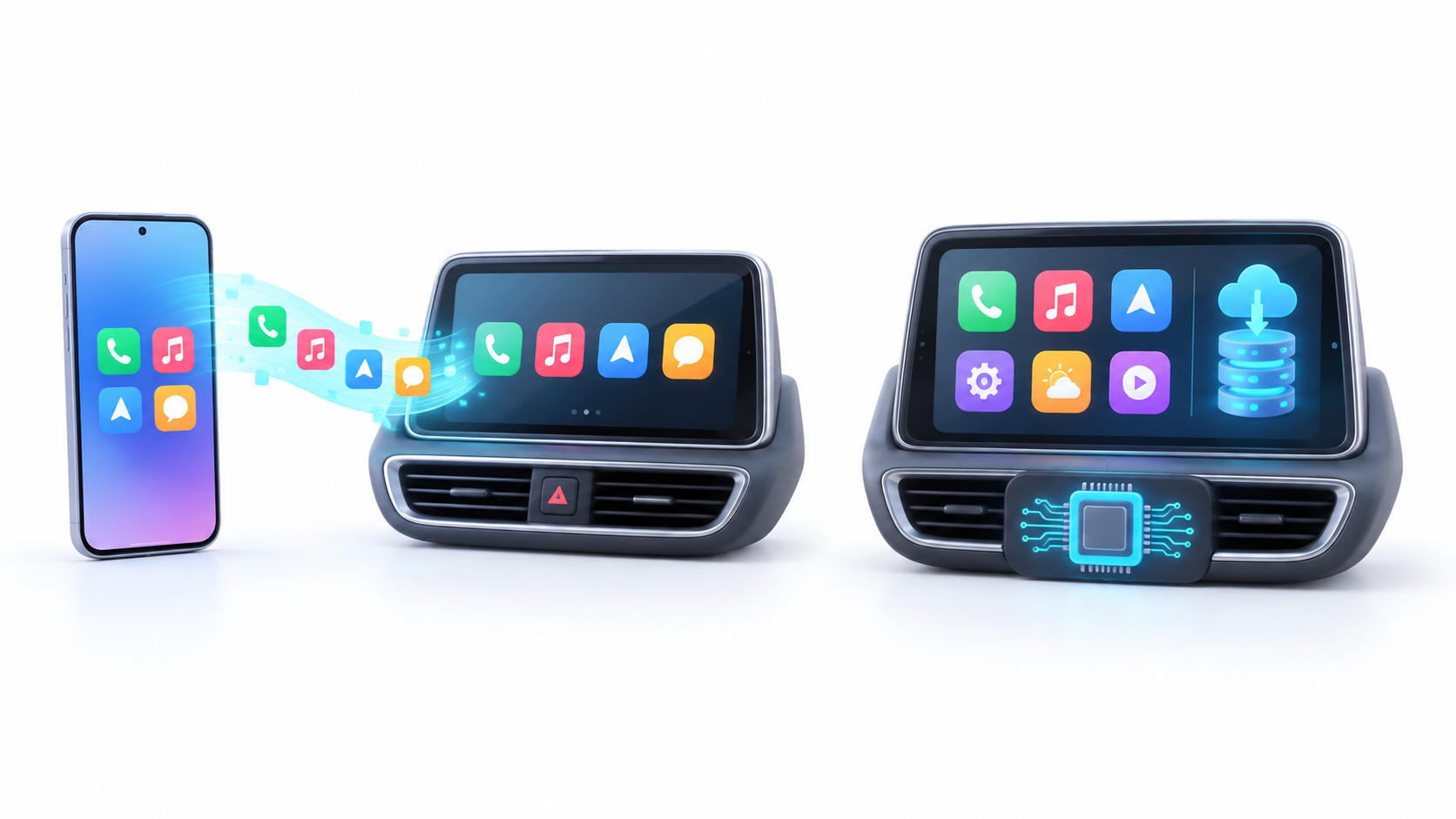
Android Auto er en projeksjonsplattform. Apper installeres og kjøres på enheten. Android-telefon tilkobletmens bilens skjerm viser et forenklet grensesnitt tilpasset kjøring.
Bilen mottar ikke en fullstendig kopi av alle apper. Android Auto kan bare vise de som er utviklet for å fungere med plattformen og tilhører en støttet kategori, for eksempel navigasjon, lyd, meldinger, samtaler, værinformasjon eller bestemte bilfunksjoner.
Android Automotive OS, derimot, er en operativsystem installert direkte i bilenDen har sin egen lagring, prosessor, nettverkstilkobling og appkatalog. Derfor kan den fungere uten å koble til en smarttelefon.
Det er også viktig å skille mellom Android Automotive OS og Google-integrert eller innebygd GoogleEn produsent kan bruke Android Automotive uten å inkludere Google Maps, Gemini, Google-tjenester eller Play Store. Tilgjengeligheten av disse verktøyene avhenger av avtalen og konfigurasjonen som er valgt av bilmerket.
Et enkelt kjøretøy kan til og med kjøre Android Automotive OS og samtidig la sjåføren koble til telefonen sin via Android Auto.
Slik installerer du apper som er kompatible med Android Auto

I Android Auto installeres apper fra Play Butikk på telefonenikke fra bilens skjerm. Riktig prosedyre er som følger:
- Åpne Google Play Store på telefonen du kobler til kjøretøyet.
- Se etter en app som eksplisitt oppgir kompatibiliteten med Android Auto.
- Installer den og fullfør den første oppsettet på mobilenheten din.
- Koble telefonen til bilen via USB eller trådløst.
- Åpne appvelgeren for Android Auto og sjekk om ikonet vises.
Ikke alle apper som er installert på Android kan brukes i bilen. For at de skal vises på Android Auto, må utvikleren ha laget en skreddersydd opplevelse og oppfylle de tekniske og sikkerhetsmessige kravene som er fastsatt for denne plattformen.
Av denne grunn, Det at du installerer en vanlig app, dukker ikke opp automatisk. på dashbordet. Det hjelper heller ikke å duplisere en app, endre ikonet eller gi den alle telefontillatelser.
For å finne kompatible alternativer kan du søke etter «Android Auto» på Google Play eller bla gjennom samlingen av bilapper som er tilgjengelige i selve butikken. Du må være logget på Google-kontoen din og ha aktivert personalisering for å se alle kompatible anbefalinger.
Slik sorterer, viser eller skjuler du apper
Etter at du har installert en kompatibel applikasjon, kan du bestemme om du vil vise den i bilmenyen og i hvilken posisjon den skal vises.
Stien kan variere noe avhengig av mobiltelefonprodusenten, men du kan vanligvis konfigurere den slik:
- Åpne Innstillinger fra telefonen.
- Søk og velg Android Auto.
- Gå Tilpass programmenyen.
- Velg appene du vil vise, og fjern merket for de du foretrekker å skjule.
- Velg alfabetisk eller tilpasset rekkefølge og dra ikonene for å omorganisere dem.
Å skjule en app fra menyen avinstallerer den ikke eller sletter dataene. Den hindrer den bare i å vises på bilskjermen, noe som er nyttig for å redusere antallet ikoner og holde de mest brukte verktøyene lett tilgjengelige.
Hva du skal gjøre hvis en app ikke vises i Android Auto
Hvis du har installert en kompatibel app, men den ikke vises i startprogrammet, må du først sjekke at den er valgt i Tilpass programmenyenDet er også lurt å åpne den én gang på telefonen, logge inn og gi den de nødvendige tillatelsene.
Android kan automatisk sette apper som ikke har vært brukt på en stund i en inaktiv tilstand. Når dette skjer, kan snarveiene deres midlertidig forsvinne fra Android Auto. Slik løser du dette:
- Åpne appen på telefonen din for å aktivere den på nytt.
- Sjekk at systemet ikke har inkludert den blant de suspenderte applikasjonene.
- Deaktiver batteribegrensninger hvis de hindrer den i å kjøre i bakgrunnen.
- Oppdater appen, Android Auto og Google Play-tjenester.
- Koble fra telefonen og par den med kjøretøyet på nytt.
Hvis den fortsatt ikke vises, er det mulig at den installerte versjonen, landet, kontoen som brukes eller kjøretøysystemet ikke er kompatibelt. Noen funksjoner rulles ut gradvis og kan også variere avhengig av kjøretøymodellen.
Slik installerer du apper på Android Automotive OS
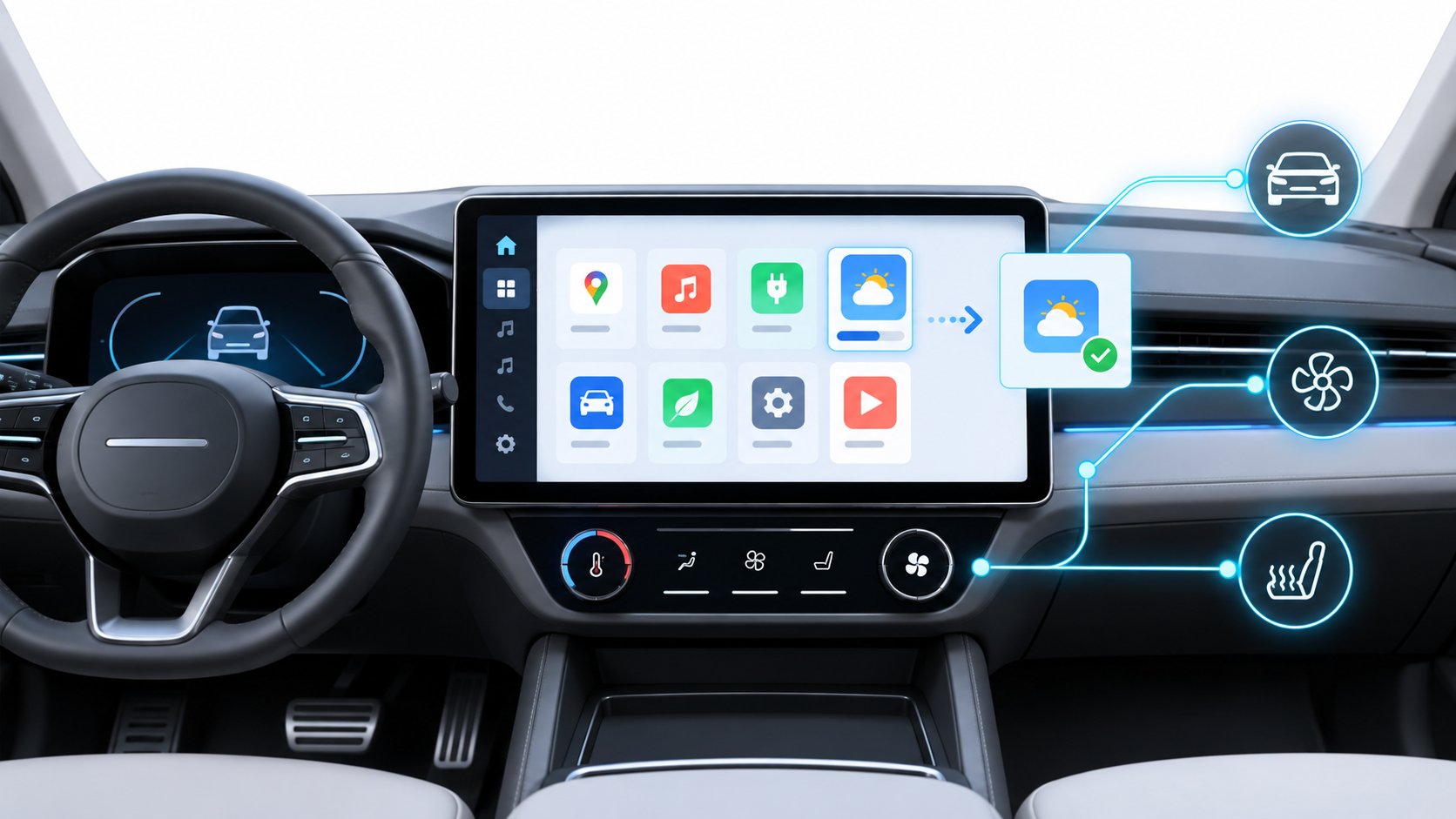
Hvis kjøretøyet bruker Android Automotive OS med Google integrert, kan kompatible apper lastes ned direkte fra Play-butikken i bilen:
- Parker kjøretøyet på et trygt sted.
- Åpne applikasjonsmenyen til infotainmentsystemet.
- Gå Google Play-butikken.
- Logg inn med Google-kontoen din hvis du ikke allerede har gjort det.
- Finn appen du trenger.
- Pressen Installer og vent til nedlastingen er ferdig.
Du kan også bruke Play Store fra mobiltelefonen eller datamaskinen din for å sjekke om en app tilbyr en versjon for biler og sende den til det kompatible kjøretøyet.
Android Automotive-katalogen er mindre enn den som er tilgjengelig for telefoner. Hvis en app ikke vises i resultatene, betyr det vanligvis at... Den er ikke tilgjengelig for det kjøretøyet.Kompatibiliteten kan variere avhengig av merke, modell, land, systemversjon og tilkoblingsplan.
Biler med Android Automotive som ikke har Google integrert, kan bruke en appbutikk opprettet av produsenten eller sin egen appkatalog. I slike tilfeller bør du følge produsentens instruksjoner.
Android Automotive støtter visse apper som er laget for bruk mens bilen er parkert, for eksempel videotjenester, spill eller nettlesere. Systemet sjekker bilens status og Den blokkerer den visuelle delen når den oppdager at den beveger seg.
Tilgjengeligheten avhenger av modellen og appen. Bare fordi en bil bruker Android Automotive, betyr det ikke nødvendigvis at den støtter alle underholdningskategorier.
I Android Auto er katalogen over parkerte apper enda mer begrenset. Kompatible spill kan kjøre på visse telefoner, biler og systemversjoner, men det er ikke mulig å projisere videotjenester fritt fra telefonen din.
Derfor er det uklokt å anta at en app som YouTube, Prime Video eller en vanlig nettleser vil fungere på alle skjermer. Du bør sjekke listen i appbutikken og bilens spesifikasjoner.
Kan APK-er installeres på Android Automotive?
Android Automotive er basert på Android, men det betyr ikke at alle biler tillater gratis installasjon av APK-filer. Produsenter kan deaktivere installasjon fra ukjente kilder, skjule utvikleralternativer, blokkere USB-porter eller begrense ADB.
I noen testsystemer eller kjøretøy som eksplisitt tillater det, kan en utvikler bruke ADB til å installere et program under utvikling. Imidlertid, Dette er ikke en anbefalt installasjonsmetode for vanlige brukere. det garanterer heller ikke at applikasjonen vil fungere som den skal.
En mobilapplikasjon installert via APK kan by på en rekke problemer:
- Et grensesnitt som er umulig å betjene fra bilens skjerm.
- Inkompatibilitet med enhetens oppløsning eller arkitektur.
- Mangel på kontroller tilpasset kjøring.
- Problemer med lyd, nettverkstilkobling eller brukerkontoer.
- Automatisk låsing når kjøretøyet begynner å bevege seg.
- Tap av funksjonalitet etter systemoppdatering.
Endring av systemprogramvare kan også påvirke garantien, stabiliteten eller visse tilkoblede tjenester. Før du foretar endringer, anbefales det å konsultere produsentens dokumentasjon.
Hvorfor det ikke er tilrådelig å bruke AAAD og lignende verktøy
AAAD, CarStream og andre verktøy er ikke en del av Android Auto og støttes ikke av Google. Formålet med dem er å installere eller aktivere apper som ikke har blitt distribuert gjennom plattformens offisielle kanaler.
Funksjonaliteten deres kan bli inkompatibel etter en oppdatering av Android Auto, telefon eller Google-tjenester. I tillegg krever de installasjon av APK-er fra eksterne kilder og kan be om sensitive tillatelser.
Av disse grunnene er det ingen garanti for at et program som er installert med disse verktøyene vil vises i bilen, fungere riktig eller overholde sikkerhetsbegrensningene. Nedlasting av modifiserte versjoner fra ukjente arkiver øker også risikoen for å installere skadelig programvare. skadelig programvare på telefonen.
Hvis en app ikke er offisielt støttet, er det tryggeste alternativet å se etter et alternativ tilgjengelig på Google Play eller vente på at utvikleren skal gi ut en tilpasset versjon.
Sikkerhetsbegrensninger under kjøring
Bilgrensesnitt er utformet for å redusere distraksjoner. Noen funksjoner forsvinner når kjøretøyet begynner å bevege seg, mens andre bare kan styres via enkle knapper eller talekommandoer.
I Spania kan manuell betjening av et navigasjonssystem eller andre enheter under kjøring føre til en en bot på 200 euro og tap av 3 poengÅ holde mobiltelefonen i hånden øker detraksjonen til 6 poeng.
Disse restriksjonene gjelder fortsatt selv om innholdet vises på bilens integrerte skjerm. Å stoppe ved et trafikklys er ikke det samme som å være parkert. Videoapper, spill, nettsurfing og innstillinger bør bare brukes når kjøretøyet er parkert på riktig måte.
Det er enkelt å installere apper i bilen når du bruker riktig kanal: Google Play på telefonen for Android Auto eller bilens innebygde appbutikk for Android Automotive. Riktig identifisering av plattformen forhindrer nedlasting av inkompatible verktøy, unødvendige endringer i systemet eller forveksling av en mobilapp med en som er utviklet for dashbordet.

Indeks
- 1 Android Auto og Android Automotive er ikke det samme
- 2 Slik installerer du apper som er kompatible med Android Auto
- 3 Slik sorterer, viser eller skjuler du apper
- 4 Hva du skal gjøre hvis en app ikke vises i Android Auto
- 5 Slik installerer du apper på Android Automotive OS
- 6 Videoapper, spill og nettlesere
- 7 Kan APK-er installeres på Android Automotive?
- 8 Hvorfor det ikke er tilrådelig å bruke AAAD og lignende verktøy
- 9 Sikkerhetsbegrensninger under kjøring
