- Jellyfins offisielle image forenkler installasjonen og holder avhengighetene isolerte.
- Vedvarende volumer bevarer konfigurasjon, hurtigbuffer og metadata når beholderen gjenopprettes.
- Multimediemapper kan monteres som skrivebeskyttet for å forhindre utilsiktede endringer.
- UID, GID og tillatelser avgjør om Jellyfin kan lese filer.

Installer Jellyfin med Docker Den lar deg gjøre en kompatibel datamaskin, hjemmeserver eller NAS om til en privat plattform for avspilling av filmer, TV-serier, musikk og bilder. Filene forblir under din kontroll, og du kan få tilgang til dem fra TV-er, mobiltelefoner, nettlesere og andre kompatible enheter.
Docker holder Jellyfin og dens avhengigheter i en container, noe som forenkler installasjon, vedlikehold og oppdateringer. Konfigurasjon, mellomlagring og metadata må imidlertid lagres i en separat container. vedvarende volumer slik at de ikke forsvinner når beholderen gjenskapes.
Denne veiledningen bruker Ubuntu-server med Docker Compose og det offisielle Jellyfin-imaget. Fremgangsmåten kan også tilpasses andre Linux-distribusjoner, selv om installasjonskommandoene og tillatelseshåndteringen kan variere.
Det du trenger for å installere Jellyfin med Docker
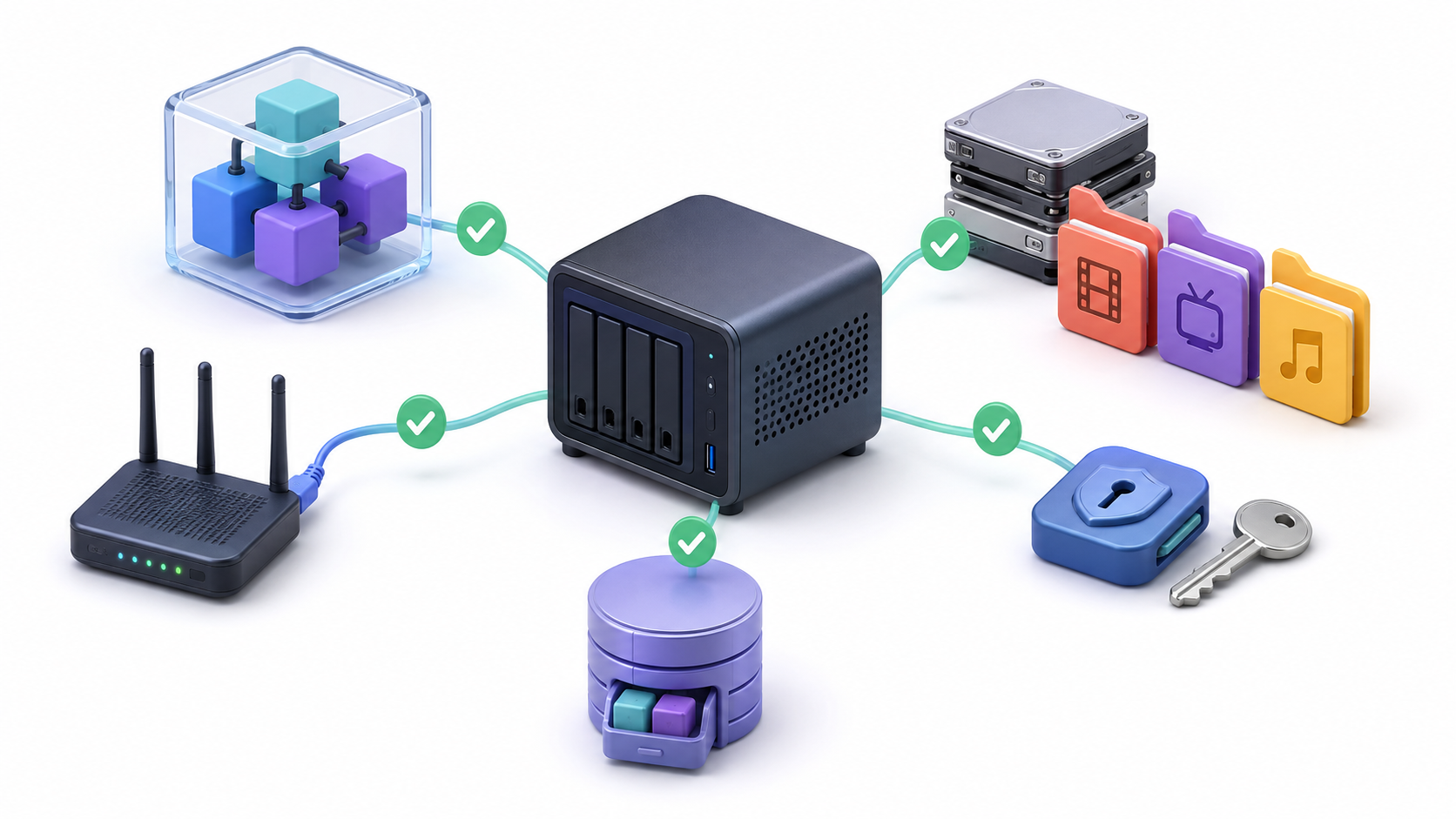
Før du begynner, trenger du følgende komponenter:
- En server eller datamaskin med en kompatibel Linux-distribusjon.
- Docker Engine og Docker Compose-pluginen.
- En statisk IP-adresse eller en DHCP-reservasjon for serveren.
- Tilstrekkelig plass til konfigurasjon, mellomlagring og midlertidig transkoding.
- Lesetilgang til mappene der multimediefilene er lagret.
- En stabil nettverksforbindelse, helst via Ethernet.
Containerisert installasjon er offisielt rettet mot Linux. Selv om Docker Desktop tillater kjøring av containere på Windows og macOS, advarer Jellyfin om at noen funksjoner, spesielt maskinvareakselerert transkodingDe fungerer kanskje ikke riktig på disse systemene.
Hvilken maskinvare trenger en Jellyfin-server?
Kravene avhenger mindre av bibliotekstørrelsen enn av avspillingstypen. Når klientenheten støtter filens format, kodek, lyd, undertekster og bitrate, kan Jellyfin bruke direkte avspillingI så fall behandler serveren knapt videoen og kan kjøre på beskjedent utstyr.
Arbeidsmengden øker når Jellyfin må konvertere innhold i sanntid. Dette kan skje på grunn av en inkompatibel kodek, undertekster som må legges inn, en for høy bitrate eller behovet for å konvertere HDR til SDR. Derfor finnes det ikke et enkelt antall kjerner eller nok minne som passer for alle brukere.
For flere samtidige transkodingsprosesser anbefales det å bruke en integrert Intel GPU som støtter Quick Sync, en NVIDIA GPU som støtter NVENC eller visse AMD-modeller. Du bør også vurdere opplastingsbåndbredde hvis du vil tilgang til Jellyfin utenfor hjemmet.
Hvis du fortsatt skal velge maskinvare og lagring, bør du vurdere om du trenger en dedikert datamaskin, en mini-PC eller en Hjemme-NAS.
Slik installerer du Docker Engine på Ubuntu-server
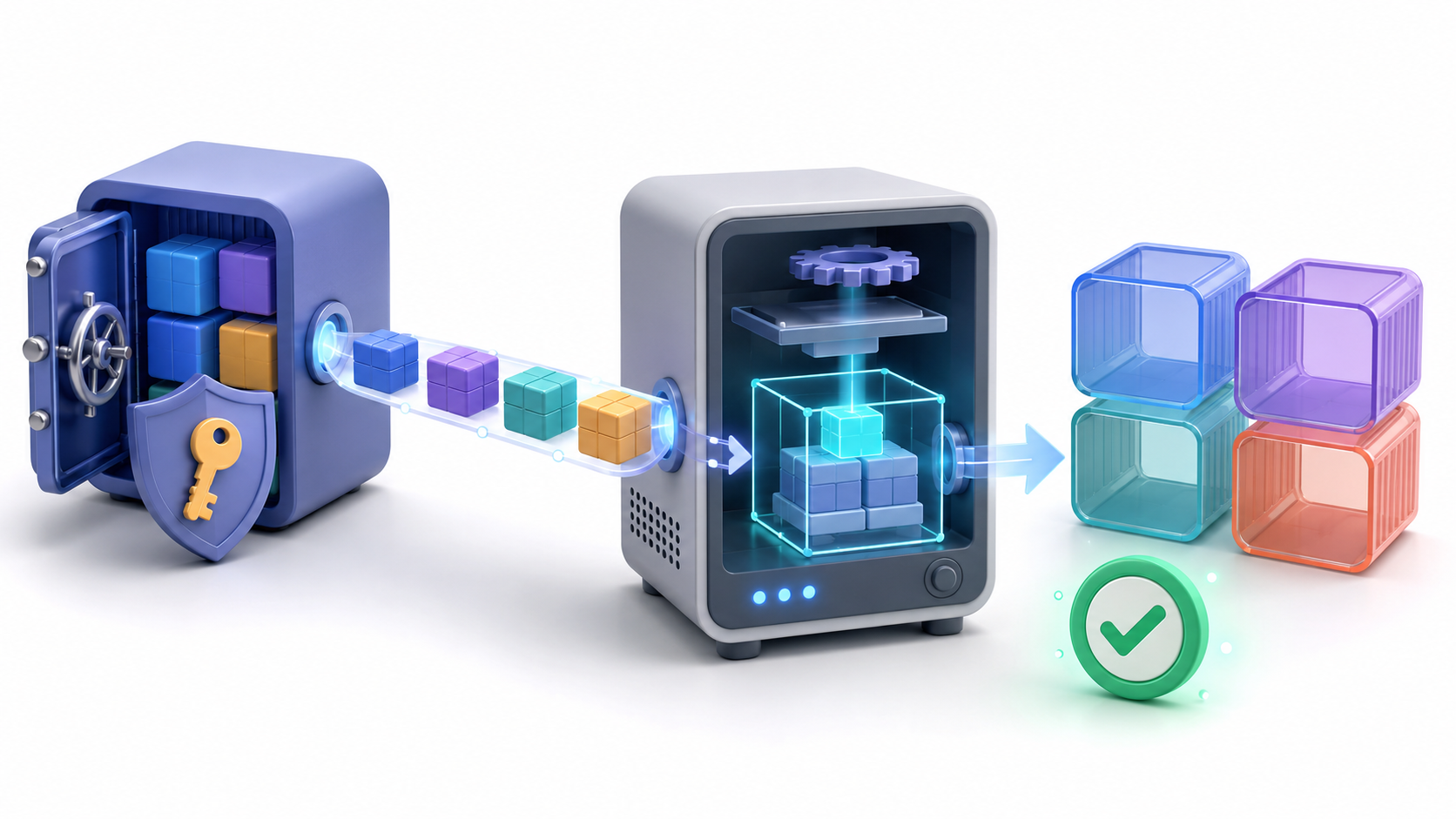
Først oppdaterer du systempakkene:
sudo apt update
sudo apt upgrade -y
Installer de nødvendige verktøyene og legg til den offisielle Docker-nøkkelen:
sudo apt install -y ca-certificates curl
sudo install -m 0755 -d /etc/apt/keyrings
sudo curl -fsSL https://download.docker.com/linux/ubuntu/gpg \
  -o /etc/apt/keyrings/docker.asc
sudo chmod a+r /etc/apt/keyrings/docker.asc
Deretter konfigurerer du det offisielle depotet:
sudo tee /etc/apt/sources.list.d/docker.sources > /dev/null <<EOF
Types: deb
URIs: https://download.docker.com/linux/ubuntu
Suites: $(. /etc/os-release && echo "${UBUNTU_CODENAME:-$VERSION_CODENAME}")
Components: stable
Architectures: $(dpkg --print-architecture)
Signed-By: /etc/apt/keyrings/docker.asc
EOF
Installer Docker Engine og Compose-pluginen:
sudo apt update
sudo apt install -y docker-ce docker-ce-cli containerd.io \
  docker-buildx-plugin docker-compose-plugin
Sjekk at begge komponentene er tilgjengelige:
sudo docker run --rm hello-world
sudo docker compose version
Du kan eventuelt legge til brukeren din i gruppen docker å utføre kommandoene uten sudo:
sudo usermod -aG docker "$USER"Logg ut og logg inn igjen for å bruke endringen. Husk at Å tilhøre Docker-gruppen gir rettigheter tilsvarende administratorrettigheter. om systemet. Ikke legg til brukere som ikke er klarerte.
Slik klargjør du vedvarende mapper
Opprett en dedikert mappe for komposisjonsfilen, konfigurasjonen og hurtigbufferen:
sudo mkdir -p /opt/jellyfin/config
sudo mkdir -p /opt/jellyfin/cache
sudo chown -R "$(id -u)":"$(id -g)" /opt/jellyfin
cd /opt/jellyfin
Mediemappene kan være på en annen stasjon. Dette ville være en enkel struktur:
/srv/media/
├── peliculas/
├── series/
└── musica/
Det er ikke obligatorisk å bruke disse rutene. Det viktigste er å skille mellom eksisterende sti på vertsserveren og stien som Jellyfin senere vil se inne i beholderen.
Hent UID og GID til brukeren som skal kjøre Jellyfin:
id -u
id -g
Opprett en fil som heter .env innenfor /opt/jellyfin og lagrer de oppnådde verdiene:
JELLYFIN_UID=1000
JELLYFIN_GID=1000
Erstatter 1000 basert på systemets faktiske verdier. Denne brukeren skal kunne lese alle multimediekataloger og skrive til mappene. config y cache.
Slik konfigurerer du Jellyfin Docker Compose-filen
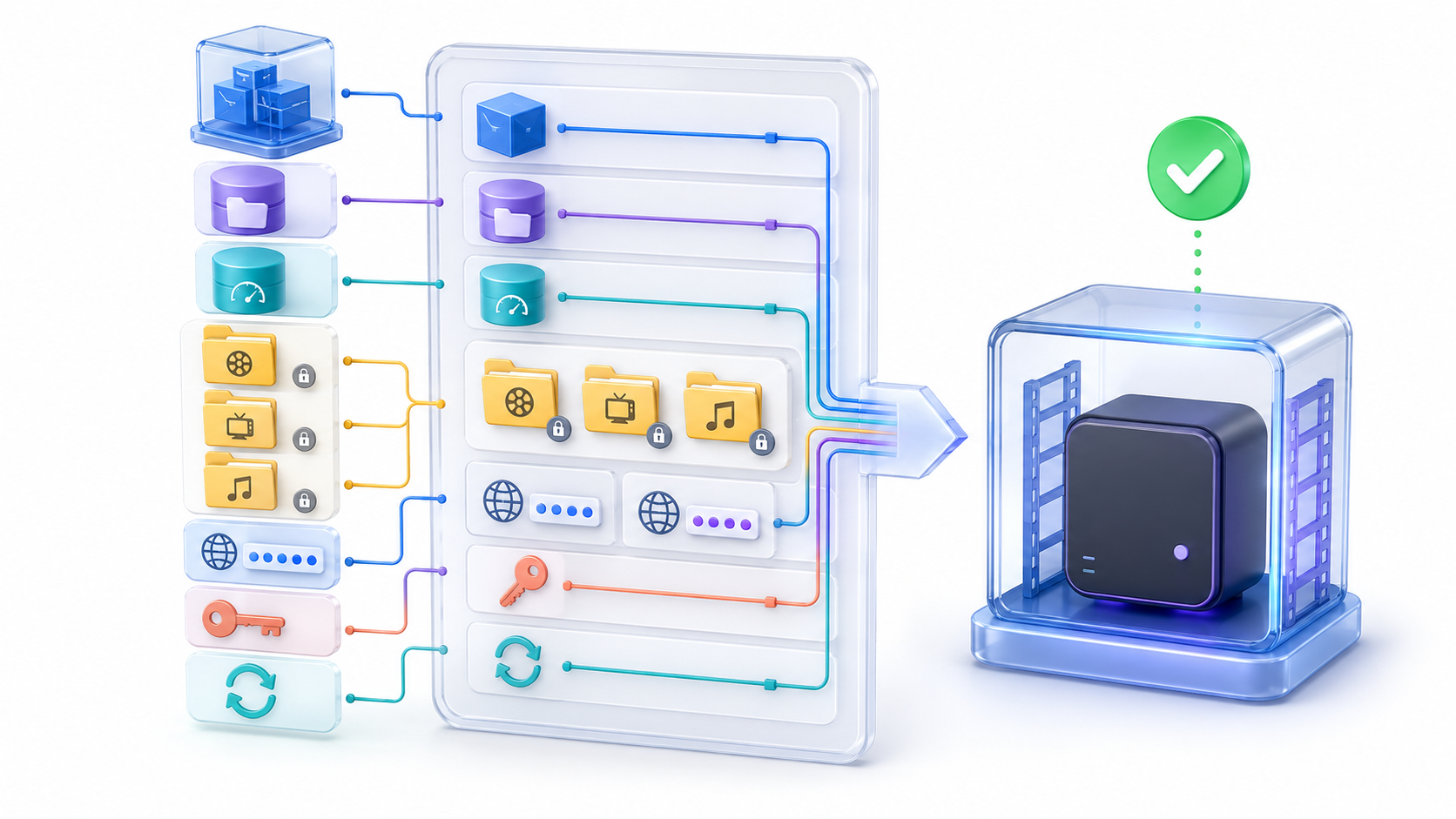
Lag filen /opt/jellyfin/docker-compose.yml med denne konfigurasjonen:
services:
  jellyfin:
    image: jellyfin/jellyfin:latest
    container_name: jellyfin
    user: "${JELLYFIN_UID}:${JELLYFIN_GID}"
    ports:
      - "8096:8096/tcp"
      - "7359:7359/udp"
    volumes:
      - type: bind
        source: ./config
        target: /config
      - type: bind
        source: ./cache
        target: /cache
      - type: bind
        source: /srv/media/peliculas
        target: /media/peliculas
        read_only: true
      - type: bind
        source: /srv/media/series
        target: /media/series
        read_only: true
      - type: bind
        source: /srv/media/musica
        target: /media/musica
        read_only: true
    restart: unless-stopped
Havnen 8096/TCP Den gir tilgang til webgrensesnittet. Porten 7359/UDP Den brukes til automatisk oppdaging i det lokale nettverket og kan fjernes hvis du ikke trenger denne funksjonen.
Multimediefilene er montert som skrivebeskyttetDette reduserer risikoen for utilsiktede endringer, men det forhindrer også at Jellyfin skriver NFO-filer, bilder eller andre data sammen med mediet. Hvis du vil bruke disse funksjonene, fjern read_only: true bare i de nødvendige mappene.
Sjekk syntaksen før du starter tjenesten:
docker compose configHvis kommandoen ikke viser noen feil, last ned avbildningen og start containeren:
docker compose pull
docker compose up -d
Sjekk statusen og se postene:
docker compose ps
docker compose logs -f jellyfin
Pressen Ctrl+C for å avslutte loggvisningen uten å stoppe containeren.
Slik fullfører du det første oppsettet
Åpne en nettleser fra en hvilken som helst datamaskin på nettverket og skriv inn:
http://IP_DEL_SERVIDOR:8096Den første oppsettveiviseren lar deg velge språk, opprette en administratorkonto og legge til biblioteker. Bruk et sterkt passord og reserver denne kontoen for administrative oppgaver.
Når du legger til mediemappene, må du velge interne containerruter:
/media/peliculas/media/series/media/musica
Ikke gå inn /srv/media/peliculasfordi den banen bare finnes på vertssystemet. Inne i containeren er den tilordnet til /media/peliculas.
Velg en spesifikk bibliotektype for hver innholdstype. Unngå å blande filmer, TV-serier og musikk i samme bibliotek. Hvis du trenger å konfigurere navn, metadataleverandører og mappestrukturer, kan du se hvordan. Legg til og organiser filmer og TV-serier i Jellyfin.
Slik aktiverer du Intel Quick Sync-akselerasjon
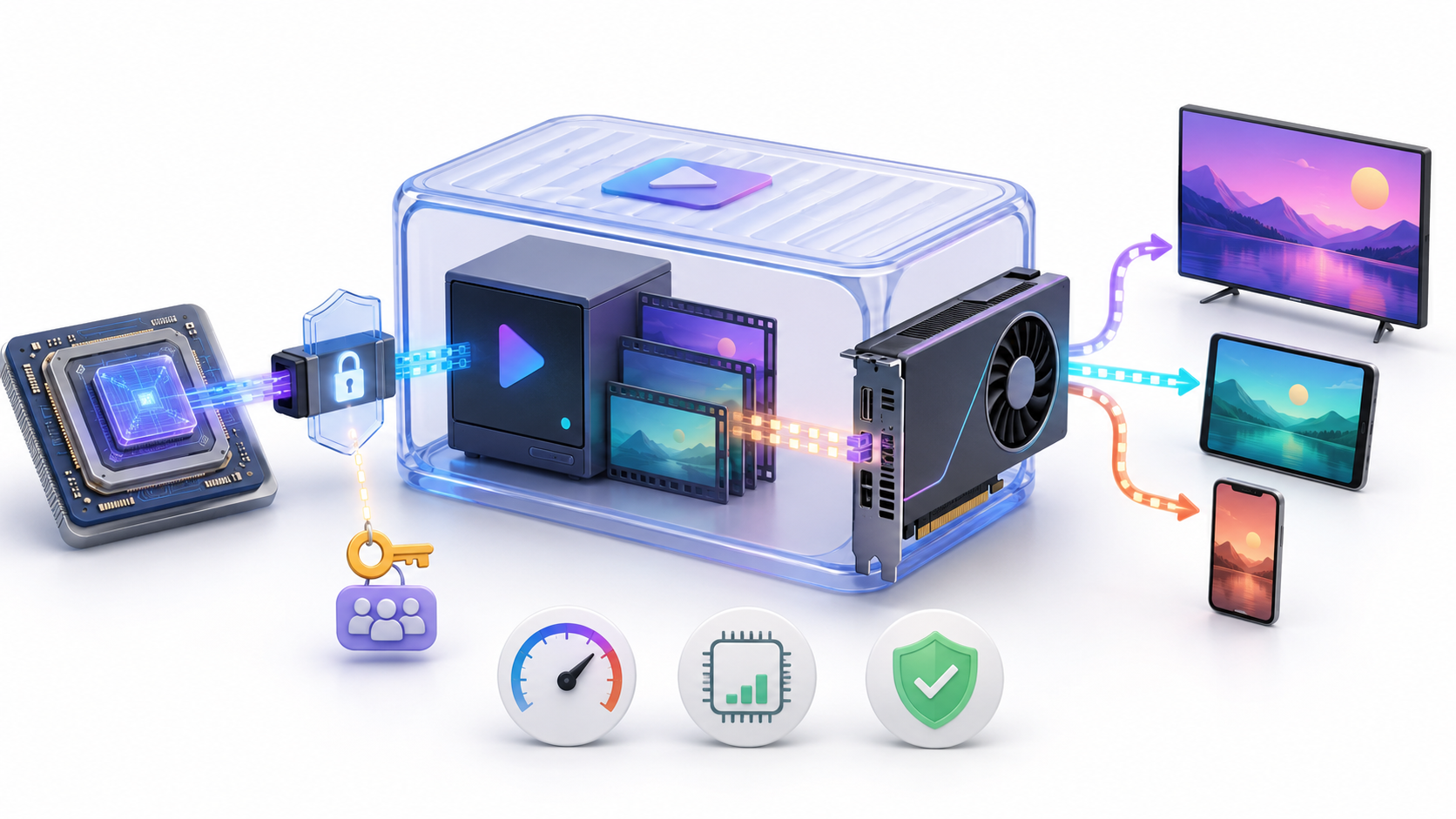
På kompatible Intel-systemer, sjekk først at gjengivelsesenheten finnes:
ls -l /dev/dri/Det vil vanligvis fremstå som /dev/dri/renderD128Hent gruppeidentifikatoren render:
getent group render | cut -d: -f3Legg resultatet til i filen .env:
JELLYFIN_RENDER_GID=122Verdien 122 Dette er bare et eksempel. Legg deretter til disse linjene i tjenesten. jellyfin fra Compose-filen:
    group_add:
      - "${JELLYFIN_RENDER_GID}"
    devices:
      - /dev/dri/renderD128:/dev/dri/renderD128
Gjenopprett beholderen og bekreft at Jellyfin kan oppdage GPU-en:
docker compose up -d
docker exec -it jellyfin /usr/lib/jellyfin-ffmpeg/vainfo
Gå Kontrollpanel > Avspilling > TranskodingVelg Intel Quick Sync eller VA-API, og aktiver bare kodekene som er kompatible med maskinvaren din.
Det at du bare legger til enheten i beholderen aktiverer ikke automatisk akselerasjon. Det anbefales å spille av en fil som krever transkoding og sjekke FFmpeg-loggene for å bekrefte at GPU-en fungerer.
Slik bruker du et NVIDIA GPU
Det offisielle Jellyfin-avbildningen inkluderer ikke den proprietære NVIDIA-driveren. Du må installere både driveren og driveren på vertsmaskinen. NVIDIA Container Toolkit.
Legg deretter til i Jellyfin-tjenesten:
    runtime: nvidia
    deploy:
      resources:
        reservations:
          devices:
            - driver: nvidia
              count: all
              capabilities: [gpu]
Gjenopprett beholderen og kontroller at kortet er synlig:
docker compose up -d
docker exec -it jellyfin nvidia-smi
Til slutt, velg NVENC i transkodingsinnstillingene. Ikke kombiner denne innstillingen med Intels med mindre du vet nøyaktig hvilken enhet du vil bruke.
Slik setter du opp et bibliotek lagret på en NAS
Hvis filene er på en NAS- eller Samba-ressurs, er den mest stabile tilnærmingen å først montere nettverksressursen i Ubuntu og deretter sende den banen til containeren ved hjelp av en bind-montering.
Installer CIFS-braketten og opprett monteringspunktet:
sudo apt install -y cifs-utils
sudo mkdir -p /mnt/media
Lagre NAS-legitimasjonen i en fil som bare er tilgjengelig for administratoren, og bruk den. /etc/fstab for å opprettholde monteringen etter omstart. Legg deretter til banen til Compose-filen:
      - type: bind
        source: /mnt/media
        target: /media/nas
        read_only: true
Hvis Jellyfin ser mappen, men den ser tom ut, sjekk ressurstillatelsene, UID-en og GID-en som brukes i monteringen, og utførelsestillatelsene til alle overordnede mapper. Du kan utdype denne konfigurasjonen i veiledningen. lagring på en hjemme-NAS.
Slik får du tilgang til Jellyfin utenfra hjemmet ditt
Ikke publiser port 8096 direkte på InternettJellyfins dokumentasjon anbefaler å bruke et VPN eller plassere en omvendt proxy med HTTPS foran serveren.
En VPN som Tailscale lar deg få tilgang til det private nettverket uten å eksponere Jellyfin direkte. Du kan også bruke Caddy, Nginx eller Traefik som en omvendt proxy.
Caddy kan automatisk hente og fornye TLS-sertifikater, men det krever vanligvis at domenet peker til din offentlige IP-adresse og at portene 80 og 443 når serveren. Derfor, En omvendt proxy betyr ikke nødvendigvis tilgang uten å åpne porter.
Hvis du vil unngå konvensjonell offentlig eksponering, se hvordan Få tilgang til Jellyfin utenfra hjemmet ditt uten å åpne porter.
For å sentralisere brukere gjennom enkel pålogging kan du også Koble Authentic til JellyfinFørst må du Installer Authentik med Docker og konfigurer gruppene og tillatelsene nøye.
Slik oppdaterer du Jellyfin med Docker
Før du oppdaterer, lag en sikkerhetskopi fra Kontrollpanel > SikkerhetskopierNåværende versjoner av Jellyfin lar deg generere en kopi mens serveren fortsatt kjører, men det er best å gjøre det når det ikke er noen brukere som spiller av innhold eller en aktiv skanning.
Oppdater deretter bildet og gjenskap containeren:
cd /opt/jellyfin
docker compose pull
docker compose up -d
Sjekk loggene etter oppdateringen:
docker compose logs --tail=100 jellyfinPermanente data vil forbli i mappene config y cacheNoen versjoner bruker imidlertid migreringer til databasen og Jellyfin har ingen nedbrytningsmekanismeHvis du trenger å gå tilbake til en tidligere versjon, må du gjenopprette en kompatibel sikkerhetskopi.
Vanlige feil når du installerer Jellyfin med Docker
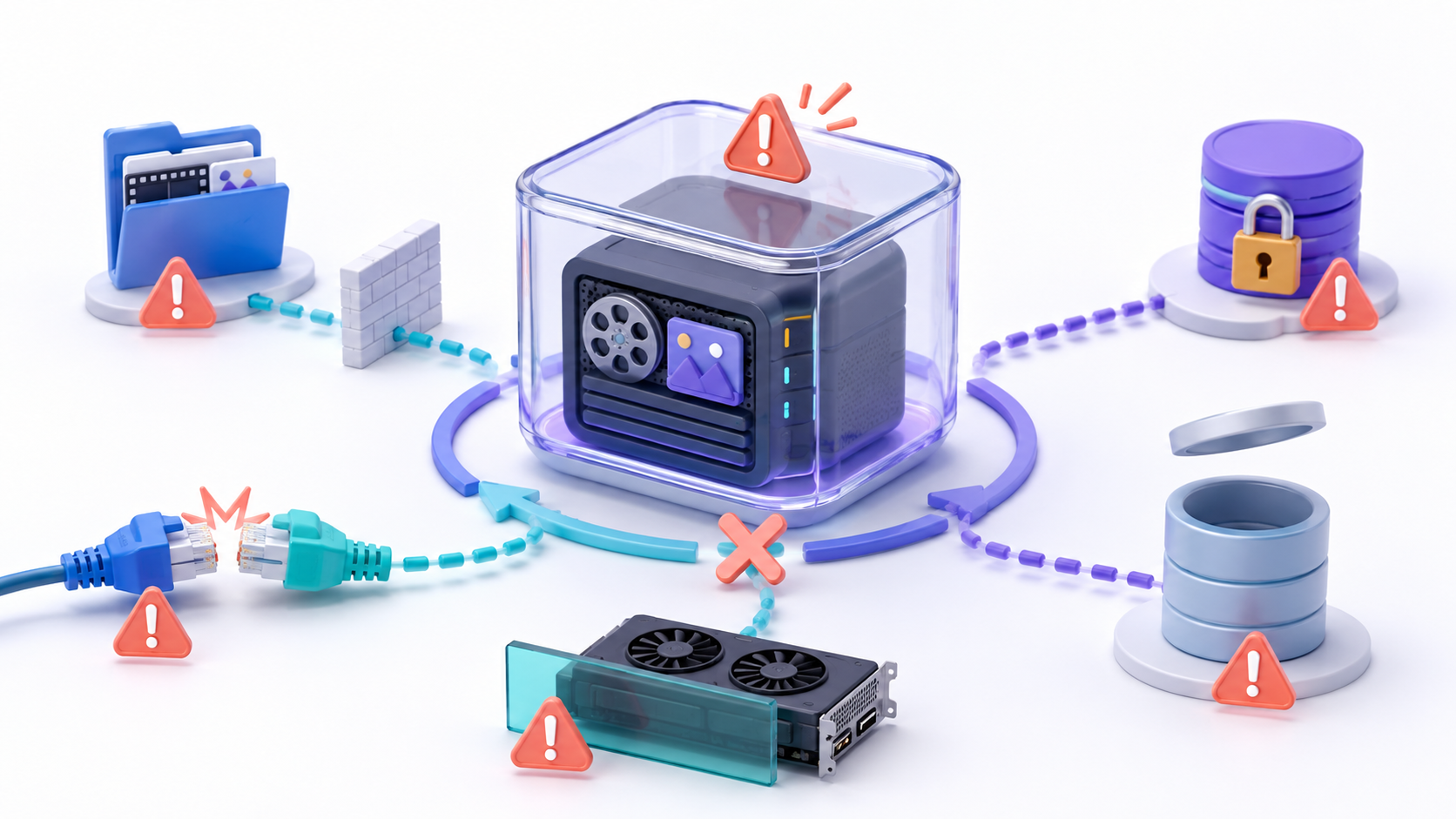
Beholderen starter på nytt
Henrette docker compose logs jellyfin og sjekk mappetillatelsene config y cacheUID-en og GID-en som er definert i .env De må ha skrivetillatelse.
Biblioteket ser tomt ut.
Bekreft at vertsbanen finnes, at volumet er riktig montert, og at containerbrukeren kan bla gjennom og lese alle mappene. I Jellyfin må du velge den interne banen, for eksempel /media/peliculas.
Ingen tillatelse ved skanning av filer
Ikke løs problemet ved å bruke tillatelser. 777Sjekk eier-, gruppe- og lese- og utføringstillatelsene. Hvis du bruker en NAS, må du også sjekke innstillingene som brukes til å montere ressursen.
Port 8096 kan ikke åpnes
En annen prosess kan bruke porten. Sjekk det ved å bruke:
sudo ss -ltnp | grep 8096Hvis det er opptatt, stopp den ansvarlige tjenesten eller endre venstre port i tilordningen, for eksempel. 8097:8096.
GPU-en vises i verten, men ikke i Jellyfin
Sjekk enheten hos Intel. /dev/dri/renderD128 og gruppeidentifikatoren renderI NVIDIA, sjekk driveren, NVIDIA Container Toolkit og utdataene fra docker exec -it jellyfin nvidia-smi.
Videoen bruker fortsatt CPU-en
Bare fordi GPU-en er synlig, betyr det ikke at alle formater er akselerert. Sjekk de støttede kodekene, transkodingsinnstillingene og FFmpeg-registrene. Noen undertekster og filtre kan fortsatt bruke CPU-en.
Jellyfin fungerer, men den vises ikke automatisk på enheter.
Sjekk at porten 7359/UDP Den må være publisert og tillatt på det lokale nettverket. Hvis du trenger DLNA, indikerer den offisielle dokumentasjonen at du kanskje må bruke nettverksmodus. host.
Installer Jellyfin med Docker Compose Det lar deg holde medieserveren isolert og forenkler administrasjonen, men den ultimate påliteligheten avhenger av volumene, tillatelsene og stiene som brukes. Når containeren er oppe og går, kan du legge til bibliotekene dine, opprette brukere og aktivere riktig transkoding for maskinvaren din.
Før du eksponerer tjenesten utenfor hjemmenettverket ditt, konfigurer HTTPS eller et VPN og ta sikkerhetskopier av konfigurasjonsmappen. På denne måten kan du oppdatere serveren uten å miste brukere, metadata eller avspillingshistorikk.

Indeks
- 1 Det du trenger for å installere Jellyfin med Docker
- 2 Hvilken maskinvare trenger en Jellyfin-server?
- 3 Slik installerer du Docker Engine på Ubuntu-server
- 4 Slik klargjør du vedvarende mapper
- 5 Slik konfigurerer du Jellyfin Docker Compose-filen
- 6 Slik fullfører du det første oppsettet
- 7 Slik aktiverer du Intel Quick Sync-akselerasjon
- 8 Slik bruker du et NVIDIA GPU
- 9 Slik setter du opp et bibliotek lagret på en NAS
- 10 Slik får du tilgang til Jellyfin utenfra hjemmet ditt
- 11 Slik oppdaterer du Jellyfin med Docker
- 12 Vanlige feil når du installerer Jellyfin med Docker
