Har du nettopp blitt med i det voksende Raspberry Pi-fellesskapet? Stol på meg: du har tatt det første steget inn i et helt univers av muligheter. Men før du får mest mulig ut av det kraftige lille brettet, du må installere et operativsystemKomplisert? Ikke i det hele tatt: her forklarer vi hvordan du installerer Raspberry Pi OS (tidligere kjent som Raspbian) fra Raspberry Pi Imager, den offisielle, raske og pålitelige metoden.
Installer Raspberry Pi OS (Raspbian) fra Raspberry Pi Imager
Raspberry Pi har blitt en viktig verktøy for både teknologientusiaster, utviklere og lærere. Det er så allsidig at du kan gjøre mye med det, fra hjemmeautomatiseringsprosjekter til personlige servere. I et tidligere innlegg snakket vi allerede om Alt du kan gjøre med en Raspberry Pi i 2025Wow, det er nyttig!
Før du starter et prosjekt med Raspberry Pi-en din, må du laste ned et operativsystem. I denne forbindelse, Ingenting er bedre enn å installere Raspberry Pi OS, prosjektets offisielle operativsystem.Denne programvaren, tidligere kjent som Raspbian, er basert på Debian og leveres fullt optimalisert for Raspberry Pi-maskinvaren. De forskjellige versjonene inkluderer også alle slags verktøy skreddersydd for forskjellige formål.
Hvorfor er Raspberry Pi Imager det beste alternativet for å installere Raspberry Pi OS?
Ingenting er bedre å installere Raspberry Pi OS enn å bruke installasjonsprogrammet for Raspberry Pi Imager. For å forstå nytten av dette verktøyet, er det nyttig å gå litt tilbake. I Raspberry Pis tidlige dager var installasjon av operativsystemet en mer komplisert prosess. Først måtte du last ned systemavbildningen manuelt, og deretter et separat verktøy for å brenne det bildet til et microSD-kort (for eksempel Etcher eller Win32DiskImager).
Selv om denne metoden fungerte (og fortsatt fungerer), ga den rom for feil, som å laste ned feil image eller brenne kortet feil. Heldigvis kom Raspberry Pi Imager for å forenkle alt. Det er en Offisiell applikasjon fra Raspberry Pi Foundation som integrerer hele prosessen i et intuitivt og rent grensesnittFordeler? Massevis:
- Todo lo que necesitas en det samme programmet.
- RP Imager foreslår de riktige OS-versjonene for Raspberry Pi-modellen din – det er nesten umulig å gjøre feil.
- Best av alt: det lar deg konfigurer Wi-Fi, brukeren og aktiver SSH før å sette inn microSD-kortet i Raspberry Pi, noe som tidligere var et hodebry for nybegynnere.
- Etter å ha skrevet bildet, sjekke at dataene er registrert riktig, noe som forhindrer ødelagte kort som ikke starter opp.
- Ikke bare lar det deg installere Raspberry Pi OS, men også otros sistemas operativos som Ubuntu, LibreELEC (for Kodi), RetroPie (for emulering) og mye mer.
Kort sagt, installering av Raspberry Pi OS fra Raspberry Pi Imager Det er den offisielle, anbefalte og uten tvil den smarteste måten å komme i gang på.Hvis dette er første gang, vil det være svært nyttig å følge trinnene nedenfor for å fullføre hele prosessen. Vi starter med å liste opp alt du trenger og avslutter med den første oppstarten og bruken. La oss komme i gang.
Fremgangsmåte for å installere Raspberry Pi OS fra Raspberry Pi Imager
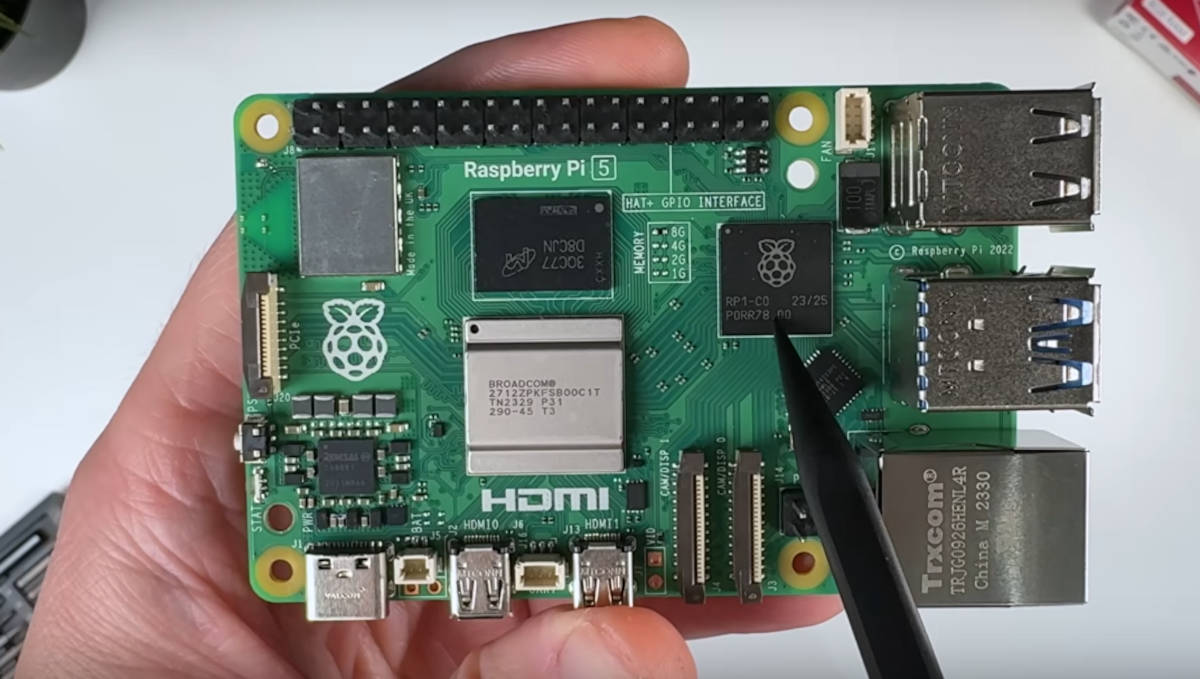
Det første du gjør i prosessen med å installere Raspberry Pi OS fra Raspberry Pi Imager er å samle todos los elementos necesariosNoen er åpenbare, men vi lister dem opp likevel, slik at du ikke går glipp av noe:
- En datamaskin som kjører Windows, macOS eller Linux for å kjøre Imager.
- Et microSD-kort, som blir harddisken til Raspberry Pi-en din. Vi anbefaler et kort med en kapasitet på minst 16 GB og klasse 10 eller høyere (helst UHS-I eller A1/A2) for å sikre god ytelse. Husk at hastighet teller.
- En microSD-kortleser innebygd i datamaskinen eller via en USB-adapter.
- Raspberry Pi-kortet med offisiell strømforsyning eller en av tilsvarende kvalitet, en HDMI-kabel for å koble til skjermen, og et tastatur og en mus.
Trinn 1: Last ned og installer Raspberry Pi Imager
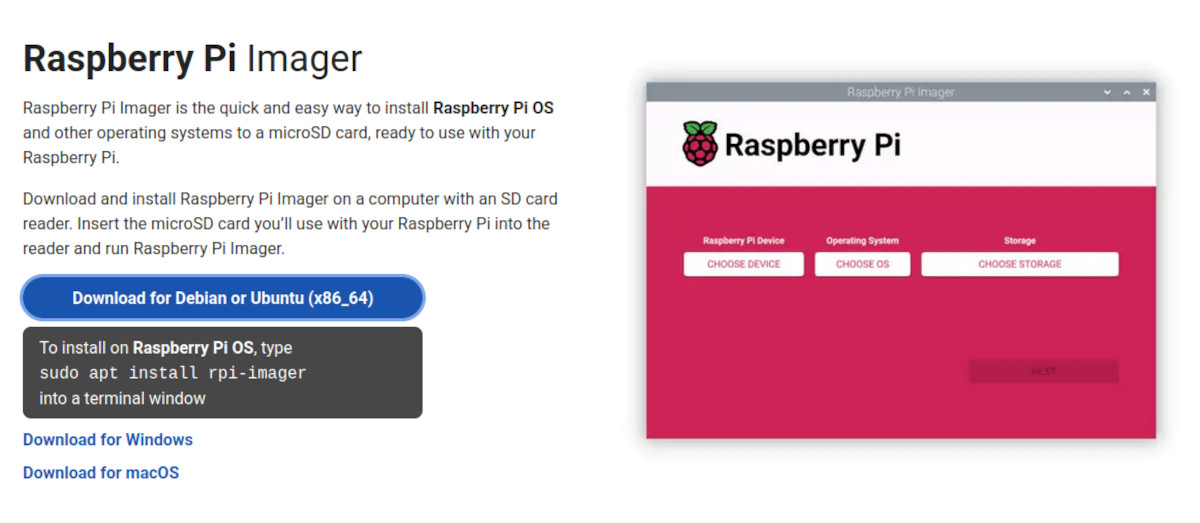
Alt på bordet, la oss starte med Last ned Raspberry Pi Imager fra deres offisielle nettside. Avhengig av operativsystemet ditt, vil siden vise en stor blå knapp med det kompatible bildet. Klikk på den for å last ned filen og kjør den å installere den på datamaskinen din.
Trinn 2: Installer Raspberry Pi OS på microSD-kortet
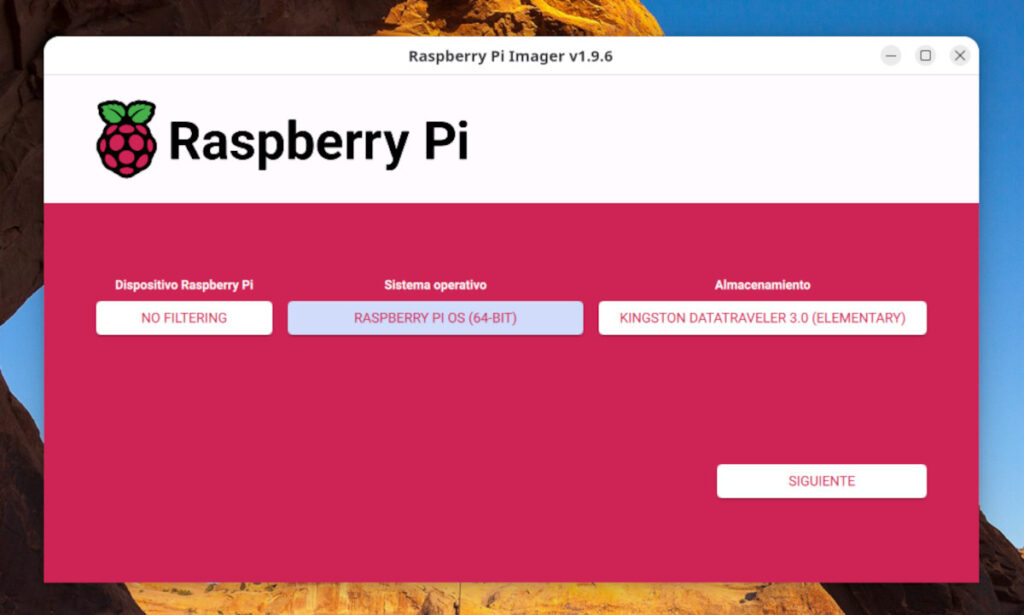
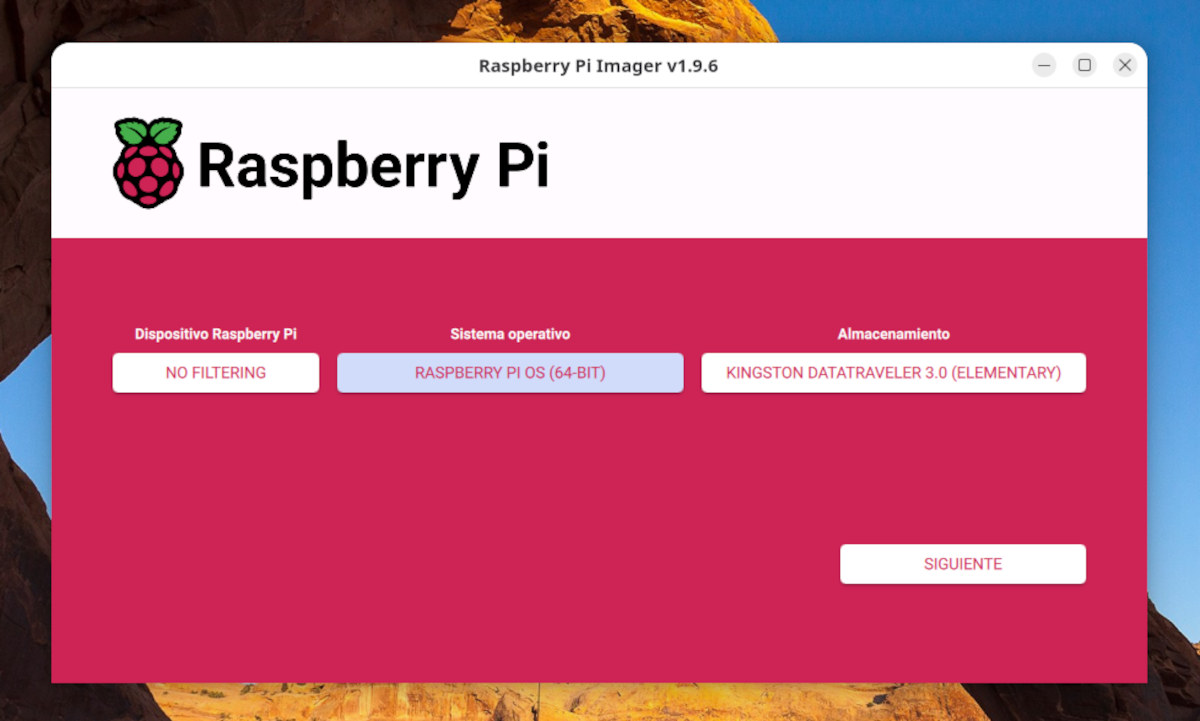
Nå kommer hoveddelen. Åpne Raspberry Pi Imager-applikasjonen, og du vil se et minimalistisk grensesnitt med tre knapper: Raspberry Pi-enhet, operativsystem og lagringDen første lar deg velge Raspberry Pi-enheten; den andre, operativsystemet du vil installere på den; og den tredje, microSD-kortet du vil brenne den til. De har gjort det superenkelt!
De aller fleste brukerne velger operativsystemet Raspberry Pi OS (64-bit), som anbefales som standardKlikk på den, og velg deretter lagringskortet. For å gjøre dette må du først sette det inn i datamaskinen. Systemet vil automatisk gjenkjenne det.
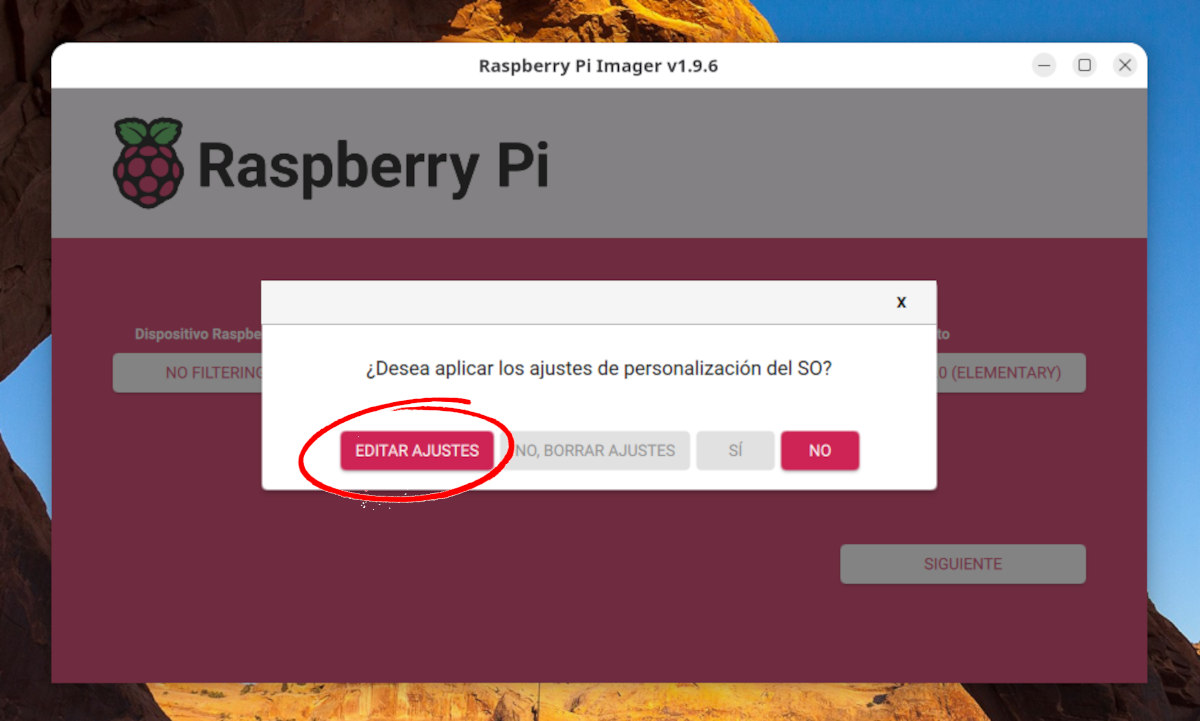
Når dette er gjort, klikker du på Følgende og du vil se et vindu med spørsmålet "Vil du bruke tilpasningsinnstillinger for operativsystemet?» Denne delen interesserer oss mye, så klikk på Rediger innstillingerDer kan du forhåndskonfigurere Raspberry Pi-en din slik at den starter opp og er klar til bruk:
- Angi datamaskinnavn, brukernavn og passord.
- Konfigurer Wi-Fi-nettverket ved å skrive inn navn og passord.
- Kryss av i boksen Aktiver SSH hvis du vil ha tilgang til Raspberry Pi-en din fra en annen datamaskin på nettverket ved hjelp av en terminal.
- Konfigurer tidssonen og tastaturoppsettet.
Lagre til slutt endringene og klikk Ja for å begynne å skrive til microSD-kortet. Husk at alle data på det vil bli fullstendig slettet. Vent et øyeblikk til prosessen er fullført, og systemet bekrefter at alt er blitt liggende på plass.
Trinn 3: Den første oppstarten
Som du kan se, er det veldig enkelt å installere Raspberry Pi OS fra Raspberry Pi Imager. Når det er klart, pakker du bare ut microSD fra datamaskinen og sett den inn i sporet på Raspberry Pi. Deretter, koble til periferiutstyret og til slutt strømforsyningenHvis alt går bra, vil du være på det offisielle Raspberry Pi OS-skrivebordet om bare noen få minutter. Enklere enn du trodde!
Så nå? Hva planlegger du å gjøre med Raspberry Pi-en din? Alternativene er mange og varierte. Start med å utforske operativsystemet, bli grundig kjent med det til du føler deg komfortabel med det. Nå har du skaffet deg et svært kraftig, rimelig og allsidig verktøy. Dra nytte av det!

Helt fra jeg var liten har jeg vært fascinert av alt som er vitenskapelig og teknologisk, spesielt de fremskrittene som gjør livene våre enklere og morsommere. Jeg elsker å holde meg oppdatert på de siste nyhetene og trendene, og dele mine erfaringer, meninger og tips om enhetene og dingsene jeg bruker. Dette førte til at jeg ble nettskribent for litt over fem år siden, med fokus primært på Android-enheter og Windows-operativsystemer. Jeg har lært å forklare komplekse konsepter på en enkel måte, slik at leserne mine lett kan forstå dem.