Trenger du Gjør den nye datamaskinen din klarSelv om det fortsatt er flott å installere og teste programmer én etter én, er det noen ganger ingen tid å miste. Derfor skal vi i dette innlegget fortelle deg hvordan du installerer alle favorittprogrammene dine alt på én gang Bruk av WinGet. Vi skal se hvordan dette innebygde Windows-verktøyet fungerer og hvordan vi får mest mulig ut av det.
Slik installerer du alle favorittprogrammene dine samtidig med WinGet
Etter å ha kjøpt en ny datamaskin, er prioriteten installer alle nødvendige programmer for første gangs bruk. Og det samme gjelder når du nettopp har formatert PC-en: du må starte på nytt. Når du har god tid, er det ikke noe problem å installere og teste hvert program én etter én. Men hva om du trenger å få PC-en i gang så snart som mulig?
Heldigvis har Windows-brukere en verktøy for å automatisere hele prosessenLinux-brukere har nytt noe lignende i flere tiår, mens Microsoft gjorde det offisielt fra og med Windows 10. Vi snakker om WinGet, Windows-kommandolinjepakkebehandleren.
WinGet (Windows-pakkebehandlerMicrosoft Package Manager (tidligere kjent som Package Manager) er den offisielle Microsoft-pakkebehandleren. I hovedsak er det et massivt digitalt bibliotek som støttes av fellesskapet og Microsoft selv. Dette biblioteket inneholder tusenvis av programmer klare til å installeres direkte fra kommandokonsollen (PowerShell).
Takket være dette verktøyet kan du installere alle favorittprogrammene dine samtidig uten å engang åpne nettleseren. bestill installasjon av 10, 20 eller 50 programmer med én tekstlinjeWinGet laster ned og installerer dem i bakgrunnen nesten lydløst. La oss se hva minimumskravene er for å bruke WinGet.
Forutsetninger: Hvordan vet jeg om jeg har WinGet?
For å installere alle favorittprogrammene dine samtidig med WinGet, er det første du må gjøre sjekk at den kjører på PC-en dinHvis du bruker en moderne versjon av Windows 11 eller Windows 10 (versjon 1809 eller nyere), har du det mest sannsynlig allerede installert. For å være sikker, høyreklikk på Windows Start-knappen og velg Terminal (eller PowerShell). Skriv deretter inn kommandoen vinge og trykk Enter.
Hvis systemet returnerer en liste over kommandoer og hjelpealternativer, har du det. Men, hvis det oppstår en feil Hvis det står «winget gjenkjennes ikke som en intern eller ekstern kommando», må du gå til Microsoft Store, søke etter Programinstallasjonsprogram (Appinstallasjonsprogram) og oppdater den. Når det er gjort, la oss se på noen måter å bruke WinGet til å installere alle favorittprogrammene dine samtidig.
Individuell installasjon i en kjede
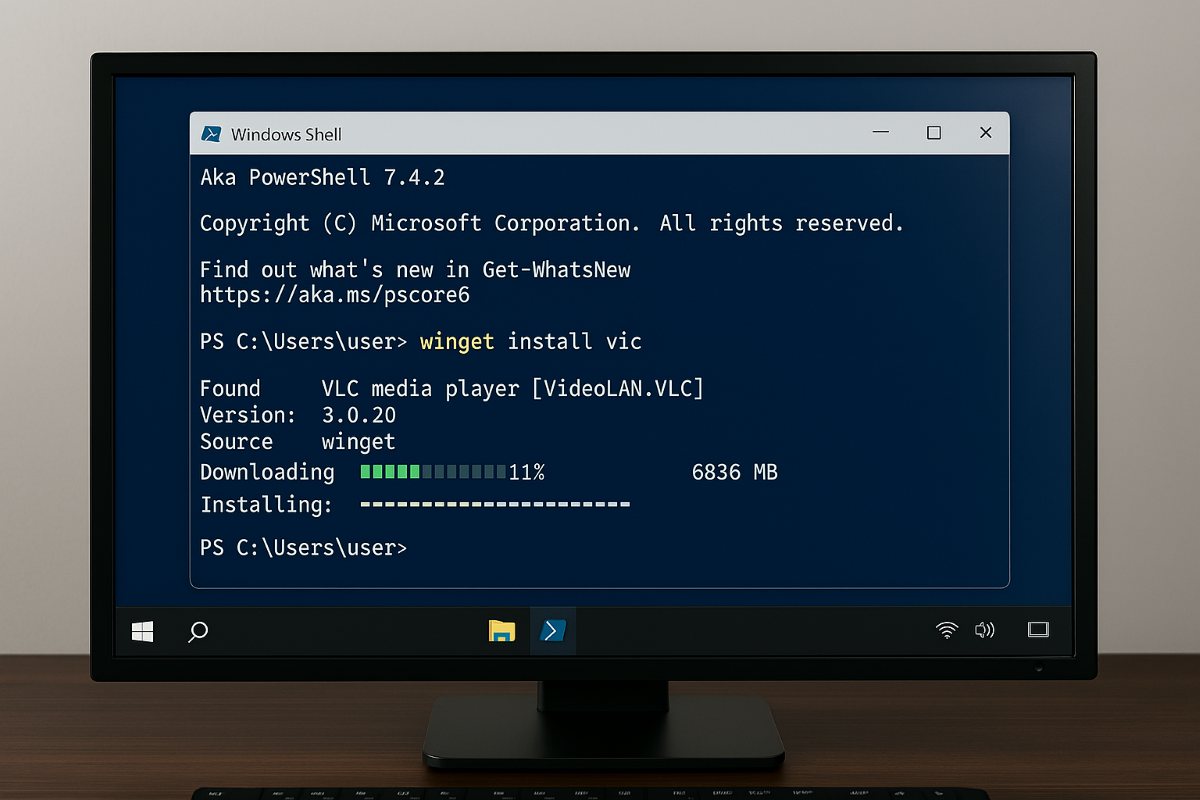
Med WinGet Du kan installere fra ett program til så mange du vilHvis du for eksempel bare vil installere Google Chrome, åpner du PowerShell som administrator og skriver inn winget installerer Google.ChromeMen hva om du vil installere to eller tre av favorittprogrammene dine etter hverandre?
I så fall kan du kjede kommandoene ved hjelp av &&-operatorenDette er som å be systemet om å kjøre den første installasjonen, og så snart den er fullført, gå videre til den neste. La oss si at du vil installere tre programmer: Google Chrome, VLC og Spotify. Den kjedede kommandoen ville være:
winget-installasjon Google.Chrome --silent && winget-installasjon VideoLAN.VLC --silent && winget-installasjon Spotify.Spotify --silent
La merkelapp -stille Det er valgfritt, men sterkt anbefalt. Den ber WinGet om å utføre en stille installasjon, som betyr at den skjuler de visuelle veiviserne og automatisk bruker standardinnstillingene. Til slutt kan du installere tre av favorittprogrammene dine samtidig, uten manuell inngripen.
En ting til: hvordan vet du hvilket navn du skal gi programmet du vil installere? Det er navnet du vet (vlc), og så er det program-ID-en (VideoLAN.VLC), som er det du må bruke for å kjøre installasjonen. finn ut ID-en til favorittprogrammene dine, skriv i PowerShell Winget-søk etterfulgt av navnet, for eksempel: winget-søk vlc.
Installer alle favorittprogrammene dine samtidig med en .bat-fil
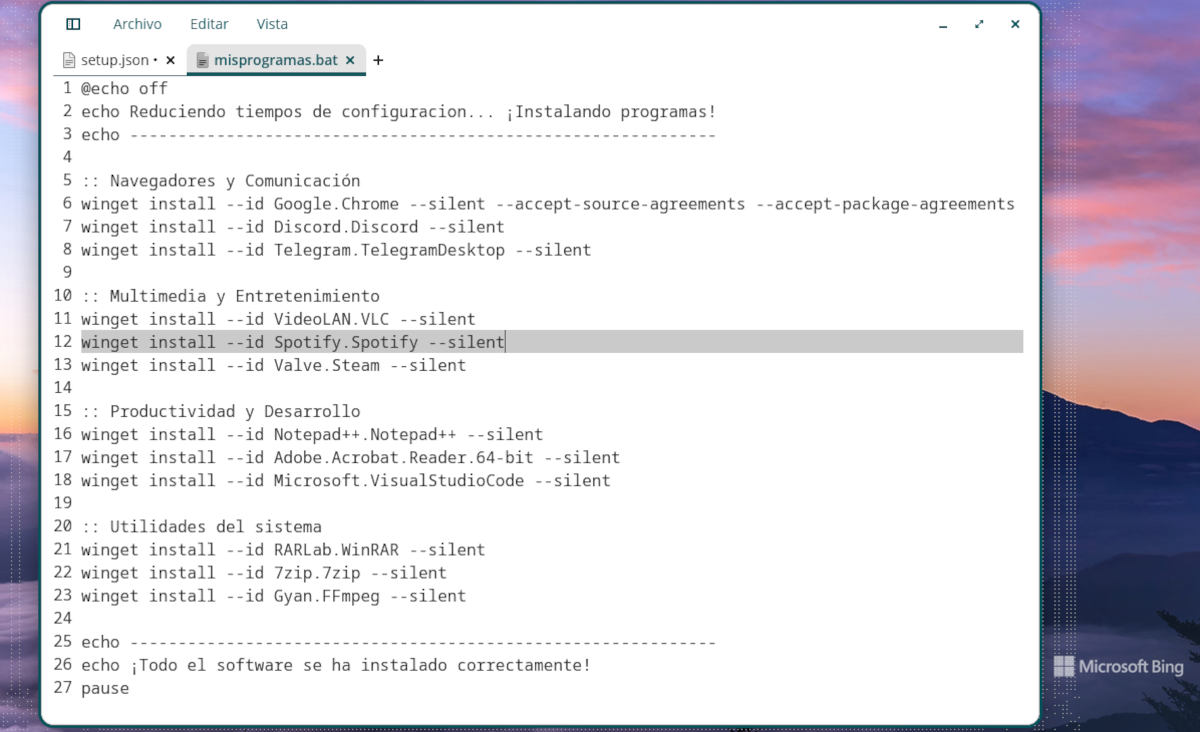
Det går fint å kjede kommandoer for tre eller fire applikasjoner. Men hvis du bygger et helt arbeidsmiljø fra bunnen av med 15 programmer, vil kommandolinjen bli utrolig lang. I slike tilfeller kan du installere alle favorittprogrammene dine samtidig med WinGet. bruker en .bat-fil.
En .bat-fil er et skript for batchbehandling som er ideelt for Automatiser oppgaver i Windows, som å installere flere programmer samtidig. Det beste er at Du trenger ikke å vite hvordan du programmerer for å bruke detDu må bare følge disse enkle trinnene:
- Åpne Windows Notisblokk.
- Skriv @echo off på den første linjen for å tømme skjermen for unødvendige kommandoer.
- Rett nedenfor skriver du en liste over installasjonskommandoer, én per linje.
- Lagre filen med et hvilket som helst navn, men sørg for at den slutter med filtypen .bat (for eksempel my_programs.bat).
Du kan se et eksempel på hvordan .bat-filen ser ut på bildet ovenfor. Hvis du ser nøye etter, vil du legge merke til at kommandoen er lagt til. -stille, så vel som –godta-kildeavtaler y –godta-pakkeavtalerDisse siste De automatiserer aksepten av lisensvilkårene fra Microsoft og utviklerne. På denne måten unngår du å berøre en eneste tast under hele installasjonsprosessen.
Nå trenger du bare å kjøre .bat-filen for å installere alle favorittprogrammene dine samtidig med WinGet. Høyreklikk på filen og velg Kjør som administratorDeretter åpnes konsollen og begynner å laste ned og installere hvert program etter hverandre.
Med en JSON-bulkinstallasjonsfil
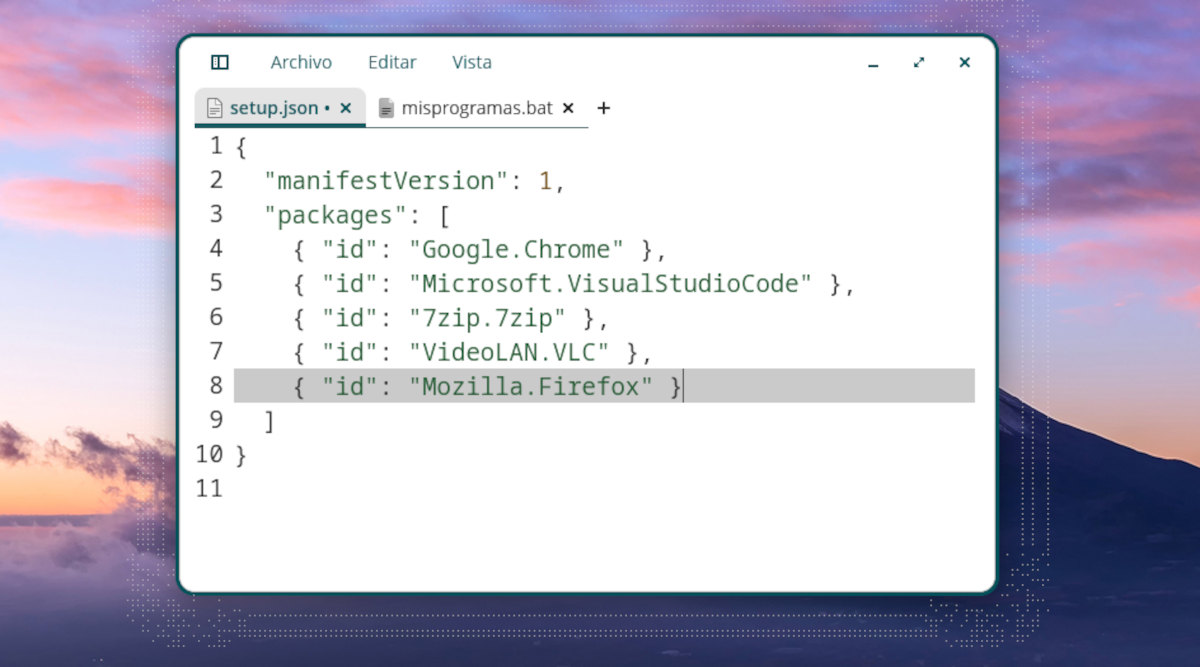
Det finnes en annen måte å installere alle favorittprogrammene dine samtidig med WinGet, og det er ved å bruke en JSON-fil. Hvordan gjør du det? Åpne Notisblokk og opprett en fil med følgende struktur:
{ "manifestVersion": 1, "pakker": [ { "id": "Google.Chrome" }, { "id": "Microsoft.VisualStudioCode" }, { "id": "7zip.7zip" }, { "id": "VideoLAN.VLC" }, { "id": "Mozilla.Firefox" } ] }
Du kan legge til så mange programmer du vil. Bare sørg for at du bruker de riktige identifikatorene: innenfor nøklene, nøyaktige ID-er og én per linjeTil slutt lagrer du filen med følgende navn: oppsett.jsonÅpne nå PowerShell og kjør følgende kommando: `winget configure --file setup.json`. WinGet vil lese filen og begynne å installere hvert program automatisk.
Du har det! Tre forskjellige moduser Installer alle favorittprogrammene dine samtidig med WinGet. Du kan bruke kjedede kommandoer, en .bat-fil eller en JSON-fil, og resultatet blir det samme: en rask, ren og sikker installasjon av alle programmene du trenger hver dag.

Indeks