
I dette innlegget skal vi fortelle deg hvordan du installerer LiteLLM og konsoliderer flere AI API-er til én. Dette er spesielt nyttig hvis du jobber med flere språkmodeller (LLM-er) og trenger implementere et mer sentralisert og organisert styringssystemLiteLLM er et av de beste alternativene for å bruke et enkelt OpenAI-kompatibelt API som gir tilgang til flere leverandører.
Installer LiteLLM: et enkelt API for å få tilgang til flere AI-leverandører
Har du ett prosjekt som bruker OpenAI, et annet med Claude, ett til med Gemini, og et annet som kjører lokalt med Ollama? Da vet du hvor vanskelig det kan være. administrere flere API-er, forskjellige SDK-er og forskjellige tilkoblingsmoduser mellom leverandørerLøsningen? Å installere LiteLLM og kombinere flere AI API-er til ett kan få slutt på kaoset og gi deg tilbake kontrollen.
I likhet med OpenRouter, har LiteLLM som mål å løse det samme grunnleggende problemet: tilby et enkelt OpenAI-kompatibelt API for å få tilgang til flere AI-modellleverandørerBegge viser en endepunkt De er kompatible med OpenAI og gir tilgang til dusinvis av modeller og leverandører, og forenkler blant annet utgiftskontroll.
Og hvordan skiller de seg? Hovedsakelig, i utplasseringsmodellenMens OpenRouter er en endepunkt I motsetning til en ekstern server du kobler deg direkte til, kjører LiteLLM på din egen maskin eller server (via Docker eller Python). Dette gjør LiteLLM til det foretrukne valget for de som trenger å oppfylle strenge krav til datalagring eller personvern.
Det interessante er at Mange team kombinerer begge verktøyeneDe bruker LiteLLM som inngangsport internt og konfigurere OpenRouter som bare en annen leverandør i bakgrunnen. Dette gir dem full kontroll over sine endepunkt mens du drar nytte av OpenRouter-katalogen fra backend (Se oppføringen) Slik oppretter og konfigurerer du en OpenRouter-kontoNår det er sagt, la oss nå snakke om hvordan man installerer LiteLLM og samler flere AI API-er i ett.
Slik installerer du LiteLLM og kombinerer flere AI API-er i ett
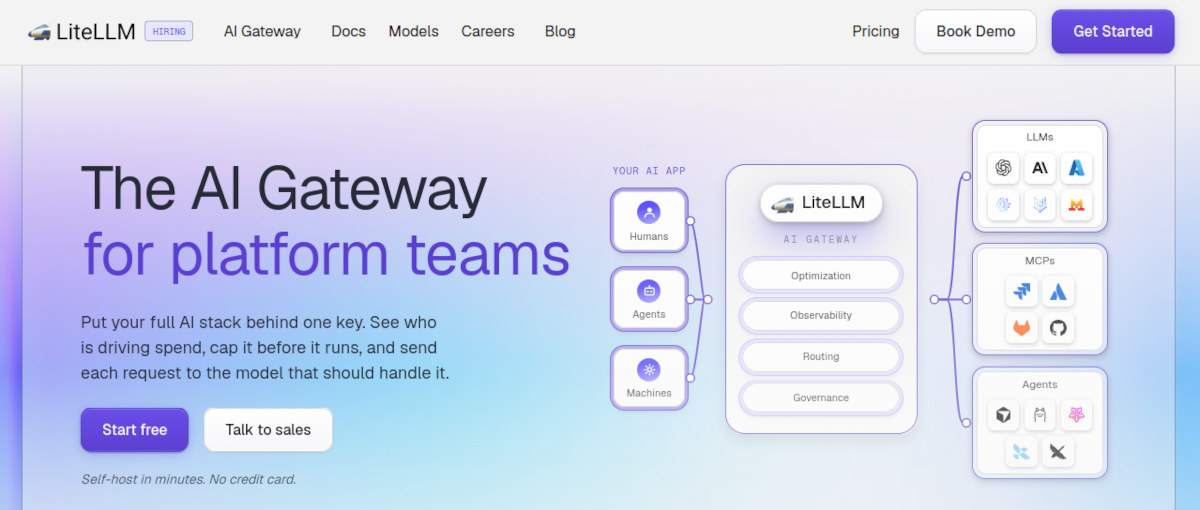
LiteLLM Den tilbyr to måter å bruke den påDu kan installere den som en grunnleggende Python SDK ved å bruke pip install litellmeller distribuer den som en proxy-server (for team og produksjon). Hvis du vil installere LiteLLM og konsolidere flere AI API-er til én, trenger du proxyen, ettersom den eksponerer en endepunkt Sentralisert HTTP der du konfigurerer alle modellene dine. Så vi fokuserer på sistnevnte.
La mer effektiv måte For å kjøre LiteLLM som en proxy-server, distribuerer du den i en Docker-container. Dette sikrer at den kjører som en frittstående tjeneste i bakgrunnen på datamaskinen eller serveren din. Videre lar Docker deg orkestrere kompleks ruting, forbruksgrenser per enhet og nøkkelrotasjon i en enkelt YAML-fil.
Det første trinnet for å installere LiteLLM og kombinere flere AI API-er til ett er lage prosjektstrukturenFor å gjøre dette, åpne terminalen din og opprett en dedikert mappe for proxy-konfigurasjon ved å kjøre følgende kommando mkdir litellm-proxy && cd litellm-proxyNår dette er gjort, kan du gå videre til å konfigurere YAML-modellfilen, som er det sentrale punktet for forening.
Modell YAML-filkonfigurasjon

Deretter må vi Konfigurer YAML-filen for å definere hvilke språkmodeller du vil eksponere og hvordan du kobler til dem.Naturligvis trenger du API-nøklene for hver enkelt: det vi skal gjøre er å samle dem alle i én konfigurasjon. Du trenger også det nøyaktige navnet på hver modell.
I tillegg til å liste opp modellene, bør YAML-filen også definere hvilke modeller som skal fungere som sikkerhetskopier i tilfelle hovedmodellen svikter. Undersøk nøye følgende struktur for å se disse detaljene. I den følgende filen skal vi forene Kommersielle leverandører (OpenAI, Anthropic, Gemini), tjenester som OpenRouter og lokale modeller som kjører på Ollama. YAML-filstrukturen vil se slik ut:
modell_liste: # Forretningsmodell 1: OpenAI - modell_navn: gpt-4o litellm_params: modell: gpt-4o api_key: os.environ/OPENAI_API_KEY # Forretningsmodell 2: Anthropic Claude - modell_navn: claude-3-5-sonnet litellm_params: modell: claude-3-5-sonnet-20240620 api_key: os.environ/ANTHROPIC_API_KEY # Ekstern aggregator: OpenRouter - modell_navn: openrouter-llama litellm_params: modell: openrouter/meta-llama/llama-3.1-70b-instruct api_key: os.environ/OPENROUTER_API_KEY # Lokal modell: Ollama - modell_navn: llama3-local litellm_params: modell: llama/llama3 api_base: http://host.docker.internal:11434 router_settings: num_retries: 3 timeout: 15 fallbacks: - gpt-4o: ["claude-3-5-sonnet", "openrouter-llama"]
Definer miljøvariablene og distribuer LiteLLM-containeren

Deretter må du opprette en .env-fil i samme katalog for å lagre dine private API-nøkler uten å eksponere dem i koden. Du vil legge merke til at nøklene ikke er annotert i den forrige confi.yaml-filen for å unngå å eksponere dem. Derfor er det nødvendig å samle dem alle i én enkelt fil. .env-fil som følgende:
OPENAI_API_KEY=sk-proj-din-nøkkel-her ANTHROPIC_API_KEY=sk-og-finn-din-nøkkel-her OPENROUTER_API_KEY=sk-eller-din-nøkkel-her LITELLM_MASTER_KEY=sk-min-master-proxynøkkel
Og det er det! Slik installerer du LiteLLM og kombinerer flere AI API-er til ett. Det som gjenstår å gjøre er Start den offisielle LiteLLM-containeren, og sørg for å koble den til konfigurasjons- og miljøvariablene ovenfor.Du kan gjøre dette ved å kjøre følgende kommando:
docker run -d \ --name litellm-proxy \ -p 4000:4000 \ --env-file .env \ -v $(pwd)/config.yaml:/app/config.yaml \ ghcr.io/berriai/litellm:main-latest \ --config /app/config.yaml --port 4000
Verifisering og testing av inngangsport enhetlig
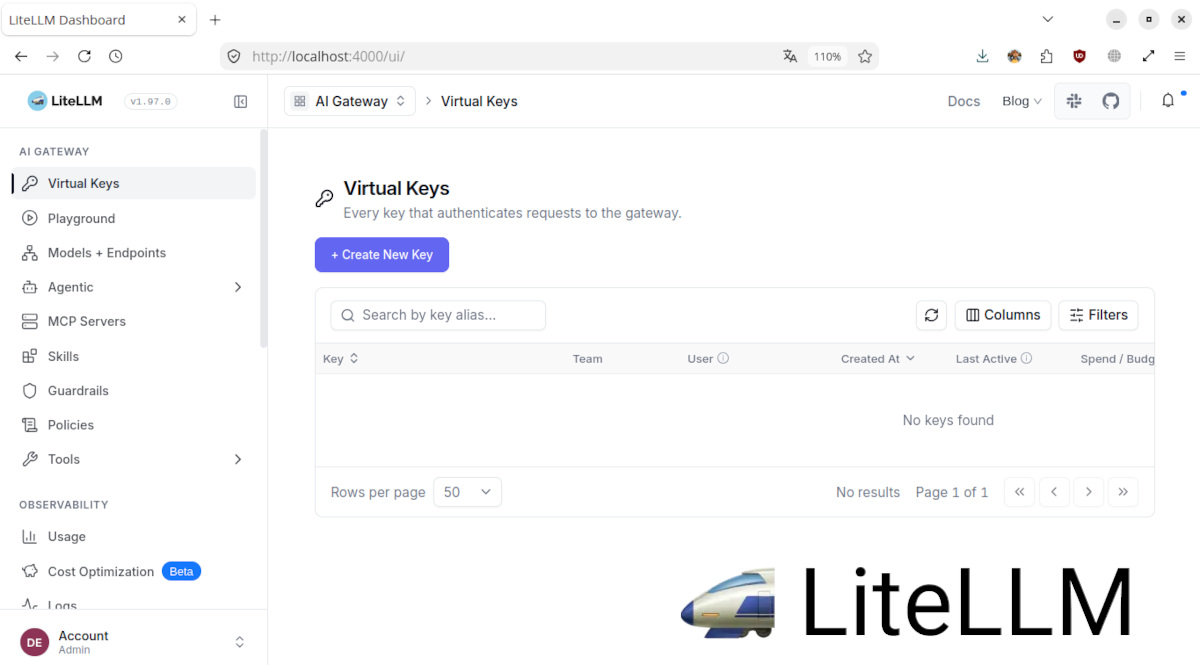
Til slutt skal vi bekrefte at prosessen med å installere LiteLLM og slå sammen flere AI API-er til én var vellykket. Hvis alt gikk bra og containeren allerede kjører, LiteLLM vil lytte http://localhost:4000Fra nå av vil alle kommersielle applikasjoner eller skript som er kompatible med OpenAI API kunne bruke din fullmektig fra LiteLLM.
Har du lyst til å prøve det? Prøv å sende en HTTP-forespørsel ved å bruke hovednøkkelen som er definert i .env-filen din. Det ville se omtrent slik ut:
curl --location 'http://localhost:4000/v1/chat/completions' \ --header 'Authorization: Bearer sk-my-master-key-proxy' \ --header 'Innholdstype: application/json' \ --data '{ "model": "gpt-4o", "messages": [ {"role": "user", "content": "Genererer en liste over 3 beste praksiser for mikrotjenester."} ] }'
LiteLLM: ett enkelt API for å kontrollere dem alle

Som du kan se, er det en enkel og virkelig nyttig prosess å installere LiteLLM og kombinere flere AI API-er til én. LiteLLM, installert som en proxy med Docker, tilbyr deg et enkelt, brukerstyrt tilgangspunkt for alle dine AI API-erI motsetning til OpenRouter (som er en administrert SaaS-tjeneste), gir LiteLLM deg full kontroll over dataene og kostnadene dine. Til gjengjeld må du imidlertid vedlikeholde din egen infrastruktur.
Installasjon med Docker er den anbefalte løsningen for team. Du kan ha en sentralisert gateway på få minutter Der OpenAI, Anthropic, Gemini, lokale modeller og til og med OpenRouter kommer sammen, alt eksponert under ett enkelt OpenAI-kompatibelt endepunkt. Prøv det: sentraliser nøklene og modellene dine med LiteLLM. Koden din og forstanden din vil takke deg.
Indeks

Helt fra jeg var liten har jeg vært fascinert av alt som er vitenskapelig og teknologisk, spesielt de fremskrittene som gjør livene våre enklere og morsommere. Jeg elsker å holde meg oppdatert på de siste nyhetene og trendene, og dele mine erfaringer, meninger og tips om enhetene og dingsene jeg bruker. Dette førte til at jeg ble nettskribent for litt over fem år siden, med fokus primært på Android-enheter og Windows-operativsystemer. Jeg har lært å forklare komplekse konsepter på en enkel måte, slik at leserne mine lett kan forstå dem.