Vi viser deg hvordan du installerer og bruker WSL-containere på Windows 11. Med dette verktøyet kan du bygge og administrere Linux-containere direkte på Windows 11, uten å trenge tredjepartsverktøy som Docker Desktop. Slik gjør du det. hva det er, hvorfor du bør bry deg, og hvordan du kommer i gang med å bruke det.
Hva er WSL-containere?
Før vi ser på hvordan man installerer og bruker WSL-containere på Windows 11, la oss snakke litt om hva dette verktøyet er. I bunn og grunn er det en ny funksjon innebygd i Windows-undersystemet for Linux (WSL). Den lar deg Opprett, kjør og administrer Linux-containere direkte fra Windows, ved hjelp av en innebygd motor som følger med WSL.
Tenk deg at du trenger et spesifikt miljø for å teste et program, eller at du vil isolere et prosjekt med egne avhengigheter. Frem til nå ville du ha installert Docker Desktop på Windows for det. Men med WSL-containere er ikke det ekstra trinnet lenger nødvendig: Det er som å ha Docker «som standard» på Windows 11-systemet ditt..
Det er naturligvis mange fordeler med å installere og bruke WSL-containere på Windows 11. I motsetning til den tradisjonelle tilnærmingen med Docker Desktop, her Containermotoren kjører i Linux-distribusjonen som er installert på WSL.som er Ubuntu som standard. Dette reduserer arbeidsmengden betraktelig og forbedrer den generelle ytelsen.
Faktisk kan du med WSL Containers Windows kjøre Linux-kode i bakgrunnen uten noen visuell indikasjon. Dessuten er dette verktøyet Den lar deg bruke Docker Engine uten å trenge Docker DesktopDen integrerer også andre containerverktøy som Podman, Buildah og nerdctl.
Forutsetninger og installasjon
For å installere og bruke WSL-containere på Windows 11, må du oppfylle noen minimumskrav. Først må du ha Windows 11 installert, helst den nyeste versjonen. I tillegg, Virtualisering (Hyper-V) må være aktivert i BIOS/UEFI av teamet ditt. Hvis du er i tvil om dette, se oppføringen Slik aktiverer og deaktiverer du Hyper-V i Windows 11 og Windows 10.
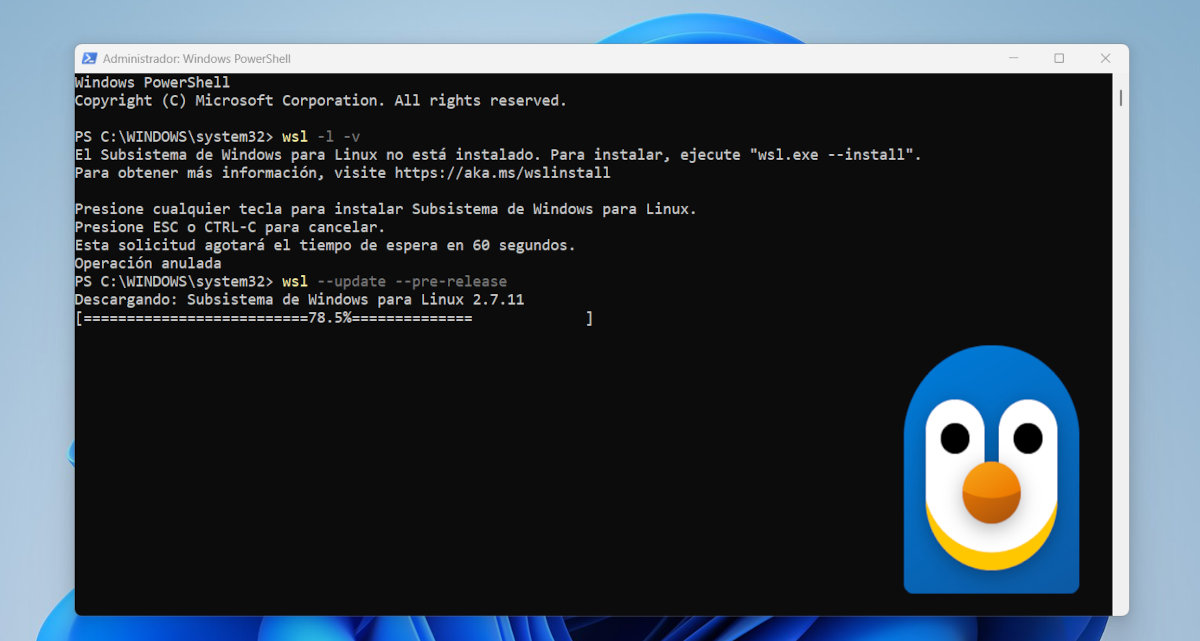
Hvis du oppfyller kravene ovenfor, er du klar til å installere og bruke WSL-containere på Windows 11. Installasjonen er veldig enkelÅpne PowerShell som administrator og kjør følgende kommando for å få wslc.exe: wsl --update --pre-releaseVent til prosessen er ferdig, og for å sikre at endringene trer i kraft, stopp WSL og åpne den på nytt med wsl --shutdown.
Til slutt kan du bekrefte installasjonen ved å starte terminalen på nytt og kjøre kommandoen wslc --versionMed dette, Du sjekker at verktøyet er installert og hva versjonsnummeret er.I skrivende stund er den nyeste versjonen 2.9.4.0.
Ønsker utfør en rask funksjonstestKjør den klassiske containerkommandoen «Hello World». Denne kommandoen laster ned et testbilde og kjører det. wslc run --rm hello-worldHvis du ser hilsenen, er den ferdig! Beholderen er klar til første gangs bruk.
Slik installerer og bruker du WSL-containere på Windows 11: første trinn

Når den er installert, må du vite grunnleggende kommandoer For å samhandle med WSL-containere og begynne å bruke dem. Fordelen er at verktøyet er designet for å være intuitivt, spesielt hvis du er kjent med Docker. Hvis du tar dine første steg med WSL-containere, kan du prøve følgende kommandoer:
wslc --help: Viser den komplette listen over tilgjengelige kommandoer.wslc image listList opp alle containeravbildningene som systemet ditt har.wslc container listViser containerne som kjører for øyeblikket.
Vil du ha Kjør din første containerOK, la oss kjøre en interaktiv container med Ubuntu. For å gjøre dette, bruk følgende kommando. wslc run --rm -it ubuntu:latest bashDet den gjør er å laste ned Ubuntu-imaget, opprette en container, kjøre bash-terminalen inni den, og slette den automatisk når den avsluttes.
Etter at kommandoen har utført den, etterlater den deg i et Ubuntu-skall, Du kan kjøre Linux-kommandoer (som ls, uname -afor å sjekke at du er inne i beholderen. For å avslutte, skriv inn exit. Som du kan se, er det ganske enkelt og intuitivt å installere og bruke WSL-containere på Windows 11.
Start en webserver i bakgrunnen
La oss gjøre en ny test på installasjon og bruk av WSL-containere på Windows 11, denne gangen. kjører en webserver i bakgrunnenEt vanlig brukstilfelle er å utføre Apache HTTP-server med httpd-imaget. Det vi skal gjøre er å tilordne port 80 til Windows-port 8080 ved hjelp av kommandoen wslc run -d --rm -p 8080:80 --name apache-web httpd:latestDette er en oversikt over kommandoen:
-dKjør containeren i bakgrunnen (modus løsrevet).--rmFjerner automatisk beholderen når den stopper.-p 8080:80Publiser containerens port 80 til datamaskinens port 8080.--name apache-webTildel navnet «apache-web» til containeren for enkel administrasjon.httpd:latest: Angir det offisielle Apache-avbildningen.
Når prosessen er fullført, kan du sjekk at alt fungerer skal til adressen http://localhost:8080 Fra nettleseren din skal du se Apache-velkomstsiden. Og når du vil stoppe containeren, bruk kommandoen wslc container stop apache-web.
Hensyn ved installasjon og bruk av WSL-containere på Windows 11

Som du kan se, er det en enkel prosess med mye potensial å installere og bruke WSL-containere på Windows 11. Selv om det er en direkte erstatning for Docker Desktop-verktøyet, er det verdt å huske på et par ting. betydelige forskjeller i isolasjonsmodellen deres.
Mens Docker Desktop kjører alle containere i den samme delte virtuelle maskinen (VM), kjører WSL-containere Den gir hver økt eller applikasjon sin egen private virtuelle maskin basert på Hyper-V. Dette har minst tre viktige implikasjoner:
- Sikkerhet og isolasjonÅ ha sin egen virtuelle maskin gjør isolasjonen mellom ulike applikasjoner og prosesser mye mer robust. Dette gjør den ideell for bedriftsmiljøer der sikkerhet er kritisk.
- Ytelse og konsistensHver WSL Containers-økt «arver» den samme rene tilstanden, noe som betyr at oppstartstiden er veldig konsistent, uten at man trenger å «varme opp» miljøet fra én økt til en annen.
- Større forbruk av ressurserDen eneste ulempen med denne sterke isolasjonen er at ressursforbruket (spesielt RAM) kan være høyere, siden en komplett virtuell maskin startes for hver økt.
Og med det er du klar til å ta dine første skritt i containerisering i Windows. Installasjon og bruk av WSL-containere på Windows 11 gir deg tilgang til et svært kraftig verktøy. Kom i gang nå: installer den nyeste versjonen av WSL-containere, eksperimenter med wslc og begynn å bli kjent med denne nye arbeidsmåten.
Indeks

Helt fra jeg var liten har jeg vært fascinert av alt som er vitenskapelig og teknologisk, spesielt de fremskrittene som gjør livene våre enklere og morsommere. Jeg elsker å holde meg oppdatert på de siste nyhetene og trendene, og dele mine erfaringer, meninger og tips om enhetene og dingsene jeg bruker. Dette førte til at jeg ble nettskribent for litt over fem år siden, med fokus primært på Android-enheter og Windows-operativsystemer. Jeg har lært å forklare komplekse konsepter på en enkel måte, slik at leserne mine lett kan forstå dem.