- Nintendo Switch 2 støtter USB-C-kameraer og lar deg bruke smarttelefoner som webkameraer ved hjelp av rimelige adaptere.
- Foreldrekontroller tilbyr spesifikke alternativer for å administrere kamerabruk og sikre mindreåriges sikkerhet.
- GameChat-funksjonen tillater videosamtaler og chatting i flerspillerspill med et hvilket som helst kompatibelt kamera.
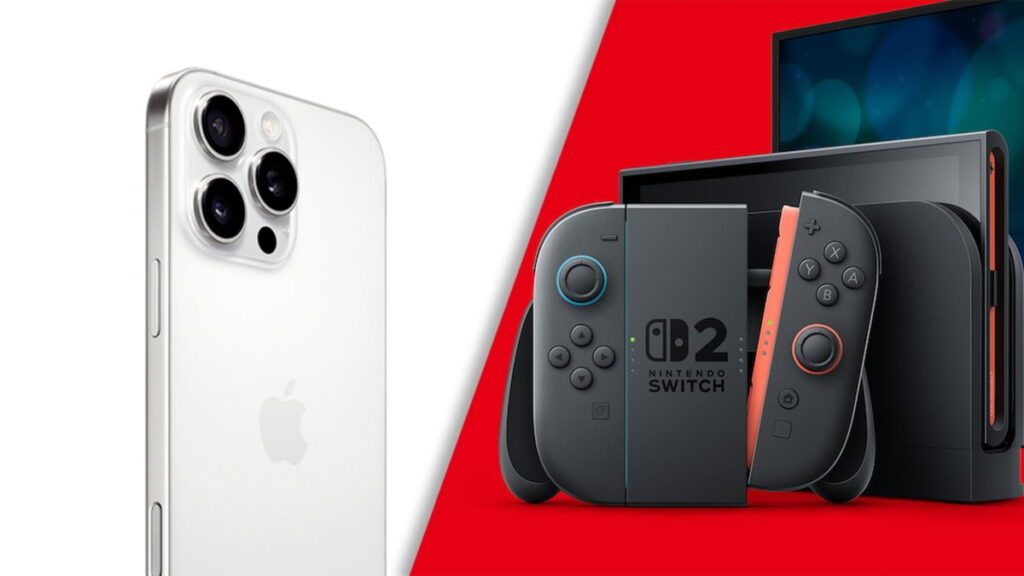
Med ankomsten av Nintendo Switch 2 ønsker mange brukere å få mest mulig ut av de nye funksjonene som konsollen tilbyr, spesielt muligheten til å bruke et kamera for å delta i videosamtaler, chatte i flerspillerspill, eller til og med bruke telefonen som webkamera. Spørsmål om hvordan du kobler kameraet riktig til Switch 2, Hvilket tilbehør er nødvendig, og om det er viktig å kjøpe offisielt periferiutstyr har vokst i takt med interessen for konsollen.
Er det verdt å kjøpe et originalt Nintendo-kamera, eller finnes det et billigere alternativ? Hva bør du gjøre hvis kameraet ikke fungerer som det skal under en GameChat-økt? Nedenfor finner du en omfattende og tydelig veiledning. All informasjon om USB-C-kamerakompatibilitet, bruk av mobiltelefoner som webkameraer, hyppige problemer og Triks for å få mest mulig ut av Switch 2-en din.
Alternativer for å koble et kamera til Nintendo Switch 2

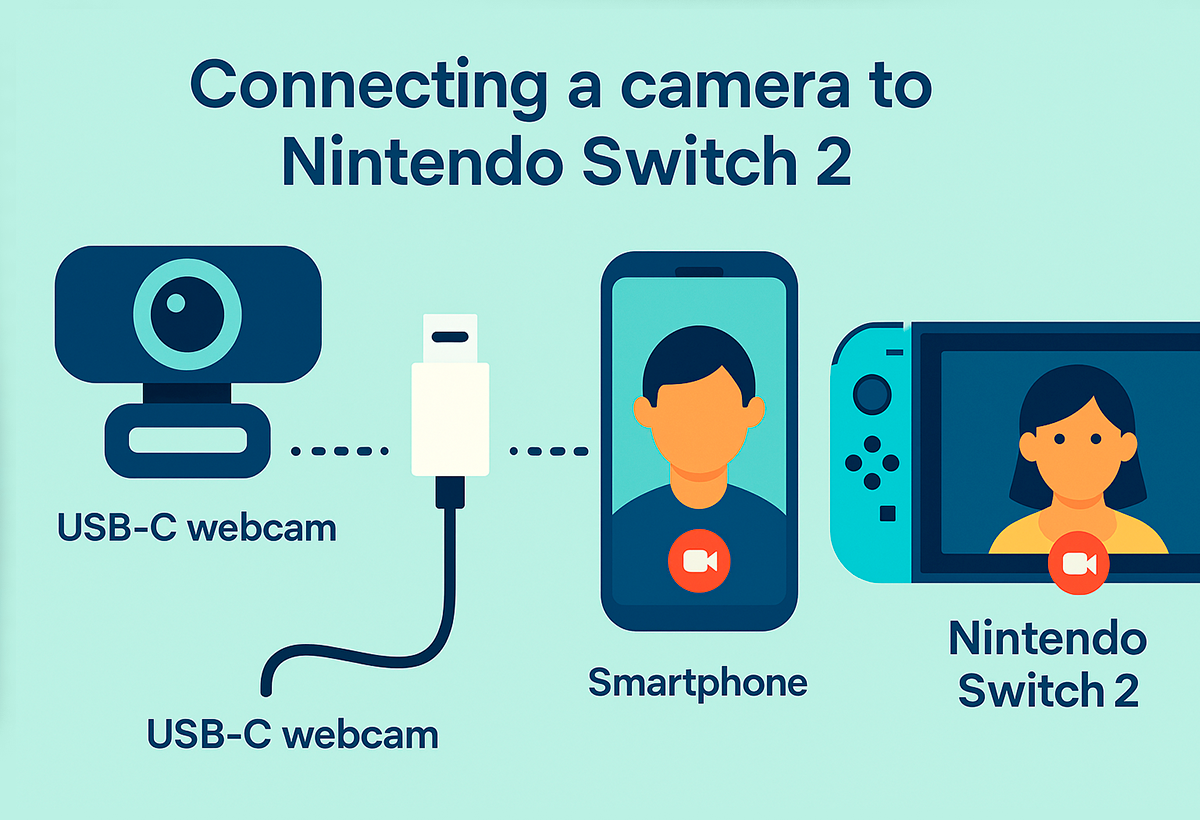
Den nye Nintendo Switch 2 integrerer kompatibilitet med USB-C-kameraer, noe som er en betydelig endring fra forrige generasjon. Dette lar deg koble til begge offisielt Nintendo-kamera som andre kompatible modeller, og til og med eksperimentere med alternativer som smarttelefoner, noe som betyr betydelige besparelser.
For de som ønsker den enkleste opplevelsen, offisielt Nintendo-kamera kobles direkte til USB-C-porten fra konsollen eller dokken. Så snart du kobler den til, skal konsollen vise meldingen «Et kamera er koblet til" vises på skjermen. Hvis det ikke vises, må du kanskje sjekke tilkoblingen eller oppdatere fastvaren til tilbehøret.
Men Hva skjer hvis du ikke har det offisielle kameraet? Takket være USB-C-standarden fungerer mange konvensjonelle webkameraer også med Switch 2, selv om Nintendo garanterer kun drift med sitt eget tilbehør.
Og hvis du er interessert i å spare enda mer? Mange brukere har prøvd koble mobiltelefonen din som et kamera, noe som gir svært tilfredsstillende resultater og sparer mye penger sammenlignet med de €60 som det offisielle kameraet koster.
Mobiltelefoner som et Nintendo Switch 2-kamera: hvordan fungerer det?
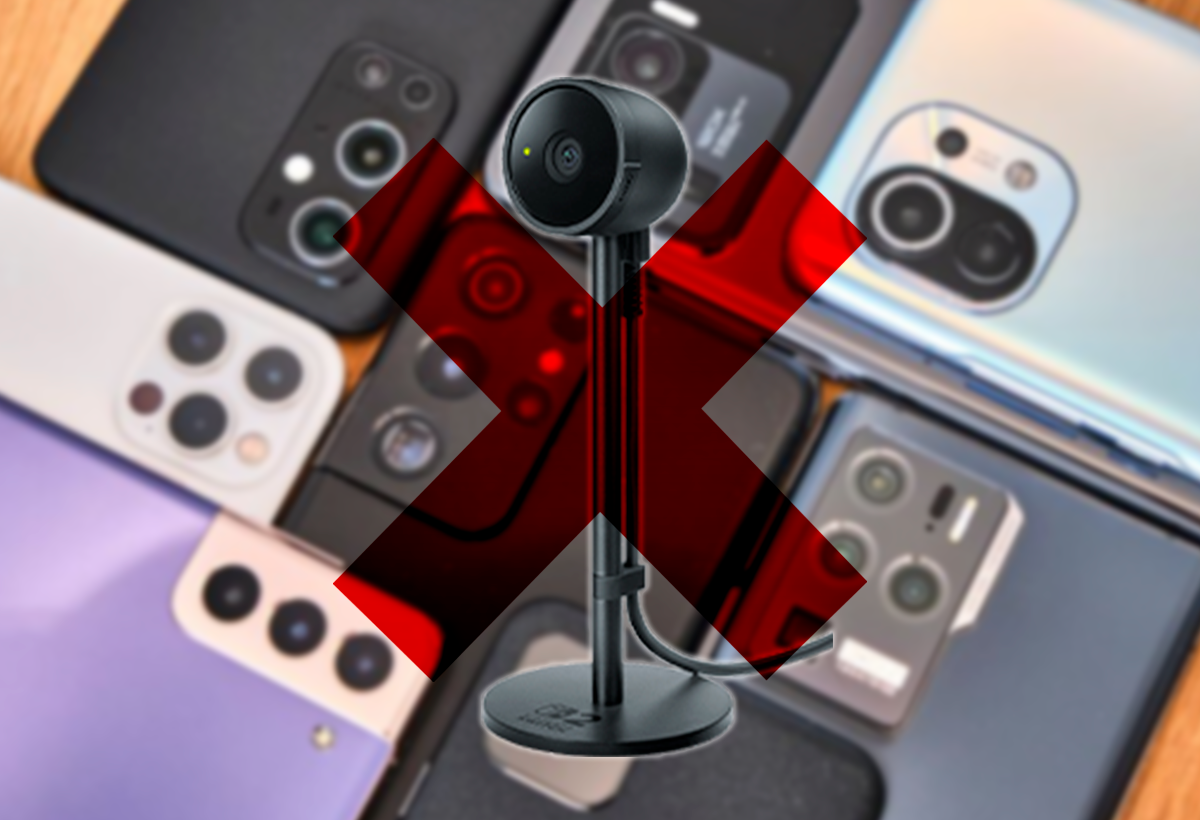
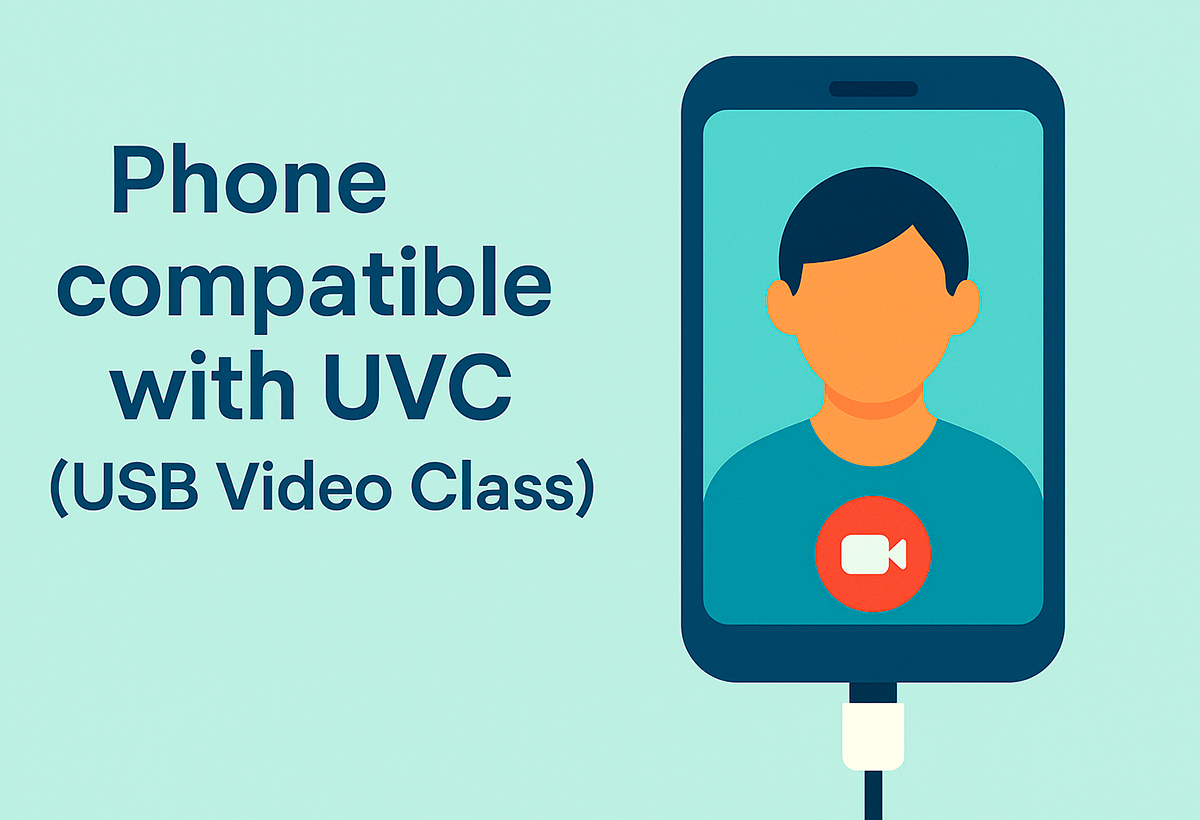
Med dagens tilkoblingsstandarder kan flere smarttelefoner fungere som webkameraer på Switch 2, både Android- og iPhone-systemer. For at alt skal fungere som det skal, Telefonen må støtte UVC-standarden (USB Video Class), en funksjon som finnes i mange nåværende Android-modeller som gjør at enheten kan gjenkjennes som et eksternt USB-kamera.
En modeller som ikke har denne teknologien, er det mulig å ty til eksterne HDMI-opptakskortDen generelle prosedyren er å Koble telefonen til et HDMI-opptakskort, som igjen kobles til USB-C-porten på Switch 2. ved hjelp av en kompatibel kabelVanligvis bør ikke dette tilbehørssettet koste mer enn €30, noe som gjør det til et veldig populært alternativ til den offisielle Nintendo-kameraprisen.
- Hvis du har en iPhone eller Android som støtter UVC, Bare bruk en passende adapterkabel og koble mobiltelefonen din direkte til..
- Hvis mobilen din ikke har UVC, Du trenger et HDMI til USB-C-opptakskort og tilhørende kabel..
Slik bruker du mobilen som kamera:
- Åpne kameraapp på mobilen.
- Koble til adapterne og kablene til smarttelefonen og Nintendo Switch 2.
- Gå inn i innstillingsmenyen til Switch 2 og Gå inn i kamerainnstillingene for å kontrollere at bildet vises riktig.
Denne metoden har blitt testet med suksess av skapere og entusiaster, noe som har gjort den populær globalt, siden bildekvaliteten til mange mobiltelefoner har blitt dårligere. overgår prisene til billige webkameraer og gir deg lar deg spare penger på tilbehør.
USB-C-kamerakompatibilitet i praksis: Hvilke modeller fungerer?
La De fleste USB-C-kameraer skal fungere fint med Switch 2. selv om den ikke kan garantere kompatibilitet med alle modeller på markedet. Den offisielle anbefalingen er å prioritere Nintendos eget kamera, men fellesskapet har testet dusinvis av kameraer fra forskjellige merker med gode resultater, spesielt de som følger UVC-standard og krever ikke spesielle drivere.
Hvis du er i tvil, bør du sjekke forum, videoer og spesialiserte fellesskap for å finne kameramodellen din før du kjøper adaptere. Hvis kameraet gjenkjennes automatisk og tilkoblingsmeldingen vises, Du vil mest sannsynlig kunne bruke den uten problemer for alle GameChat-funksjonene. og videosamtale.
For de som bruker smarttelefoner, husk at Mange moderne Android-enheter leveres med UVC som standard., så test det på telefonen din før du investerer i ekstra tilbehør. På iPhones må du ofte bruke et HDMI-opptakskort for å overvinne iOS-begrensningene.
Førstegangsoppsett og grunnleggende kamerainnstillinger
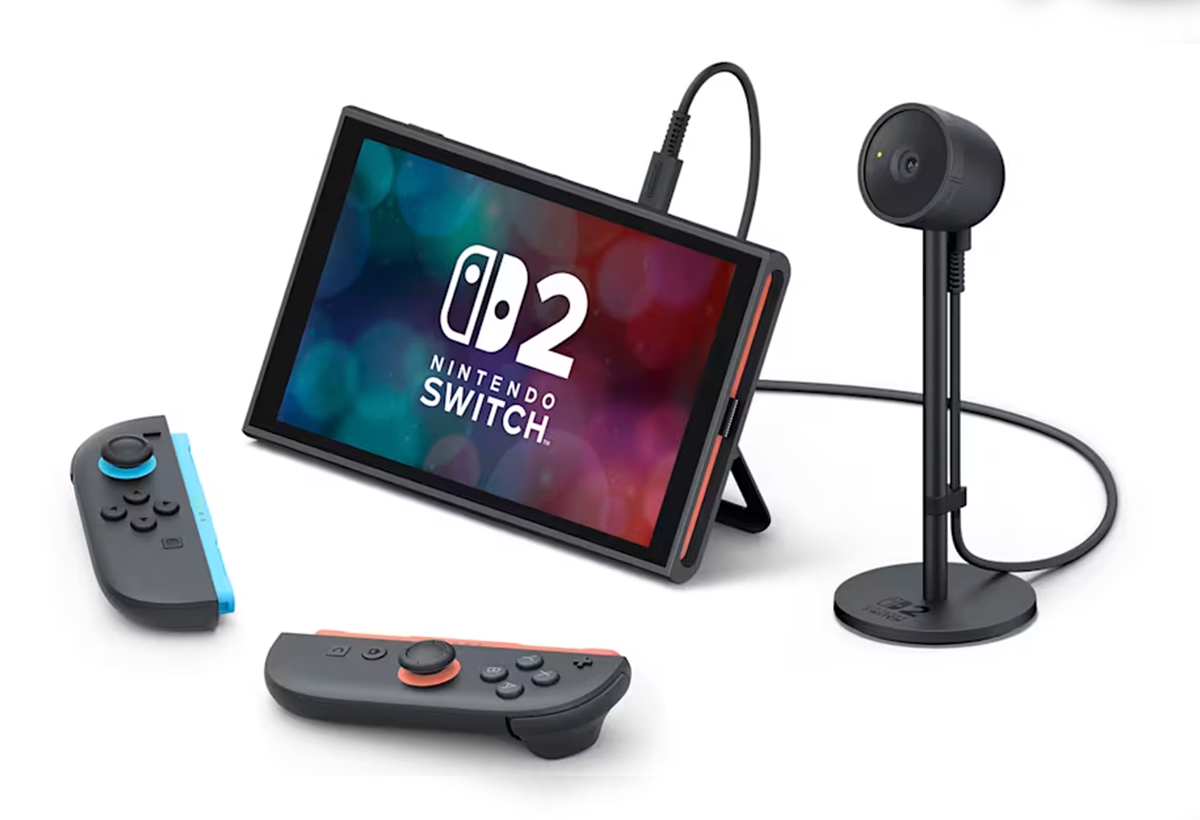
Uansett hvilket kamerasystem du bruker, er det viktig å forstå oppsettprosessen. Så snart du kobler til et kompatibelt kamera (enten offisielt, fra en annen produsent eller en mobiltelefon via en adapter), vil Nintendo Switch 2 gjenkjenne det hvis alt er riktig koblet til. Gjenkjenning varsles med en melding på skjermen.
Når det er oppdaget, anbefales det å følge disse trinnene:
- Oppdater konsollen til den nyeste firmwareversjonen for å sikre maksimal kompatibilitet.
- Adgang Konsollinnstillinger i HJEM-menyen.
- Innenfor Kontrollere og tilbehør, se etter alternativet for å oppdatere Nintendo Switch 2-kameraet hvis det er den offisielle modellen.
- I samme meny velger du Test USB-kameraet for å bekrefte at bildet vises riktig og at det grønne lyset på kameraet lyser når det er i bruk.
Hvis du bruker en offisiell modell med en lukker for personvern, må du sørge for at lukkeren er åpen. For å åpne den, bare vri forsiktig kanten av kammeret med klokken helt til linsen blir oppdaget. Hvis det er tildekket, vil ikke bildet vises riktig..
Hvis du har problemer med tilkoblingen, Prøv å koble kameraet fra og til igjen, og bruk til og med en annen USB-port hvis Switch 2 er dokket..
GameChat og kamerabruk under onlinekamper
En av Switch 2s mest bemerkelsesverdige funksjoner er tillegget av GameChat, som gir enkel chatting og videosamtaler mens du spiller med venner. Denne funksjonen er innebygd og nås fra hovedmenyen eller ved å trykke på «C»-knappen på høyre Joy-Con 2.GameChat lar deg opprette private grupper og etablere tale- og videochatter uten eksterne applikasjoner, noe som forbedrer flerspilleropplevelsen betydelig.
Til aktiver GameChat og bruk kameraet under et spill:
- Få tilgang til alternativet SpillChat i hovedmenyen, eller bruk den tilordnede knappen på høyre kontroller.
- Konfigurer kameraet på forhånd fra innstillingsmenyen for Switch 2.
- Sjekk at foreldrekontrolltillatelsene tillater bruk av kameraet hvis brukeren er under 16 år gammel.
El Bruk av GameChat er gratis det første året etter lanseringen av Nintendo Switch 2. Etter den perioden kreves et Nintendo Switch Online-medlemskap for å fortsette å bruke videosamtalefunksjonen.
I tillegg, for å sikre brukernes sikkerhet og personvern, har Nintendo krever identitetsverifisering med et ekte telefonnummer før bruk av GameChatDette gjør Det er viktig å ha en mobiltelefon for hånden for å motta bekreftelseskoden.
Feilsøking av vanlige kameraproblemer på Switch 2
Noen ganger, selv om kameraet er riktig tilkoblet, kan det oppstå problemer som hindrer det i å fungere ordentlig i spill eller GameChat. Her er de anbefalte trinnene for å feilsøke de vanligste problemene:
- Start konsollen på nytt: Det er det første trinnet og et av de mest effektive når man står overfor spesifikke feil.
- Oppdater systemet: Gå til oppdateringsalternativene og sørg for at du har den nyeste versjonen av både systemet og kameraets fastvare (hvis den er offisiell).
- Koble fra og koble til kameraet igjen: Gjør dette enten direkte til konsollen eller til dokken, og prøv forskjellige USB-porter om nødvendig.
- Sjekk personvernlukkeren: Sørg for at kameralinsen ikke er dekket av lukkeren.
- Test kameraet fra innstillingsmenyen: Gå til «Konsollinnstillinger» > «Kontrollere og tilbehør» > «Test USB-kamera». Hvis alt fungerer, ser du bildet på skjermen og et grønt lys på kameraet.
- Sjekk nettverkstilkoblingen din: Et problem med internettforbindelsen kan midlertidig deaktivere videofunksjonen i GameChat.
- Juster kamerainnstillingene: Du kan endre synsfeltet eller zoomnivået fra innstillingene under en GameChat-økt.
Hvis problemet vedvarer etter disse kontrollene og du har et offisielt kamera, må du kanskje sende det inn til reparasjon. Hvis du bruker generiske modeller eller tredjepartsmodeller, Prøv et annet kamera for å utelukke kompatibilitetsproblemer, ettersom Nintendo kun garanterer full funksjonalitet med tilbehøret sitt.
Som du kan se, den Nintendo Switch 2 representerer et stort sprang innen multimedia- og kommunikasjonsfunksjoner., og kameraintegrasjon (enten offisiell, generisk eller via mobil) er like enkel som den er allsidig. Hvis du følger trinnene som er angitt, sparer penger ved å dra nytte av enheter du allerede har, og konfigurerer systemet riktig, kan du nyte online spilling, videosamtaler og mye mer uten komplikasjoner. Alt som gjenstår å gjøre er å bestemme hvilken metode som passer best for dine behov og begynne å utforske konsollens nye funksjoner.

Jeg er en teknologientusiast som har gjort sine "geek"-interesser til et yrke. Jeg har brukt mer enn 10 år av livet mitt på å bruke banebrytende teknologi og fikse med alle slags programmer av ren nysgjerrighet. Nå har jeg spesialisert meg på datateknologi og videospill. Dette er fordi jeg i mer enn 5 år har skrevet for forskjellige nettsteder om teknologi og videospill, og laget artikler som prøver å gi deg den informasjonen du trenger på et språk som er forståelig for alle.
Hvis du har spørsmål, spenner min kunnskap fra alt relatert til Windows-operativsystemet samt Android for mobiltelefoner. Og mitt engasjement er til deg, jeg er alltid villig til å bruke noen minutter og hjelpe deg med å løse eventuelle spørsmål du måtte ha i denne internettverdenen.