- Konvertering av MBR til GPT er viktig for store disker og moderne systemer.
- Det finnes sikre metoder ved bruk av Windows-verktøy og tredjepartsprogrammer for å forhindre datatap.
- Det er viktig å sikkerhetskopiere og sjekke UEFI-kompatibilitet før du formaterer harddisken på nytt.
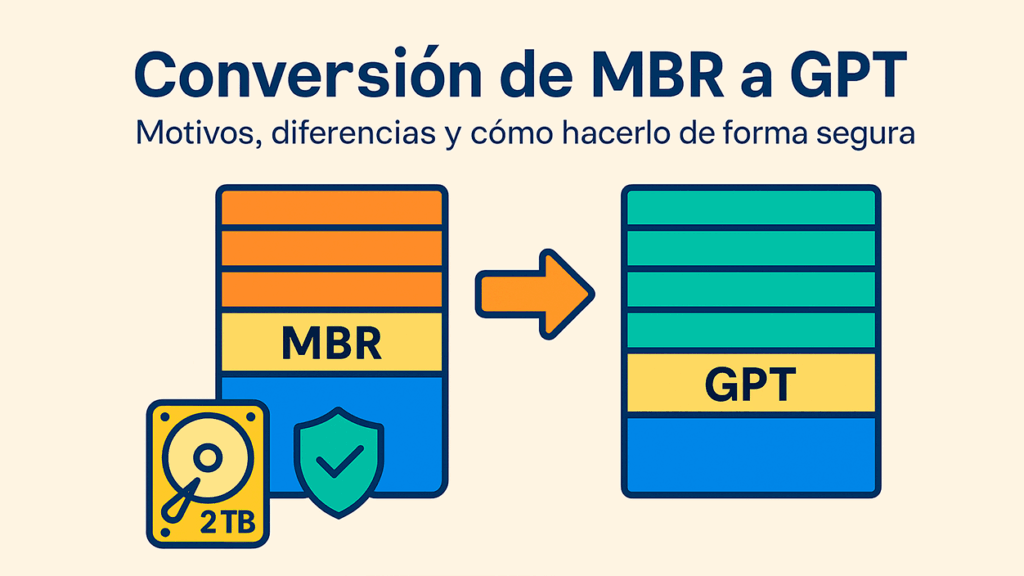
La Konvertering av disker fra MBR (Master Boot Record) til GPT (GUID-partisjonstabell) Det har blitt et tilbakevendende behov for mange Windows-brukere, spesielt i kjølvannet av de nye kravene i Windows 11 og populariseringen av systemer med UEFI.
Selv om prosessen ved første øyekast kan virke kompleks eller risikabel, er sannheten at existen diferentes métodos y herramientas, både integrert i systemet og fra tredjeparter, som gjør denne oppgaven enklereI denne artikkelen lærer du alt du trenger å vite for å konvertere diskene dine uten å kompromittere dataene dine, når det anbefales å gjøre det, og forskjellene mellom de to partisjonsstilene.
Hva er MBR og GPT? Hovedforskjeller
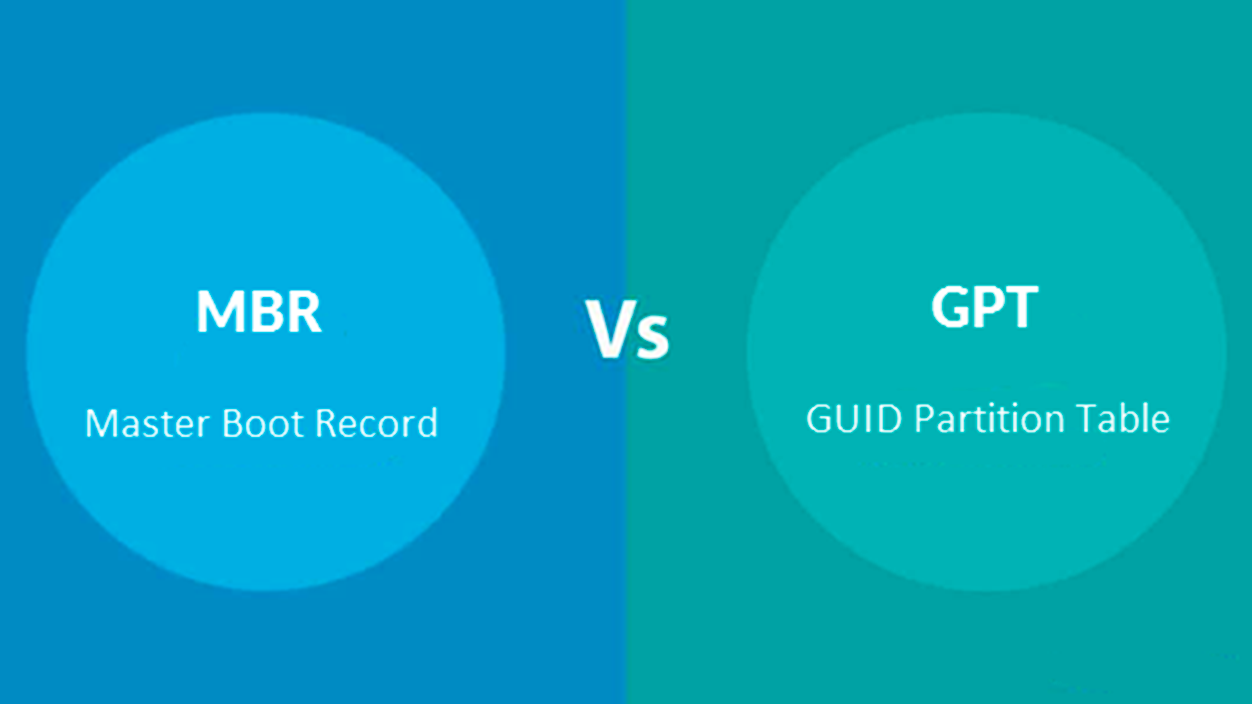
Før du begynner å konvertere en disk, er det viktig å forstå Hva er egentlig MBR og GPT? og hvorfor det å velge den ene eller den andre kan utgjøre en forskjell i ytelsen og kompatibiliteten til utstyret ditt.
MBR (Master Boot Record) har vært standard partisjonsskjema siden 80-tallet. Tillater kun opptil 2 TB per disk og maksimalt fire primære partisjonerI tillegg lagrer den oppstarts- og partisjonsinformasjon på én sektor, noe som kan utgjøre en ekstra risiko hvis området blir ødelagt, slik at harddisken blir ubrukelig inntil den kan repareres.
På den annen side, GPT (GUID Partition Table) er den moderne standarden knyttet til UEFI-systemer. Den lar deg jobbe med disker på opptil 256 TB og støtter opptil 128 partisjoner. I Windows-miljøer lagrer den kritisk informasjon om diskstrukturen på begynnelsen og slutten av disken, noe som øker sikkerheten og gjenopprettingsmulighetene etter feil.
- Evne: MBR støtter disker opptil 2 TB; GPT, opptil 256 TB.
- Antall partisjoner: MBR opptil 4 primære eller 3 primære og én utvidet partisjon; GPT opptil 128 primære partisjoner.
- Tolerancia a fallos: GPT lagrer sikkerhetskopier på flere steder på disken, noe MBR ikke gjør.
- Kompatibilitet: MBR er kompatibel med nesten alle systemer, selv eldre; GPT krever UEFI og 64-biters systemer for å starte opp (et must i Windows 11).
En viktig detalj er at selv om Windows 10 og andre moderne systemer tillater lesing og skriving til GPT-disker, De kan bare startes opp fra dem hvis maskinvaren og operativsystemet støtter det.Derfor er det viktig å sjekke fastvaretypen og kravene før du gjør noen endringer.
Når er det lurt å konvertere fra MBR til GPT?
Det anbefales spesielt å konvertere MBR til GPT i følgende tilfeller:
- Hvis disken din er større enn 2 TB. Den ekstra plassen vil kun bli brukt med GPT.
- Hvis du trenger mer enn fire primære partisjoner.
- Når du installerer eller oppgraderer til operativsystemer som krever GPT. For eksempel tillater Windows 11 bare installasjon på GPT-disker med aktiv UEFI-fastvare.
- Når du arbeider med avanserte lagringskonfigurasjoner som RAID eller sikre UEFI-oppstartsfunksjoner.
Husk at det ikke er nødvendig å endre partisjonsformatet hvis det nåværende systemet ditt fungerer fint, og du ikke har begrensninger på plass eller partisjonsnummer. Men hvis du får meldinger som «Windows kan ikke installeres på denne disken. Den valgte disken har en MBR-partisjonstabell»., er det på tide å vurdere konvertering.
Slik identifiserer du om en disk er MBR eller GPT
Før du utfører noen operasjon, må du vite hvilken type partisjon disken din har:
- Fra DiskbehandlerHøyreklikk på Start-menyen, velg Diskbehandling. Høyreklikk på disken og velg Egenskaper > VolumerFeltet «Partisjonsstil» forteller deg om det er MBR eller GPT.
- Fra Systemsymbol: Escribe diskdel, deretter liste diskDu vil se en kolonne som heter GPT. Hvis det er en stjerne i diskraden, er det GPT. Hvis den er tom, er det MBR.
- En PowerShell: Utfør Get-Disk; feltet «Partisjonsstil» vil angi formatet.
Er det mulig å konvertere MBR til GPT uten å miste data?
Esta es la pregunta del millón. I prinsippet er de innebygde Windows-verktøyene (Diskpart, Diskbehandling) Krever sletting av alle diskpartisjoner for å utføre konverteringen, noe som resulterer i fullstendig datatap. Det finnes imidlertid alternativer for å beholde dataene intakte:
- Avanserte tredjepartsverktøy Programmer som AOMEI Partition Assistant, EaseUS Partition Master, MiniTool Partition Wizard eller IM-Magic Partition Resizer lar deg konvertere MBR til GPT uten å miste data, selv om den betalte versjonen vanligvis er nødvendig for de fleste av disse programmene.
- MBR2GPT.exe, et verktøy som er inkludert fra og med Windows 10 v1703, lar deg konvertere systemdisker fra MBR til GPT uten datatap eller partisjonssletting, men bare i visse situasjoner og operativsystemer.
Uansett anbefales det alltid å ta en full sikkerhetskopi. før du starter prosessen. Feil eller uventede avbrudd kan føre til datatap, og forsiktighet er alltid lurt.
Metoder for å konvertere fra MBR til GPT

1. Bruk av Diskpart (med datatap)
- Åpne et ledetekstvindu som administrator.
- Skriver diskdel og trykk Enter.
- List opp diskene med liste disk.
- Velg ønsket disk med select disk .
- Slett alle partisjoner ved å skrive rengjøre.
- Henrette convert gpt.
Advarsel: Denne metoden vil slette alle partisjoner og data på den valgte disken. Bruk den bare hvis du allerede har sikkerhetskopiert eller disken er tom.
2. Fra Diskbehandling (med datatap)
- Høyreklikk på Denne PC-en og velg Administrer > Diskbehandling.
- Slett alle partisjoner ved å høyreklikke på hver enkelt og velge Fjern volum.
- Når disken viser «ikke-allokert plass», høyreklikker du på den og velger Convertir en disco GPT.
Denne prosedyren er enkel, men i likhet med Diskpart, Det innebærer å slette alle partisjoner og miste data.Anbefales kun på tomme disker eller etter at en fullstendig sikkerhetskopi er tatt.
3. Konverter med MBR2GPT.EXE (uten å miste data)
Dette kommandolinjeverktøyet er forhåndsinstallert på Windows 10 (v1703 og nyere). Det er det beste alternativet for å konvertere systemstasjonen uten å måtte slette noe.
- Åpne ledeteksten som administrator.
- Før konvertering, valider disken ved å kjøre:
mbr2gpt /validate /disk: /allowFullOS - Hvis valideringen er riktig, start konverteringen:
mbr2gpt /convert /disk: /allowFullOS - Når du er ferdig, start datamaskinen på nytt og gå inn i BIOS for å endre oppstartsmodus til UEFI.
Denne metoden er ideell for oppgradering fra Windows 10 til Windows 11 eller migrering til UEFIDen sletter ikke partisjoner eller data, men maskinvaren din må støtte UEFI og ha nok ledig plass på begynnelsen og slutten av disken.
Hvis du opplever feil under konverteringen, vennligst sjekk at:
- Disken er i MBR.
- Den har ikke mer enn 3 primære partisjoner.
- Det er ikke nok ledig plass.
- Det finnes ingen utvidede partisjoner.
4. Tredjepartsverktøy for å konvertere uten å miste data
Det finnes flere partisjonshåndteringsprogrammer som lar deg konvertere MBR til GPT uten å kompromittere filene dine:
- AOMEI Partition AssistantLar deg velge disken, velge «Konverter til GPT» og bruke endringene. Professional-versjonen tillater denne funksjonen for både datadisker og systemdisken i Windows 7/8/10/11.
- EaseUS Partition MasterDen tilbyr en veldig intuitiv, veiledet prosess ved å velge disken og klikke på "Konverter til GPT." Du må kjøpe Pro-versjonen for systemdisker.
- MiniTool Partition WizardSvært visuelt og brukervennlig, krever den betalte versjonen for å konvertere uten å slette partisjoner.
- IM-Magic Partition ResizerDen garanterer datalagring og har et enkelt grensesnitt. Den er mindre kjent, men utfører lignende funksjoner.
Disse programmene tilbyr vanligvis gratisversjoner med begrensede funksjoner. Konvertering av systemdisker uten data krever vanligvis premiumversjonene, men Tryggheten og sikkerheten de gir er verdt det hvis du ikke vil ta risikoer ved å ta manuelle sikkerhetskopier eller installere systemer på nytt..
Anbefalte trinn før enhver konvertering
- Cierra todos los programas abiertos som muligens har tilgang til disken som skal konverteres.
- Lag en fullstendig sikkerhetskopi av alle viktige filer. Selv om den valgte metoden lover å ikke slette noe, kan et uventet avbrudd føre til tap av data.
- Kompatibilitetssjekk: Sørg for at hovedkortet ditt støtter UEFI-oppstartsmodus hvis du konverterer systemdisken.
- Sjekk diskens helsestatus (med verktøy som CrystalDiskInfo) for å unngå feil på grunn av skadede sektorer.
Ofte stilte spørsmål om konvertering av MBR til GPT
- Kan jeg gå tilbake til prosessen fra GPT til MBR? Ja, men det innebærer vanligvis å slette hele innholdet på disken. Denne prosessen er mer delikat og mindre anbefalt hvis disken inneholder viktige data.
- Forbedrer bytte fra MBR til GPT ytelsen? Nei, det å endre partisjonsformatet alene øker ikke den generelle systemytelsen. Fordelene med GPT er støtte for store disker og partisjoner og økt feilsikker ytelse.
- Er det obligatorisk å konvertere til GPT for Windows 11? Ja. For å installere og starte opp Windows 11 må disken være GPT og systemet må bruke UEFI-fastvare.
Gjenopprett data ved feil etter konvertering
Hvis du ved et uhell har mistet data etter å ha brukt Diskpart eller Diskbehandling, Det finnes fortsatt alternativer for å gjenopprette demVerktøy som Wondershare Recoverit De skanner disken etter gjenopprettelige filer, slik at du kan gjenopprette tapte dokumenter, bilder eller innstillinger. Ideelt sett bør du unngå å nå dette punktet ved alltid å ta sikkerhetskopier først.
Kompatibilitet og spesifikke funksjoner avhengig av operativsystemet
På Windows-systemer:
- Windows 10/11 64-bit krever GPT og UEFI-disk for å starte opp.
- Windows 8/8.1 og 7 64-bit kan starte opp fra GPT hvis maskinvaren støtter UEFI.
- Windows 7/8/10 32-bit kan lese og skrive til GPT-disker, men de kan ikke starte opp fra dem.
Andre systemer som Linux eller Mac har andre kompatibilitetsnivåer: Mac OS bruker GPT som standard, mens du i Linux kan bruke verktøy som gdisk å administrere GPT-partisjoner på en avansert måte.
Anbefalte programvareverktøy for å konvertere MBR til GPT

- AOMEI Partition AssistantSvært pålitelig, tillater system- og datakonverteringer uten formatering. Den fungerer på alle nåværende versjoner av Windows og har en gratis demoversjon.
- EaseUS Partition MasterEnkelt grensesnitt og en rekke veiledninger tilgjengelig. Konverterer uten datatap, men krever en betalt lisens for komplekse disker eller systemdisker.
- MiniTool Partition WizardVisuell og intuitiv, med en gratisutgave for grunnleggende oppgaver og premiumversjoner for avanserte konverteringer.
- IM-Magic Partition ResizerMindre kjent, men effektiv, skiller den seg ut for sin enkelhet og garanterte datalagring.
Todas estas aplicaciones gjøre prøveversjoner tilgjengelige for å validere konverteringen før de endelige endringene implementeres.
Det er viktig å vite når og hvordan man konverterer fra MBR til GPT for å dra nytte av moderne disker, spesielt i miljøer som krever oppdaterte operativsystemer eller stor lagringskapasitet. Å velge riktig metode, ta sikkerhetskopier og følge de spesifikke anbefalingene for hvert verktøy vil sikre en trygg og effektiv prosess.

Jeg er en teknologientusiast som har gjort sine "geek"-interesser til et yrke. Jeg har brukt mer enn 10 år av livet mitt på å bruke banebrytende teknologi og fikse med alle slags programmer av ren nysgjerrighet. Nå har jeg spesialisert meg på datateknologi og videospill. Dette er fordi jeg i mer enn 5 år har skrevet for forskjellige nettsteder om teknologi og videospill, og laget artikler som prøver å gi deg den informasjonen du trenger på et språk som er forståelig for alle.
Hvis du har spørsmål, spenner min kunnskap fra alt relatert til Windows-operativsystemet samt Android for mobiltelefoner. Og mitt engasjement er til deg, jeg er alltid villig til å bruke noen minutter og hjelpe deg med å løse eventuelle spørsmål du måtte ha i denne internettverdenen.