- Steam Input lar deg omprogrammere knapper, joysticks, triggere, tastatur og mus for hvert spill.
- Hvert spill kan bruke sitt eget design uten å endre den generelle kontrollerkonfigurasjonen.
- Fellesskapsdesign tilbyr ferdige konfigurasjoner som du enkelt kan bruke, teste og tilpasse.
- Døde soner korrigerer mindre avvik, men de reparerer ikke en fysisk slitt joystick.

Det er ikke sikkert at alle spill gjenkjenner en kontroller riktig selv om du kobler den til datamaskinen. Noen ganger vises knappene reversert, ikonene samsvarer ikke med enheten, eller spillet støtter bare bestemte typer kontrollere.
Damptilførsel Den fungerer som et mellomlag mellom kontrolleren og spillet. Funksjonen er å tolke enhetens inndata og konvertere dem til kompatible handlinger, noe som også tillater omprogrammere knapper, justere joysticks og lage tilpassede konfigurasjoner for hver tittel.
Dette verktøyet er spesielt nyttig for bruk av kontrollere fra PlayStation, Nintendo, Xbox og andre produsenter, selv om de tilgjengelige funksjonene avhenger av enheten og integrasjonen som er implementert av hvert spill. Hvis Steam oppdager kontrolleren, men spillet fortsetter å ignorere den, kan du se hva du skal gjøre når... Steam gjenkjenner kontrolleren, men spillet gjør det ikke..
Hva er dampinngang, og hvordan fungerer det?
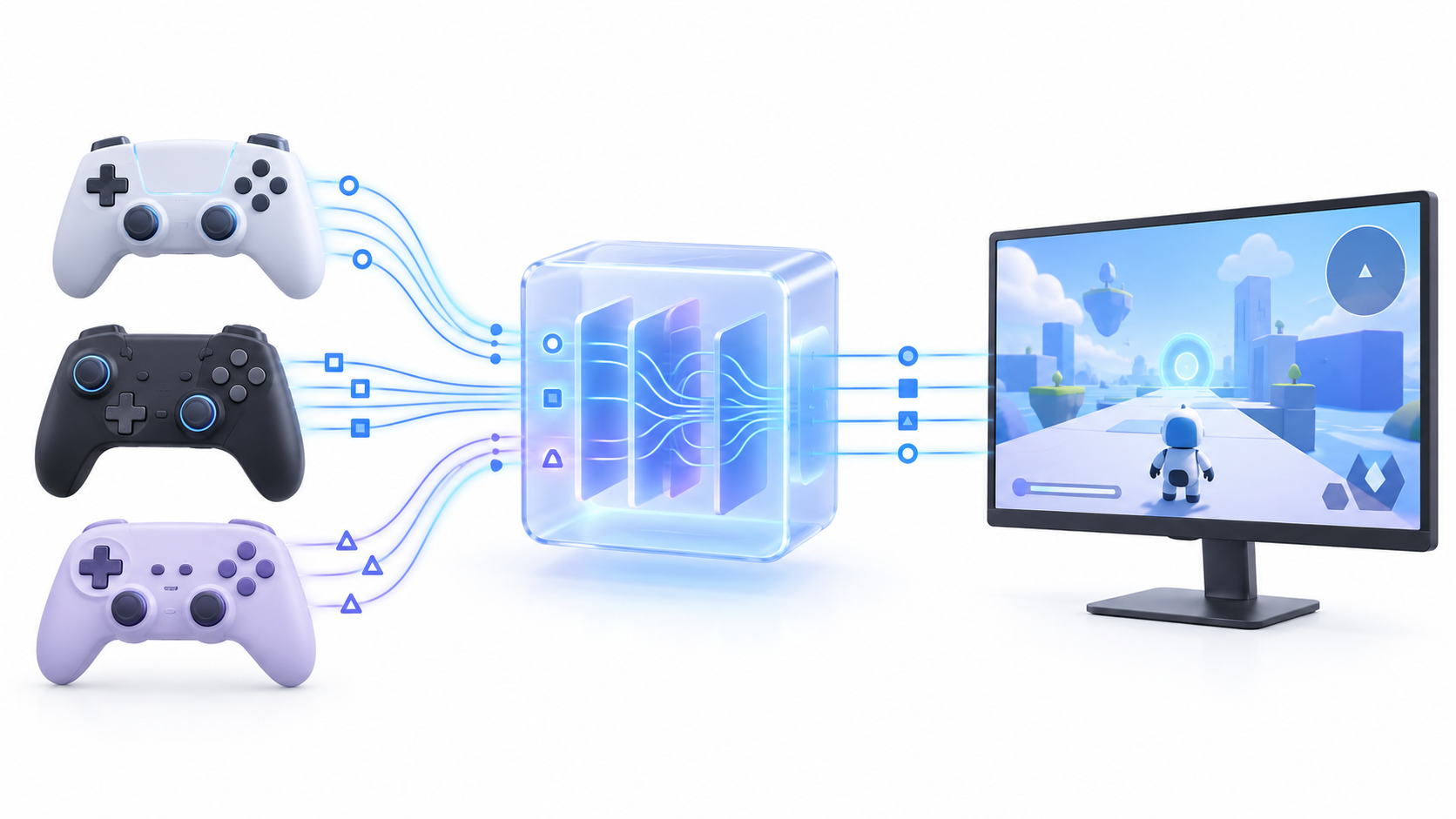
Steam Input er et dampsystem for oppdage, konfigurere og tolke inngangene til en rekke kontrollere på nyttDen lar deg bestemme hva som skal skje når du trykker på hver knapp, beveger en joystick, trykker på en avtrekker eller bruker en berøringsplate.
Oppførselen endres avhengig av spillintegrasjonen:
- Integrasjon via Steam Input API: Spillet bruker handlinger som å hoppe, skyte og åpne kartet. Det kan automatisk bytte mellom kontrollsett og vise de riktige ikonene for enheten.
- Arvede tildelinger: Steam oversetter tastetrykk til tradisjonell kontroller-, tastatur- eller museinndata. Dette muliggjør tilpasning av spill som ikke integrerer API-et direkte.
I det andre tilfellet kan Steam sende de vanlige standardoppføringene. XInput, brukt av Xbox-kontrollere, men kan også emulere taster, klikk, musebevegelser eller rullehjulet.
Derfor gjør det ikke alltid fysisk om en hvilken som helst enhet til en Xbox-kontroller, og det garanterer heller ikke absolutt kompatibilitet. Noen spill bruker sine egne systemer, blokkerer samtidige innganger eller kommer i konflikt når de mottar signaler direkte fra både Steam Input og kontrolleren.
Slik aktiverer du Steam Input og tester kontrolleren
Før du endrer knappene, må du sjekke at Steam registrerer enheten riktig:
- Koble til kontrolleren via USB, Bluetooth eller den trådløse mottakeren.
- Åpne Steam og gå til Steam → Parametere → Kontroller.
- Sjekk at enheten vises blant de oppdagede kontrollene.
- Aktiver den tilsvarende støtten hvis Steam viser et spesifikt alternativ for den typen kontroller.
- Bruk inndatatesten til å sjekke knapper, utløsere og joysticks.
De nøyaktige navnene kan variere noe avhengig av klientversjonen og den tilkoblede enheten. Steam viser vanligvis separate seksjoner for Xbox-, PlayStation- og Nintendo Switch-kontrollere og generiske kontrollere.
Hvis kontrolleren fungerer som den skal i testmenyen, men ikke i et bestemt spill, må du sannsynligvis endre Individuell Steam Input-konfigurasjon for det spillet.
Slik konfigurerer du Steam Input for et bestemt spill
Den mest direkte måten å tilpasse en kontroller på er å gjøre det fra spillets side i biblioteket ditt:
- Åpne Steam-biblioteket og velg spillet.
- Koble til fjernkontrollen du vil konfigurere.
- Trykk på kontrollerikonet som vises på spillsiden.
- Velge Rediger design for å åpne konfiguratoren.
- Velg gruppen med kontroller du vil endre.
- Tildel en ny handling og lagre endringene.
Avhengig av klientversjonen kan du også åpne innstillingene fra tannhjulikonet, menyen Administrer eller egenskapene til tittelen.
Innenfor Egenskaper → Kontroll Du finner et alternativ for å bestemme hvordan Steam Input skal oppføre seg med det spillet. Du kan vanligvis bruke standardinnstillingene, aktivere det eller deaktivere det.
Det er best å starte med standardalternativet. Hvis spillet oppdager to kontrollere, viser dupliserte knapper eller mottar dupliserte kommandoer, kan du prøve... Deaktiver Steam Input kun for den tittelen.Hvis den ikke gjenkjenner enheten direkte, kan du prøve å aktivere den.
I Steam Deck, åpne spillet og trykk på knappen DampSkriv inn kontrollerinnstillingene og velg Rediger designPrinsippene er de samme, selv om enheten legger til spesifikke alternativer for styreflater, bakre knapper og sensorer.
Slik omprogrammerer du knapper, joysticks og utløsere
Redigeringsprogrammet deler kontrolleren inn i forskjellige grupper: ansiktsknapper, kryssflate, joysticks, utløsere, toppknapper, gyroskop og berøringsplater når de er tilgjengelige.
For å endre en knapp, velg den og tilordne ønsket handling. Du kan bytte om på to kontroller, konvertere en knapp til en bestemt tast, eller få et enkelt trykk til å utføre en annen handling, avhengig av hvordan du bruker den.
Steam Input støtter forskjellige typer aktivering:
- Normal puls: Handlingen utføres når knappen trykkes.
- Langvarig trykk: Aktiver en annen kommando ved å holde den nede.
- Dobbelttrykk: Det krever at man trykker på knappen to ganger på rad.
- Start av puls: Den sender kommandoen så snart du trykker på kontrollen.
- Slutt på pulsen: Den utfører handlingen når du slipper knappen.
Disse alternativene lar deg tilordne flere funksjoner til én kontroll. For eksempel kan et kort trykk lade om våpenet ditt, og et langt trykk kan åpne inventaret ditt.
Du kan også endre responsen til joystickene og avtrekkerne. Blant de mest nyttige justeringene er responskurve, følsomhet, terskel og dødsoner.
Slik kalibrerer du kontrolleren og justerer dødsonene
Dødsonen er det første området der Steam ignorerer små joystickbevegelser. Den hindrer karakteren eller kameraet i å bevege seg når du ikke bruker kontrolleren.
Fra Steam → Parametere → KontrollerVelg den oppdagede enheten og se etter kalibrerings- eller testalternativer. Navnet på og tilgjengeligheten til disse verktøyene kan variere avhengig av modellen.
Øk dødsonen litt hvis du oppdager utilsiktet bevegelse. Unngå å sette en for høy verdi, da dette vil redusere presisjonen og kreve at du vipper joysticken ytterligere for at spillet skal reagere.
Kalibrering kan kompensere for et lite avvik, men Den reparerer ikke den fysiske slitasjen på potensiometeretHvis den ufrivillige bevegelsen er intens eller gradvis forverres, bør du sannsynligvis rengjøre, reparere eller bytte ut joysticken.
Det er også verdt å sjekke om selve spillet har innstillinger for dødsoner. Å bruke veldig høye verdier samtidig i Steam og i spillet kan gjøre at kontrollene føles trege.
Avansert tilpasning med handlingssett og lag
De sett med handlinger De tillater bruk av helt forskjellige oppsett avhengig av konteksten. Et spill kan for eksempel ha ett oppsett for å gå, et annet for å kjøre og et annet for å navigere i menyer.
Når spillet integrerer Steam Input API, kan bytte mellom antrekk gjøres automatisk. I eldre konfigurasjoner kan brukeren også opprette antrekk og tilordne en knapp for å veksle mellom dem.
De lag med handlingssett De fungerer annerledes. I stedet for å erstatte hele konfigurasjonen, endrer de bare noen tildelinger i hovedsettet.
Du kan opprette et lag som, når du holder nede en trigger:
- Reduser følsomheten til høyre joystick.
- Aktiver gyroskopet for å sikte.
- Bytt midlertidig på knappene foran.
- Legg til kommandoer som ikke finnes i hoveddesignet.
Når du deaktiverer laget, går kontrolleren tilbake til de opprinnelige tilordningene. Dette er en nyttig løsning for presis sikting, styring av kjøretøy eller for å legge til et nytt sett med snarveier uten å bygge opp hele layouten på nytt.
Det er ikke tilrådelig å lage for mange lag samtidig. Selv om Steam lar deg kombinere dem, gjør en altfor kompleks konfigurasjon det vanskelig å huske hver funksjon, og det kan føre til at ett lag overskriver tildelingene til et annet.
Slik emulerer du et tastatur og en mus med en kontroller
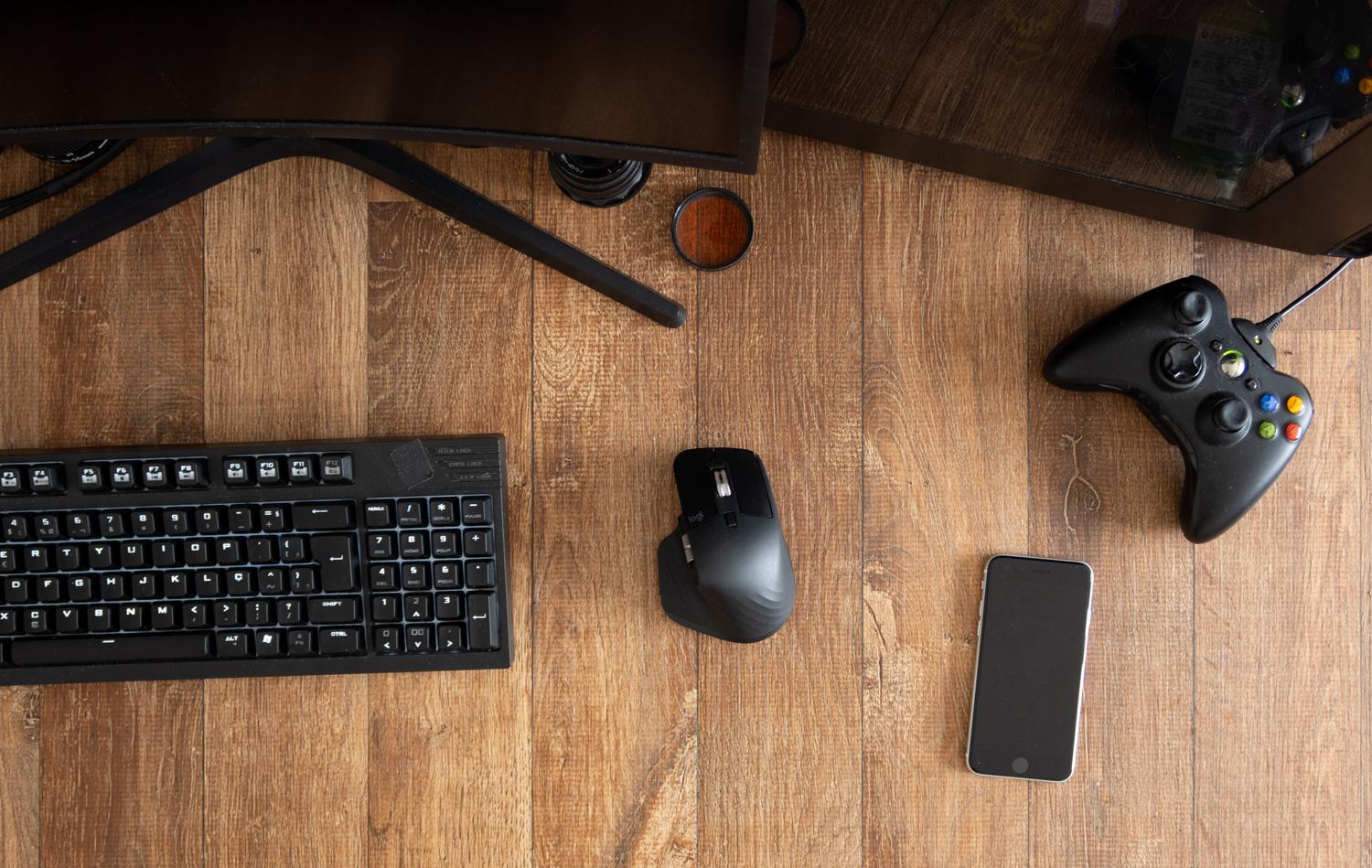
Eldre tilordninger lar deg bruke en kontroller i spill som er laget utelukkende for tastatur og mus. Du kan tilordne venstre joystick til WASD-tastene, bruke høyre joystick til å flytte markøren og tilordne utløserne til museknapper.
Steam Input lar deg også koble til:
- Individuelle taster og tastaturkombinasjoner.
- Venstre, midtre, høyre og sidemuseknapp.
- Markørbevegelse og hjulskrolling.
- Radialmenyer og berøringsmenyer.
- Spesielle handlinger, som å vise skjermtastaturet.
For eksempel kan du tilordne F5 til en knapp for å lagre spillet eller opprette en radialmeny med snarveier til inventar, kart og journal.
Husk at Steam tildeler taster basert på plasseringen deres og systemoppsettet. Uvanlige tastaturoppsett kan kreve justeringer i spillet eller i spillets design.

Slik bruker du fellesskapsdesign
Det er ikke alltid nødvendig å lage en konfigurasjon fra bunnen av. Steam lar deg se maler og design delt av fellesskapet for hvert spill.
Fra konfiguratoren åpner du det gjeldende designet og ser etter offisielle, personlige eller fellesskapsmaler. Før du bruker en konfigurasjon, må du sjekke følgende:
- Kommandotypen den ble opprettet for.
- Beskrivelsen og spesialfunksjonene er inkludert.
- Brukstid eller designpopularitet.
- Tildeling av knapper, joysticks og styreflater.
Etter at du har implementert designet, kan du teste det i spillet og endre eventuelle handlinger som ikke passer dine preferanser. En fellesskapsprofil kan tjene som et utgangspunkt uten å forplikte deg til å beholde alle beslutningene.
Du kan også eksportere og lagre dine egne oppsett for gjenbruk. Dette er nyttig når du bruker et lignende oppsett i flere spill eller vil bevare en konfigurasjon før du gjør betydelige endringer.
Hva du skal gjøre hvis Steam Input forårsaker doble kontroller eller feil ikoner
Noen spill støtter direkte en tilkoblet kontroller og mottar også input generert av Steam Input. Når begge signalene ankommer samtidig, kan det oppstå feil. dobbelttrykk, uregelmessige bevegelser eller to kontrollere oppdaget.
Da:
- Åpne spillsiden i biblioteket.
- Gå Egenskaper → Kontroll.
- Deaktiver Steam Input kun for den tittelen.
- Start spillet på nytt og sjekk om kontrolleren fungerer som den skal.
Hvis det motsatte skjer og spillet ikke gjenkjenner enheten, gå tilbake til samme seksjon og tving frem aktivering av Steam Input.
Xbox-ikonene som vises når du bruker en PlayStation-kontroller, indikerer ikke alltid et problem. Når Steam genererer XInput-input, kan spillet gjenkjenne at det kommer fra en Xbox-kontroller og vise knappene deretter. Bare spill med riktig integrering kan dynamisk tilpasse tegnene til den faktiske enheten.
Hvis du bruker en DualSense og ser etter dens spesielle funksjoner, kan du se hvordan Konfigurer DualSense haptisk tilbakemelding på PC-enAvansert vibrasjon og adaptiv triggerstøtte avhenger av spillet og er ikke garantert av Steam Input.
Ved å konfigurere Steam Input kan du tilpasse hvert spill til kontrolleren og spillestilen din. Du kan gjøre alt fra en enkel knappbytte til å lage sett, lag, radialmenyer og komplette tastatur- og musekontroller.
Den beste tilnærmingen er å starte med et enkelt design, teste det i spillet og gradvis legge til funksjoner. Hvis dupliserte oppføringer eller inkompatibiliteter dukker opp, bruk spillets individuelle innstillinger for å avgjøre om Steam Input skal forbli aktivert.

Jeg er en teknologientusiast som har gjort sine "geek"-interesser til et yrke. Jeg har brukt mer enn 10 år av livet mitt på å bruke banebrytende teknologi og fikse med alle slags programmer av ren nysgjerrighet. Nå har jeg spesialisert meg på datateknologi og videospill. Dette er fordi jeg i mer enn 5 år har skrevet for forskjellige nettsteder om teknologi og videospill, og laget artikler som prøver å gi deg den informasjonen du trenger på et språk som er forståelig for alle.
Hvis du har spørsmål, spenner min kunnskap fra alt relatert til Windows-operativsystemet samt Android for mobiltelefoner. Og mitt engasjement er til deg, jeg er alltid villig til å bruke noen minutter og hjelpe deg med å løse eventuelle spørsmål du måtte ha i denne internettverdenen.