- Gjenopprette pilen ved hjelp av Ctrl+A og konfigurere pekeren slik at den er synlig under presentasjonen.
- Forskjeller mellom automatisk skjuling, pekepenn og laserpeker for å utheve innhold.
- Sjekk musen, berøringsplaten og skjermen som brukes før du sjekker driverne.
- Synlighetsinnstillinger i Windows og Office repareres når feilen vedvarer.

Si Pekeren forsvinner under en PowerPoint-presentasjonStart med å bevege musen. Hvis den ikke vises igjen, trykk Ctrl+A Bruk snarveien for å bytte til pilen under presentasjonen. Denne snarveien gjelder for skrivebordsversjonen av PowerPoint for Windows og kan være nyttig hvis du har aktivert et annet verktøy eller skjult pekeren.
PowerPoint kan automatisk skjule markøren når du slutter å bevege musen, så det at den forsvinner betyr ikke nødvendigvis at det er et problem. Det er best å først sjekke presentasjonsinnstillingene og se gjennom enheten eller Windows-installasjonen din hvis problemet også oppstår utenfor PowerPoint.
Slik viser du pekeren under en PowerPoint-presentasjon

Under presentasjonen kan du velge om pilen skal være synlig eller skjult. Slik ser du hvordan den fungerer i PowerPoint for Windows:
- Presentasjonen begynner og flytt musen om lysbildet.
- Høyreklikk og skriv inn Pekeralternativer.
- Åpne Pilalternativer og velg Synlig for å holde pilen på skjermen.
Modusen Automatisk Pekeren skjules etter noen sekunder med inaktivitet og vises igjen når du flytter den. Alternativet for å skjule den holder den ute av syne. Menynavn og layout kan variere avhengig av versjon.
Husk også at Ctrl+H skjuler pilen y Ctrl+A velger det igjenBruk disse snarveiene når presentasjonen er aktiv, da de kan ha andre funksjoner mens du redigerer lysbildene.
Forskjellen mellom pilen, blyanten og laserpekeren
PowerPoint tilbyr diverse verktøy for å peke eller skrive på et lysbilde. Hvis du har aktivert pennverktøyet, kan det være mindre synlig på enkelte bakgrunner. Du kan Gå tilbake til pilen med Ctrl+A eller velg et annet verktøy fra pekeralternativene.
For å indikere et faktum uten å tegne, bruk laserpekerI PowerPoint for Windows kan du holde nede tasten Ctrl sammen med venstre museknapp mens du flytter den over lysbildet.
Hvis laseren ikke skiller seg ut, endre fargen fra Lysbildefremvisning > Konfigurer lysbildefremvisning > LaserpekerfargeVelg den som står i best kontrast til innholdet. Denne innstillingen endrer laseren, ikke fargen på Windows-pilen.
Sjekk om musen fungerer utenfor PowerPoint
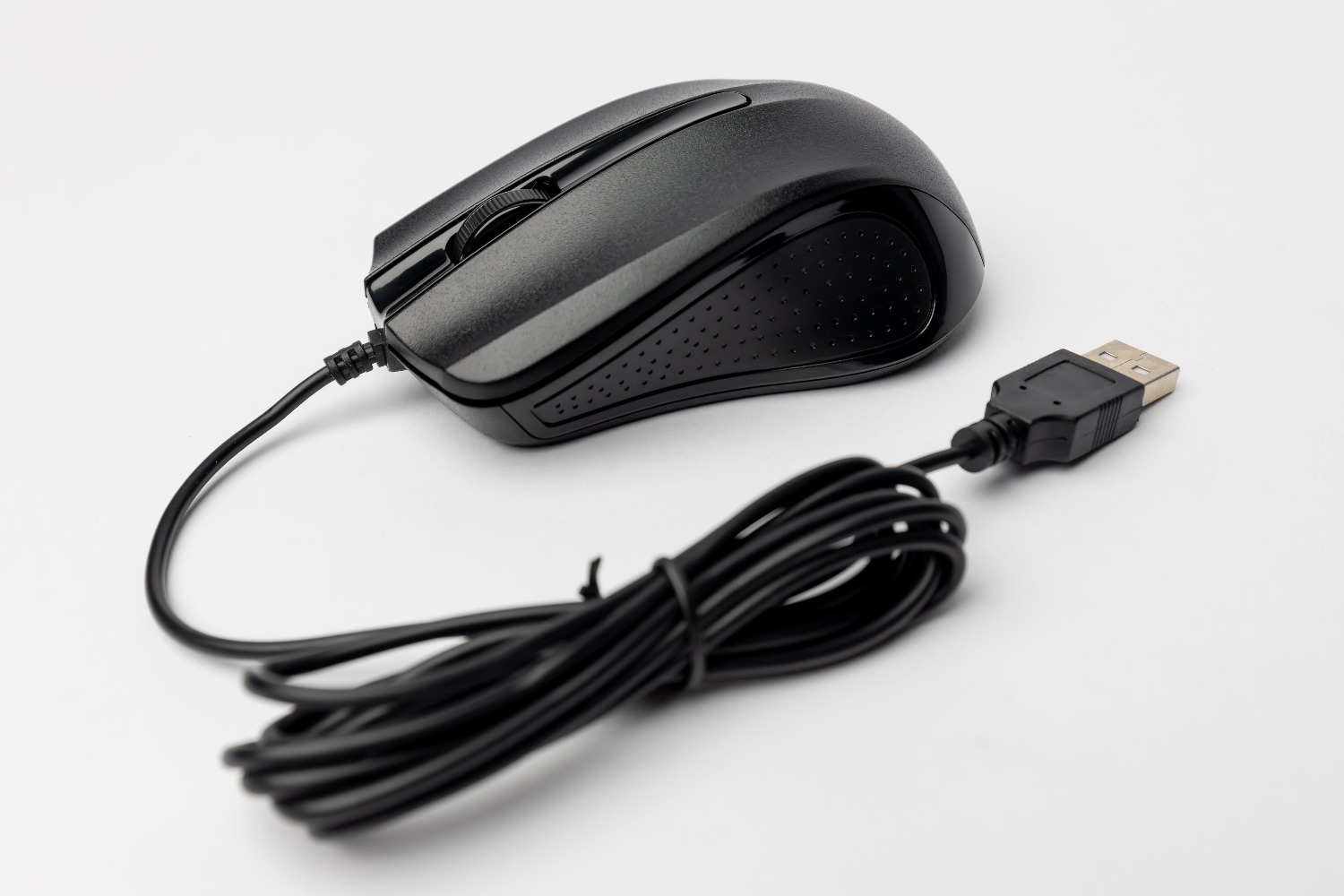
Hvis pilen fortsatt ikke vises på skrivebordet eller ikke reagerer i andre programmer, sjekk enheten din. Lagre endringene og avslutt presentasjonen. Esc å sjekke det.
- USB-MUS: Trekk den ut og sett den inn igjen. Prøv en annen port, og hvis du bruker en hub, koble den direkte til datamaskinen.
- Trådløs mus: Sjekk batteriet, strømbryteren og mottakeren eller Bluetooth-tilkoblingen.
- Prøv en annen mus: Dette vil hjelpe deg med å sjekke om feilen er relatert til periferienheten.
Sørg for at sensoren er ren og bruk en passende overflate. Et sporingsproblem kan hindre pekeren i å bevege seg, selv om PowerPoint ikke skjuler den.
Øk pekerens synlighet i Windows
Hvis pekeren fungerer, men du har problemer med å finne den, kan du i Windows 11 gå til Innstillinger > Tilgjengelighet > Musepeker og berøringsinndata for å øke størrelsen eller endre fargen. Du finner flere alternativer i guiden vår om Slik tilpasser du musepekeren i Windows 11.
Du kan også aktivere en indikator som viser plasseringen når du trykker Ctrl:
- Åpne Innstillinger > Bluetooth og enheter > Mus.
- Gå Ytterligere museinnstillinger.
- Åpne fanen Pekeralternativer.
- Merke Vis pekerplassering når CTRL-tasten trykkes og aksepterer.
Denne indikatoren hjelper deg med å finne musen i Windows, men den erstatter ikke synlighetsalternativene i PowerPoint.
Hvis du bruker berøringsplaten, må du sørge for at den er aktivert i Innstillinger > Bluetooth og enheter > BerøringsplateNoen bærbare datamaskiner lar deg også deaktivere den med en bestemt tast.
Sjekk skjermen du presenterer på
Med en projektor eller en ekstra skjerm kan det hende at musen er på en annen skjerm enn den du ser på. Hvis du bruker ModeratorvisningDen skiller mellom skjermen med notatene dine og den som viser lysbildene til publikum.
Før du begynner, flytt markøren til presentasjonsskjermen og test verktøyet du planlegger å bruke. Hvis du også deler presentasjonen via videosamtale, bør du rådføre deg Slik deler du PowerPoint på Zoom uten å vise presentatørnotater.
Hva du skal gjøre hvis problemet vedvarer
Hvis dette bare skjer i PowerPoint, lagre filen, lukk programmet og prøv en ny presentasjon. Se etter oppdateringer fra Fil > Konto > Oppdateringsalternativer > Oppdater nå, når det alternativet er tilgjengelig.
Hvis det fortsatt mislykkes, kan du prøve en Reparasjon av Microsoft 365 eller OfficeI Windows 11 åpner du Innstillinger > Apper > Installerte apper, finner produktet og velger Endre. Alternativene avhenger av installasjonen; mange vil inkludere Hurtigreparasjon og Online-reparasjon. Reparasjon av produktet kan påvirke Office-pakken.
Hvis musen også ikke fungerer som den skal i andre programmer, sjekk Windows Update og enhetsdriverne dine. Den viktigste kontrollen er å skille mellom en peker skjult av PowerPoint, en plassert på en annen skjerm, og en mus som egentlig ikke reagerer.Hvert tilfelle krever en annen løsning.
Ofte stilte spørsmål
Hvorfor kan jeg ikke se blyantmarkøren i presentasjonsmodus?
Dette skjer ofte fordi pekeren automatisk endres til hvit og blander seg med den lyse bakgrunnen på lysbildene.
Hva skal jeg gjøre hvis musen slutter å virke på en bærbar PC?
Du bør sjekke om berøringsplaten har blitt deaktivert ved et uhell fra enhetsinnstillingene eller via en hurtigtast.
Hvordan kan jeg raskt finne pekeren hvis den blir borte?
Det er mulig å aktivere alternativet i Windows-innstillingene for å vise pekerens plassering hver gang CTRL-tasten trykkes.
Hjelper det å oppdatere driverne med dette problemet?
Ja, fordi utdaterte eller ødelagte drivere kan føre til at inndataenheten slutter å kommunisere ordentlig med operativsystemet.
Kan skadelig programvare føre til at markøren forsvinner?
Noen skadelige programmer kan endre kritiske systemfiler eller deaktivere drivere, noe som forårsaker musefeil.
Hva er sfc /scannow-kommandoen, og hvordan hjelper den?
Det er et Windows-verktøy som analyserer og reparerer ødelagte systemfiler som kan påvirke pekerens synlighet eller respons.
Påvirker maskinvareakselerasjon markørens synlighet?
I noen tilfeller kan GPU-akselerasjon forårsake grafikkkonflikter som får markøren til å flimre eller forsvinne i visse applikasjoner.
Indeks
