- Feil 0x800705b4 indikerer vanligvis tidsavbruddsproblemer i Windows Update, Windows Defender eller systemaktivering, ofte på grunn av blokkerte tjenester eller ødelagte filer.
- Løsningene inkluderer midlertidig deaktivering av antivirus og brannmur, omstart og fullstendig tilbakestilling av Windows Update-komponenter, og reparasjon av systemfiler med DISM, SFC og chkdsk.
- I Azure-miljøer og etter større maskinvareendringer er feilen relatert til Windows-aktivering, noe som gjør det viktig å kontrollere tilkoblingen til KMS-serveren og gyldigheten av lisensen.
- For å forhindre at feilen gjentar seg, er det viktig å holde Windows og drivere oppdatert, slå av datamaskinen riktig og beskytte systemet mot strømbrudd og skadelig programvare.

El feil 0x800705b4 Windows-feil er en av de feilene som dukker opp når du minst venter dem: under oppdateringer, systemaktivering eller til og med når du bruker Windows Defender. Selv om meldingen ofte er uklar, er det nesten alltid et underliggende problem. tidsavbrudd, blokkerte tjenester eller ødelagte filer som hindrer Windows i å fullføre en kritisk oppgave.
Hvis du står fast med denne koden og allerede har prøvd den typiske «Start PC-en på nytt"Hvis du ikke har lyktes, ikke bekymre deg: i denne guiden finner du Alle vanlige årsaker til feil 0x800705b4 og de mest komplette løsningeneDisse er sortert fra de enkleste til de mest avanserte. Vi skal se hva de betyr nøyaktig, hvorfor de vises i Windows Update, i Windows-aktivering (inkludert virtuelle Azure-maskiner), og hva du skal gjøre trinn for trinn for å holde systemet rent og funksjonelt.
Hva er egentlig feil 0x800705b4?
Koden 0x800705b4 er en tidsavbruddsfeil. Dette er feilmeldingen som Windows viser når en viktig prosess ikke svarer innen forventet tid. Den vises vanligvis når man prøver å installere oppdateringer, ledsaget av en melding som: «Det var problemer med å installere noen oppdateringer, men vi prøver igjen senere ... her er feilkoden: 0x800705b4». I disse tilfellene skjer det at Én eller flere systemkomponenter slutter å svare under Windows Update og systemet selv avbryter prosessen for å forhindre ytterligere skade.
I andre scenarier kan feil 0x800705b4 være direkte relatert til Windows Defender eller med Windows-aktiveringssystemetNår man for eksempel prøver å aktivere en lisens på en virtuell maskin eller etter en større maskinvareendring, klarer ikke systemet å fullføre operasjonen i tide på grunn av problemer med nettverk, DNS eller tjenesteblokkering, og systemet gir den samme feilkoden.
Årsakene er varierte: overdrevent aggressiv tredjeparts antivirusÅrsakene kan inkludere selve Windows-brannmuren, utdaterte drivere, disker med skadede sektorer, ødelagte registernøkler, feil med internettforbindelsen eller til og med konfigurasjonsfeil i virtuelle Azure-maskiner. Selv om kilden kan endres, er resultatet det samme: Windows kan ikke fullføre en kritisk oppgave, og oppdateringer eller aktivering er ufullstendige., med den påfølgende risikoen for ustabilitet eller datatap hvis det varer lenge.
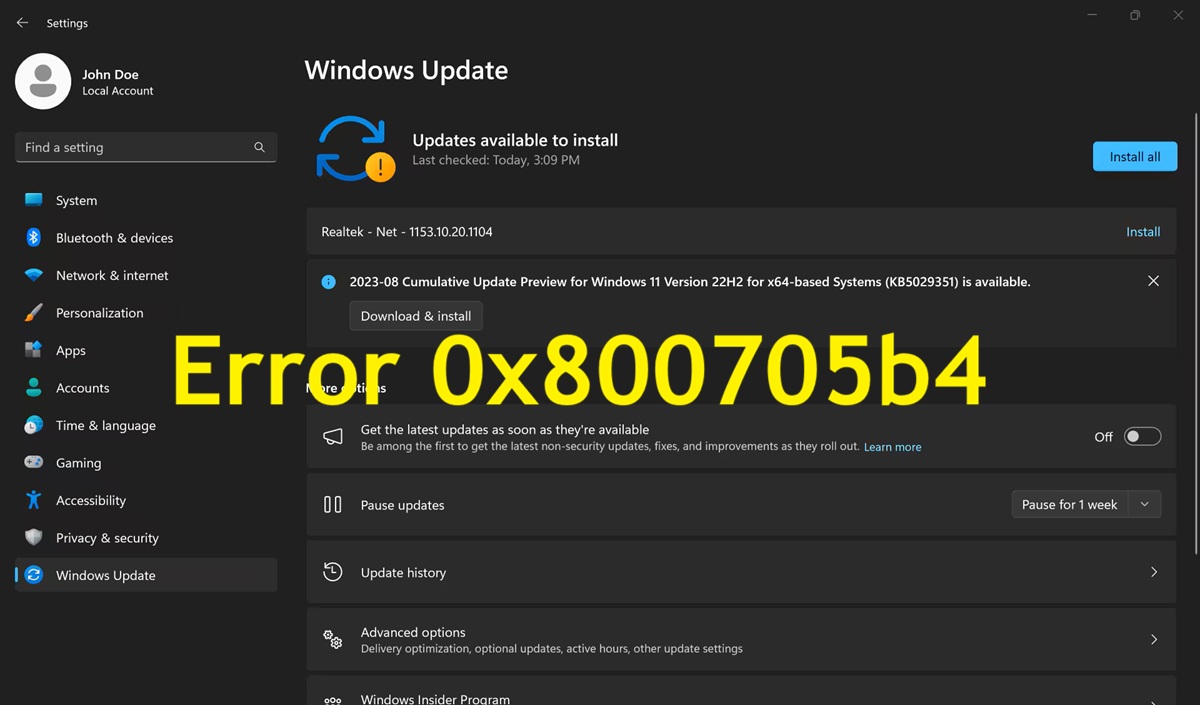
Hovedårsaker til feil 0x800705b4 i Windows Update
I forbindelse med Windows Update er feil 0x800705b4 ofte spesielt irriterende fordi blokkerer installasjonen av viktige oppdateringerDet er flere vanlige årsaker du bør vite før du starter reparasjoner blindt.
En av de vanligste årsakene er Ugyldige eller dupliserte registernøkler relatert til Windows UpdateNår disse oppføringene er skadet, kan systemet ha problemer med å kommunisere riktig med Microsoft-servere eller administrere nedlastings- og installasjonskøer, noe som til slutt utløser feilen etter flere forsøk.
En annen klassisk opprinnelse er skadede harddisker eller med defekte sektorerHvis systemet prøver å lese eller skrive viktige operativsystemfiler til et ødelagt område på disken, kan disse filene bli utilgjengelige eller skadet. Fordi mange av disse filene er nødvendige for å fullføre oppdateringer, viser Windows feilkode 0x800705b4 når den ikke kan behandle dem i tide.
Følgende har også en betydelig innflytelse Problemer med internettforbindelsenEt plutselig nettverksbrudd mens oppdateringer lastes ned eller installeres, kan ødelegge innholdet i oppdateringsmappen. På det tidspunktet prøver Windows å jobbe med ufullstendige eller inkonsistente filer, og prosessen henger seg til den får tidsavbrudd.
Vi bør heller ikke glemme utdaterte grafikkdrivere eller andre drivereSelv om de kan virke irrelevante for oppdateringer, kan drivere som er inkompatible med Windows-versjonen som installeres, forårsake interne konflikter, feil i systemtjenester og dermed den beryktede 0x800705b4-feilen midt i prosessen.
Deaktiver antivirus og brannmur midlertidig
I mange problematiske installasjoner er synderen en tredjeparts antivirus som forstyrrer med Windows UpdateDisse programmene blokkerer noen ganger midlertidige filer, endrer nettverkstrafikk eller overvåker systemprosesser så nøye at de bremser eller forhindrer at oppdateringen fullføres. Derfor er et rimelig første forsøk Deaktiver antivirusprogrammet og brannmuren i den nødvendige tiden. at oppdateringen varer.
Ideen er enkel: Lukk tredjeparts sikkerhetspakken din helt og start oppdateringssøket på nytt. Hvis det fortsatt mislykkes, kan du gå et skritt videre og deaktiver Windows Defender-brannmuren midlertidigFra Kontrollpanel, ved å gå til «System og sikkerhet» og deretter «Windows Defender-brannmur», kan du velge alternativet «Slå Windows Defender-brannmur av eller på» og merke av i boksen for å deaktivere den for både private og offentlige nettverk. Når endringene er implementert, gjenta installasjonen av oppdateringen.
Uansett utfall er det viktig at Aktiver brannmuren og antivirusprogrammet på nytt så snart oppdateringsforsøket er fullført.Det er et diagnostisk tiltak, ikke en permanent løsning. Å jobbe uten beskyttelse over lengre tid kan gjøre datamaskinen sårbar for skadelig programvare, eksterne angrep eller dataødeleggelse fra eksterne enheter.

Start Windows Update på nytt og tilbakestill den
Når feil 0x800705b4 vedvarer, er en svært effektiv ressurs Start Windows Update-tjenester og interne komponenter på nyttNoen ganger er det nok å bare deaktivere visse avanserte alternativer og starte hovedtjenesten på nytt for å låse opp systemet og la det laste ned alt riktig igjen.
Fra Innstillinger-appen, under «Oppdatering og sikkerhet», kan du få tilgang til avanserte Windows Update-alternativer og deaktiver alternativet som lar deg få oppdateringer for andre Microsoft-produkter når du oppdaterer Windows. Denne enkle endringen forhindrer noen konflikter i nedlastingssykluser, spesielt i miljøer der andre Microsoft-komponenter er involvert.
Det neste trinnet er vanligvis Stopp og start wuauserv-tjenesten på nyttwuauserv er ansvarlig for å administrere oppdateringer. Fra en ledetekst eller PowerShell-konsoll med administratorrettigheter kan du kjøre kommandoen «net stop wuauserv» for å stoppe den og deretter «net start wuauserv» for å starte den på nytt. Denne korte interne omstarten bidrar til å fjerne eventuelle fastlåste tilstander, ettersom Windows starter systemet på nytt fra bunnen av.
Bruke feilsøkingsprogrammet for Windows Update
Microsoft inkluderer et ganske hendig verktøy for oppdateringsfeil: Feilsøkingsprogram for Windows UpdateSelv om det ikke er mirakuløst, er det i stand til å oppdage og korrigere mange av de vanligste problemene automatisk, uten at brukeren trenger å berøre avanserte kommandoer eller registeret.
Fra Windows-innstillingene, i delen «Oppdatering og sikkerhet», finner du alternativet «Feilsøking». Der kan du kjøre... Windows Update-veiviserenDette verktøyet skanner tjenester, mappebaner, tillatelser og andre interne innstillinger. Hvis det oppdager kjente konflikter, reparerer det dem uten manuell inngripen.
Denne prosessen tar vanligvis noen få minutter. Når den er ferdig, indikerer assistenten selv om den har utført korrigeringer eller ikke. Ideelt sett, Start datamaskinen på nytt og se etter oppdateringer på nytt. Etter at du har brukt dette verktøyet, må du sjekke om 0x800705b4-koden har forsvunnet, og om systemet nå kan laste ned og installere oppdateringer normalt.
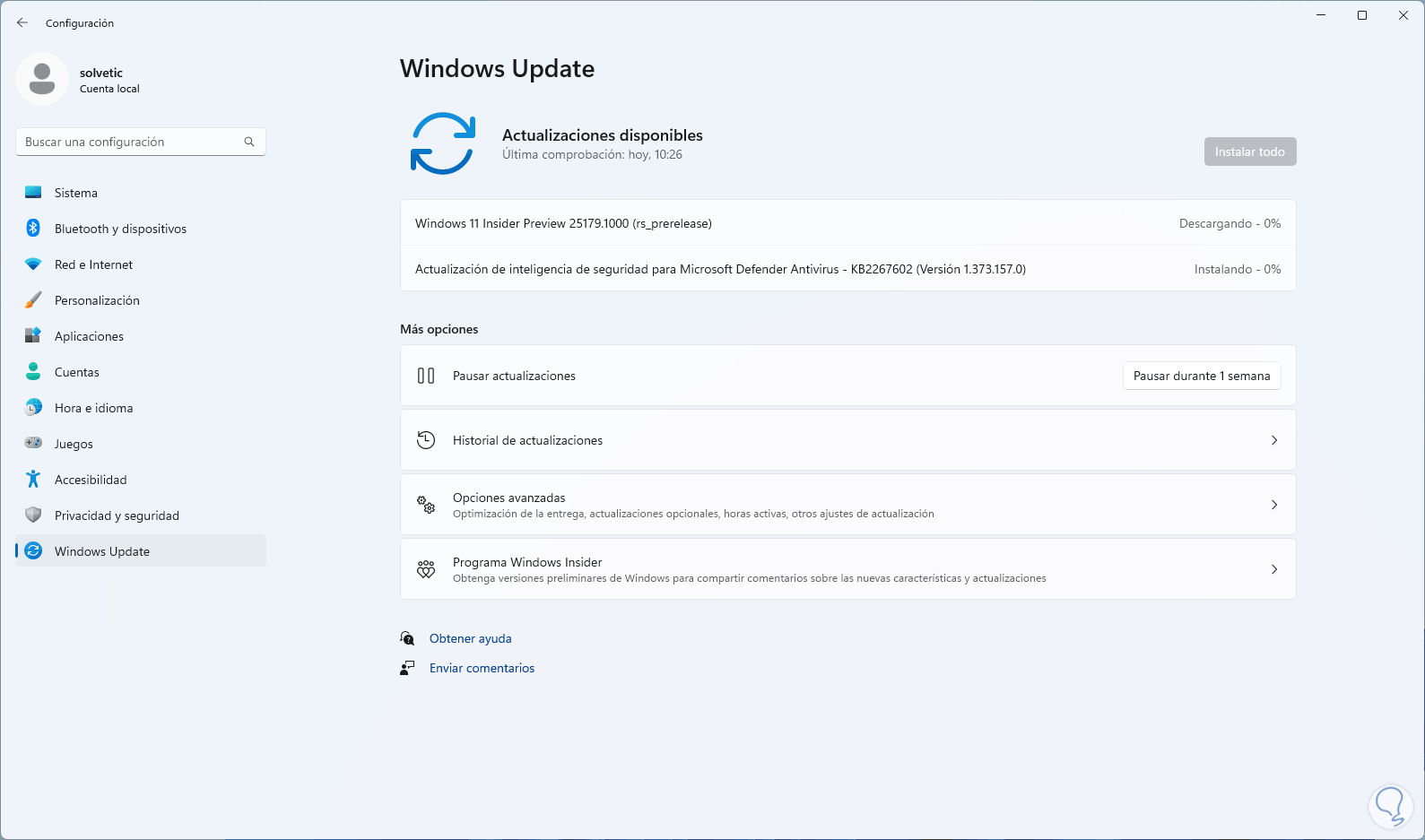
Komplett guide: avanserte trinn for å reparere Windows Update
Når raske løsninger ikke fungerer, er det lurt å følge en en mer komplett rekkefølge av vedlikeholdstrinn Disse løsningene løser ikke bare Windows Update-feil, men korrigerer også potensiell skade på selve operativsystemet. Disse handlingene blir mer komplekse, så det er best å prøve dem i rekkefølge.
- Sørg for at systemets dato, klokkeslett og tidssone er riktig. Feil klokke kan forårsake feil med sikker tilkobling til Microsoft-servere, sertifikatvalideringsfeil og problemer med å aktivere eller oppdatere Windows. Å justere denne informasjonen til din plassering er en enkel, men viktig detalj.
- Deaktiver antivirusprogramvaren din midlertidig Sjekk at den ikke er fra Microsoft, eller at sanntidsbeskyttelsesfunksjonene ikke blokkerer Windows Update. Noen ganger er det nok å bare deaktivere visse nettbeskyttelses- eller atferdsanalysefunksjoner for å tillate at nedlastinger fortsetter uten forstyrrelser.
- Ty til Microsoft tilbyr en spesifikk feilsøkingsverktøy for Windows Update for nedlasting. i kjørbart format (for eksempel via den korte adressen aka.ms/wudiag). Denne eksterne veiviseren utfører ytterligere kontroller, tømmer oppdateringsbuffere og justerer tillatelser. Å kjøre den og følge instruksjonene kan løse noen problemer uten manuell inngripen.
Rengjøring av midlertidige filer og ren oppstart
En hyppig kilde til konflikt er ... akkumulerte midlertidige filer Disse programmene kan bli låst eller ødelagt, i likhet med oppstartsprogrammer som lastes inn sammen med Windows og som kan bli introdusert gjennom oppdateringsprosesser. Derfor innebærer neste trinn å rengjøre og utføre en ren oppstart.
For å slette enkle midlertidige filer, kan du åpne «Kjør»-vinduet med Windows + R-kombinasjonen, skrive «temp» og slett alt innholdet i mappen som åpnesDeretter gjentas den samme prosessen med «%temp%», som peker til den nåværende brukerens midlertidige filmappe. Selv om noen filer kan være i bruk og ikke kan slettes, hjelper det å fjerne så mange som mulig med å rydde opp i rester av mislykkede installasjoner.
Deretter anbefales det på det sterkeste å utføre en ren oppstart av systemetDette innebærer å konfigurere Windows til å starte ved å laste inn kun viktige Microsoft-tjenester og drivere, og deaktivere alle andre programmer og tredjepartstjenester. Fra systemkonfigurasjonsverktøyet (msconfig) kan du fjerne merket for ikke-essensielle tjenester og deaktivere oppstartselementer, og deretter starte datamaskinen på nytt. Med denne minimale oppstartsmodusen er det mye enklere å finne ut om feil 0x800705b4 er forårsaket av et eksternt program.
Dyp tilbakestilling av Windows Update-komponenter
Hvis problemet vedvarer selv etter alt det ovennevnte, er det på tide å bruke en grundig tilbakestilling av de interne komponentene i Windows UpdateDenne prosedyren er mer teknisk, men svært effektiv når det er alvorlig skadede filer, mapper eller oppdateringstjenester.
Den vanlige metoden innebærer å opprette en batchfil (med filtypen .bat) fra Notisblokk, og lime inn en rekke kommandoer som skal kjøres automatisk. Disse kommandoene er ansvarlige for Stopp viktige tjenester som BITS, wuauserv, appidsvc og cryptsvcFjern nedlastingskøer, gi nytt navn til viktige mapper som «SoftwareDistribution» og «catroot2» slik at Windows genererer dem på nytt, og juster tillatelsene for oppdateringstjenesten på nytt.
I tillegg inneholder manuset vanligvis et godt antall DLL-bibliotekoppføringer relatert til Windows Update, Internet Explorer, XML og sikkerhetskomponenterBruk av regsvr32 med silent /s-bryteren. Dette masseregisteret hjelper med å gjenopprette tilknytninger og funksjoner som kan ha blitt ødelagt over tid, etter flere problematiske oppdateringer eller programvareinstallasjoner.
På slutten av prosessen kjøres også kommandoer som «netsh winsock reset» og «netsh winhttp reset proxy» for å Gjenopprett nettverksstakken og proxy-innstillingeneDe stoppede tjenestene (wuauserv, bits, cryptsvc, appidsvc) startes på nytt, og filsystemet konfigureres til å automatisk tilbakestille ressurser med "fsutil resource setautoreset true C:\". Etter at datamaskinen er startet på nytt, oppfører Windows Update seg vanligvis som om den var nylig installert.

Diskkontroller og reparasjon av systemfiler
Hvis feilene fortsetter å dukke opp til tross for alt, er det best å gå direkte til systemets base og sjekk diskstatus og Windows-filerFor å oppnå dette finnes det flere kraftige integrerte verktøy som, når de brukes riktig, løser mange skjulte problemer.
På den ene siden er det analysen med chkdskDenne kommandoen lar deg finne og i mange tilfeller reparere skadede sektorer og logiske feil på disken. Fra en administratorkonsoll kan du kjøre «chkdsk /f X:» og erstatte X med systemstasjonen din (vanligvis C:). Kommandoen ber vanligvis om tillatelse til å planlegge sjekken for neste oppstart, ettersom den må kjøres uten at systemet er fullastet.
På den annen side anbefales det på det sterkeste å bruke en partner DISM og CFSDISM (Deployment Imaging Service and Management Tool) fungerer på Windows-avbildningen og lar deg sjekke integriteten med kommandoer som «Dism.exe /Online /Cleanup-Image /ScanHealth» og «/CheckHealth», samt reparere skadede filer med «/RestoreHealth» og rense komponenter med «/StartComponentCleanup». Disse operasjonene kan ta litt tid, men de hjelper med å gjenopprette originalfiler fra interne arkiver eller fra Windows Update.
Når DISM er ferdig, kjører du vanligvis «SFC /Scannow». Analyserer hele Windows-installasjonen for endrede eller ødelagte systemfiler og erstatter dem med de riktige versjonene. Når den er ferdig, rapporterer den om den har funnet og løst eventuelle problemer. En påfølgende omstart er praktisk talt obligatorisk før man prøver å oppdatere på nytt.
Opprett en ny konto og oppgrader på stedet
Når feilen vedvarer i ekstrem grad, kan problemet være relatert til nåværende brukerprofilKorrupte konfigurasjoner, arvede tillatelser, rester av gammel programvare ... I disse tilfellene kan det å opprette en ny lokal konto eller Microsoft-konto, ren og uten historikk, og teste oppdateringer derfra avsløre om 0x800705b4 er et bruker- eller systemproblem.
Hvis selv det ikke fungerer, utfører du en oppgradering på stedetDenne prosessen installerer Windows-versjonen på nytt, og omskriver viktige komponenter og tjenester uten å slette personlige filer eller mange innstillinger. I praksis er det en dyp reparasjon av operativsystemet som gjenoppretter mye av den skadede interne strukturen uten å kreve en fullstendig formatering.
Tips for å forhindre at feil 0x800705b4 vises igjen
Når 0x800705b4-feilen er løst, er det verdt å ta vare på noen vaner for å redusere sannsynligheten for at feilen gjentar segMange av disse feilene utvikler seg gradvis gjennom uforsiktig bruk av systemet eller små forglemmelser som, når de legges sammen, tar på. Her er våre tips:
- Slå av datamaskinen på riktig måte fra startmenyenUnngå å holde nede den fysiske av/på-knappen, unntatt i nødstilfeller. Brå avstengninger, samt plutselige strømbrudd, kan ødelegge systemfiler og komponenter som er kritiske for oppdateringer.
- Beskytt deg mot strømbrudd med avbruddsfrie strømforsyningssystemer (UPS)Dette gjelder spesielt for systemer som installerer kritiske oppdateringer eller de som brukes i profesjonelle miljøer. Et strømbrudd på verst tenkelig tidspunkt kan føre til at Windows blir ustabilt og utløse påfølgende feil hver gang oppdateringer installeres.
- Å ha en Bruk et godt antivirusprogram og skann eksterne enheter regelmessig.Noe skadelig programvare fokuserer på å endre interne innstillinger, systemfiler eller manipulere viktige tjenester som Windows Update eller Windows Defender. Å holde systemet rent reduserer risikoen for stille skade som senere manifesterer seg som feilkoder som 0x800705b4 betraktelig.
- Hold både operativsystemet og driverne oppdatert, spesielt grafikk- og brikkesettdrivere.Utdaterte versjoner har større sannsynlighet for å forårsake kompatibilitetskonflikter med nyere versjoner av Windows, og disse konfliktene er et perfekt ynglested for oppdaterings- og aktiveringsfeil.
Hele dette settet med teknikker, fra de enkleste til de mest avanserte, lar deg angripe feil 0x800705b4 fra alle vinkler: antivirus og brannmur, interne Windows Update-tjenester, midlertidige filer, systembilde, diskstatus, aktivering på fysiske og virtuelle maskiner og nettverkskonfigurasjon. Hvis du Følg trinnene rolig og i riktig rekkefølge.Normalt vil systemet oppdateres og aktiveres normalt igjen, og Windows vil gjenopprette stabiliteten det skal ha som standard.


Redaktør spesialisert i teknologi og internettspørsmål med mer enn ti års erfaring i ulike digitale medier. Jeg har jobbet som redaktør og innholdsskaper for e-handel, kommunikasjon, online markedsføring og reklameselskaper. Jeg har også skrevet på nettsteder innen økonomi, finans og andre sektorer. Arbeidet mitt er også min lidenskap. Nå, gjennom artiklene mine i Tecnobits, Jeg prøver å utforske alle nyhetene og nye mulighetene som teknologiverdenen tilbyr oss hver dag for å forbedre livene våre.