- Windows Hello kan mislykkes på grunn av problemer med maskinvare, konfigurasjon eller brukerkonto.
- Det er viktig å oppdatere systemet og driverne for å gjenopprette funksjonaliteten.
- Det finnes spesifikke innstillinger i gruppepolicyen som aktiverer biometriske funksjoner.
- Å tilbakestille ansikts- eller fingeravtrykksgjenkjenning kan løse vedvarende feil.
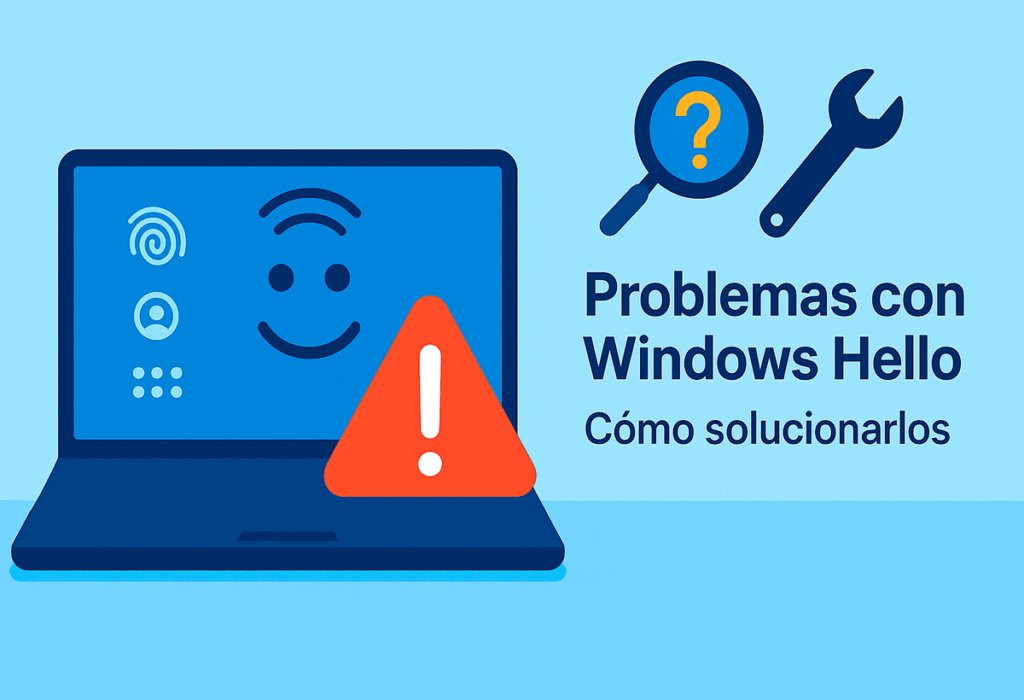
Windows Hello Det har blitt et svært nyttig verktøy for å forenkle og styrke sikkerheten ved innlogging på enheter som kjører Windows 10 og Windows 11. Denne teknologien lar deg identifisere deg selv ved hjelp av ansiktsgjenkjenning, fingeravtrykk eller PIN-koder, og unngå bruk av konvensjonelle passord. Det er imidlertid mange brukere som synes det Windows Hello slutter å virke uten noen åpenbar grunn.
I denne artikkelen forklarer vi Hvorfor Windows Hello kan mislykkes, hvordan man oppdager problemets opprinnelse, og fremfor alt, Hvilke grep kan du ta for å løse det permanent?. Alt med klare forklaringer og verktøy tilgjengelig i selve operativsystemet. La oss komme til det.
Hva er egentlig Windows Hello, og hvordan fungerer det?

Windows Hello er en biometrisk autentiseringsplattform innebygd i Windows som gir tilgang til systemet med metoder som ansiktsgjenkjenning, fingeravtrykk eller en sikker PIN-kode. Den er utformet for å gi en rask og sikker måte å logge inn på, uten å måtte oppgi et passord.
Systemet bruker et infrarødt (IR) kamera eller en fingeravtrykkssensor. Ved ansiktsgjenkjenning tar kameraet et strukturert bilde og sammenligner det med det som tidligere var lagret på enheten. Hvis alt stemmer overens, er tilgangen umiddelbar.
Denne funksjonen også kan brukes av noen tredjepartsapper, som Dropbox, OneDrive eller passordbehandlere, noe som forbedrer den generelle opplevelsen og sikkerheten.
De viktigste grunnene til at Windows Hello kan mislykkes

Windows Hello-feil kan skyldes flere problemer. Å oppdage dem riktig er det første skrittet for å bruke riktig løsning:
- Nylige systemoppdateringer: Etter oppgradering til Windows 11 opplever noen brukere at biometriske metoder ikke lenger er tilgjengelige.
- Lokal konto i stedet for Microsoft-konto: Windows 11 krever en Microsoft-konto for å aktivere full Windows Hello-funksjonalitet.
- Maskinvareproblemer: Kameraet eller den biometriske sensoren kan være blokkert, frakoblet eller defekt.
- Driverfeil: En utdatert eller ødelagt driver kan forhindre at biometriske sensorer fungerer som de skal.
- Innstillinger for lokale grupper: Noen versjoner av Windows, for eksempel Pro eller Enterprise, lar deg kontrollere bruken av biometri fra gruppepolicyredigereren.
Vanlige symptomer når Windows Hello feiler
Blant de vanligste meldingene eller situasjonene som indikerer et problem med Windows Hello er:
- «Du kunne ikke bli gjenkjent» når du prøver å logge inn med ansiktsgjenkjenning.
- «Windows Hello er ikke tilgjengelig på denne enheten», selv om nødvendig maskinvare er til stede.
- Alternativet for ansikts- eller fingeravtrykkgjenkjenning vises ikke i innloggingsalternativene.
- Feil etter innlogging med PIN eller passord indikerer at Windows Hello ikke er riktig konfigurert.
Grunnleggende forbedringer du kan prøve før avanserte løsninger
Hvis Windows Hello-enheten din nylig har begynt å feile, kan du prøve disse hurtigreparasjonene først:
- Rengjør kameraet eller fingeravtrykkssensoren for å sikre at det ikke er støv eller hindringer.
- Forbedrer omgivelsesbelysningen, siden utilstrekkelig eller ujevn belysning kan komplisere ansiktsgjenkjenning.
- Fjern tilbehør som luer, skjerf eller solbriller, spesielt hvis du ikke brukte dem under den første oppsettet.
- Kalibrer ansiktsgjenkjenning på nytt fra Innstillinger → Kontoer → Påloggingsalternativer → Ansiktsgjenkjenning → Forbedre gjenkjenning.
Detaljerte løsninger for å få Windows Hello til å fungere igjen

1. Opprett en Microsoft-konto i stedet for en lokal konto
Windows 11 krever en Microsoft-konto for å aktivere Windows Hello fullt ut. For å endre det:
- Klikk på ikonet til Start og velg Innstillinger.
- Gå Kontoer og velg Din informasjon.
- Klikk på Logg på med en Microsoft-konto i stedet og følg instruksjonene.
2. Oppdater Windows til den nyeste versjonen
Ofte fører en gammel eller ufullstendig oppdatering til at funksjoner som Windows Hello feiler. For å oppdatere:
- Åpne Innstillinger ved å trykke på Windows + I.
- Gå til Oppdateringer og sikkerhet og velg Se etter oppdateringer.
- Installer alt som er tilgjengelig og start datamaskinen på nytt.
3. Kjør feilsøkingsprogrammet for maskinvare
Windows tilbyr automatiske verktøy som oppdager og retter systemfeil:
- I Innstillinger, gå til Oppdateringer og sikkerhet.
- Få tilgang til seksjonen Løs problemer.
- Velge Maskinvare og enheter og trykk på Kjør feilsøkingsprogrammet.
4. Aktiver biometri i gruppepolicyredigereren
Dette trinnet gjelder bare for versjoner som Windows 10 Pro, Enterprise eller Education. Du kan sjekke forskjellene i Windows 11 Pro kontra Windows 11 Home. Slik aktiverer du biometri:
- Pressen Windows + R, skriver gpedit.msc og klikk OK.
- Gå til Datamaskinkonfigurasjon → Administrative maler → Windows-komponenter → Biometri.
- Dobbeltklikk på Tillat bruk av biometri og velg Aktivert.
5. Oppdater eller installer drivere for biometriske enheter på nytt
En ødelagt eller utdatert driver kan forårsake store feil. For å oppdatere den:
- Pressen Windows + R, skriver devmgmt.msc og trykk Enter.
- Klikk på Se etter maskinvareendringer fra Handling-menyen.
- Utvid seksjonen Biometriske enheter, høyreklikk på enheten din og velg Oppdater driveren o Avinstaller.
- Start datamaskinen på nytt slik at Windows automatisk kan oppdage den nye driveren.
6. Deaktiver hurtigoppstart
Rask oppstart kan føre til problemer med å laste inn enkelte tjenester, inkludert Windows Hello. For å slå den av, kan du sjekke inn Slik forhindrer du at Windows 11 ber deg om å logge inn. Slik deaktiverer du hurtigoppstart:
- Åpne kontrollpanelet og få tilgang til Maskinvare og lyd → Strømalternativer.
- Klikk på Velg hva av/på-knappene gjør.
- Velge Endring av innstillinger er ikke tilgjengelig for øyeblikket.
- Fjern merket for alternativet Aktiver rask oppstart og lagre endringene.
7. Tilbakestill ansikts- eller fingeravtrykksgjenkjenning
En ødelagt konfigurasjon kan fikses ved å fjerne og konfigurere gjenkjenningen på nytt:
- Gå til Innstillinger → Kontoer → Påloggingsalternativer.
- Velge Ansiktsgjenkjenning eller fingeravtrykk og trykk Eliminere.
- Klikk på Begynne for å registrere ansiktet eller fingeravtrykket ditt på nytt.
Avhengig av kilden til problemet, varierer disse løsningene fra grunnleggende justeringer til avanserte innstillinger. Hvis ingen av dem klarer å løse situasjonen, er det Det anbefales å kontakte produsentens tekniske støtte av enheten din, da det kan være en fysisk feil i maskinvaren. Selv om du også kan velge å kommunisere med Teknisk støtte for Windows 11.

Jeg er en teknologientusiast som har gjort sine "geek"-interesser til et yrke. Jeg har brukt mer enn 10 år av livet mitt på å bruke banebrytende teknologi og fikse med alle slags programmer av ren nysgjerrighet. Nå har jeg spesialisert meg på datateknologi og videospill. Dette er fordi jeg i mer enn 5 år har skrevet for forskjellige nettsteder om teknologi og videospill, og laget artikler som prøver å gi deg den informasjonen du trenger på et språk som er forståelig for alle.
Hvis du har spørsmål, spenner min kunnskap fra alt relatert til Windows-operativsystemet samt Android for mobiltelefoner. Og mitt engasjement er til deg, jeg er alltid villig til å bruke noen minutter og hjelpe deg med å løse eventuelle spørsmål du måtte ha i denne internettverdenen.