
Vi skal snakke om hvordan man lager en chatbot for å svare på ofte stilte spørsmål med AnythingLLM. Denne applikasjonen lar deg Bygg en AI-drevet chatbot for vanlige spørsmål som baserer svarene sine på offisielle dokumenter.Det beste er at du ikke trenger å skrive en eneste linje med kode, og heller ikke laste opp privat informasjon til internett.
Slik lager du en chatbot for å svare på ofte stilte spørsmål med AnythingLLM trinn for trinn
Vil du opprette en virtuell assistent for bedriften dinVel, du trenger ikke lenger å stole på skytjenester som kompromitterer personvernet ditt. I dette innlegget skal vi fortelle deg hvordan du lager en chatbot for å svare på vanlige spørsmål med AnythingLLM.
Det viser seg at AnythingLLM Den har etablert seg som en av de beste plattformene for implementere RAG-teknikken (Hentingsutvidet generasjon eller Augmented Generation by Retrieval). Denne teknikken lar en språkmodell (LLM) konsultere en spesifikk kunnskapsbase før den svarer. Dette resulterer i et mer nøyaktig svar uten risiko for at AI-en fabrikkerer informasjon. Interessert? La oss se hvordan du implementerer det trinn for trinn.
Krav for å opprette en chatbot for å svare på ofte stilte spørsmål med AnythingLLM
Før du begynner, er det viktig at du har følgende. Først må du installere AnythingLLM-applikasjonen i serverversjonen (Docker)Du trenger også en datamaskin med tilstrekkelige ressurser: minimum 8 GB RAM, eller 16 GB hvis du skal kjøre en lokal språkmodell.
Og selvfølgelig må du ha en filen organisert med listen over offisielle spørsmål og svar (PDF, Word, CSV, Markdown eller ren tekst). Hvis du har spørsmål om dette, kan du se oppføringen Slik setter du opp AnythingLLM for første gang uten komplikasjoner.
Trinn 1: Klargjøring av FAQ-dokumentet

Hvis du vil opprette en chatbot for å svare på ofte stilte spørsmål med AnythingLLM, er det første trinnet å forberede FAQ-filen. AI kan lese ustrukturert tekst, men Det er viktig å organisere det godt for å sikre nøyaktige svar.Sørg for at teksten inneholder:
- Klart format: struktur med overskrifter (fraktregler, retur og garantier, osv.) eller spørsmål: og svar: par.
- Direkte språk, med tonen du vil at AI-en skal bruke for å svare brukerne.
- Full kontekstI stedet for å skrive tvetydige svar («Tjenesten koster 10 dollar»), inkluder hele konteksten («Det grunnleggende månedlige abonnementet koster 10 USD»).
Trinn 2: Opprett et arbeidsområde for kundeservice med vanlige spørsmål
Innenfor AnythingLLM er informasjon organisert i arbeidsområder. Hvert av dem fungerer som en isolert beholder med sine egne dokumenter, parametere og AI-modeller. For å opprette et, klikk på Nye arbeidsområder i venstre sidefelt i appen. Gi det et tydelig navn, for eksempel vanlige spørsmål om kundeservice.
Trinn 3: Last opp og klargjør spørsmåls- og svarfilen din

I dette trinnet skal vi gjøre konverter FAQ-filen din til innebygde filer eller numeriske vektorerPå denne måten vil den interne vektordatabasen (som LanceDB) kunne behandle brukersøk. Slik gjør du det:
- Skriv inn arbeidsområde nyopprettet.
- Klikk på alternativet Last opp.
- Velg FAQ-filen din, eller dra den direkte inn i grensesnittet.
- Når det er lastet inn i panelets bibliotek, merk av i dokumentboksen og klikk på Flytt til arbeidsområde.
- Klikk nå på Lagre og legg innAppen vil dele filen inn i deler og opprette søkeindeksene.
Trinn 4: Konfigurer systemledeteksten for å opprette en chatbot som svarer på vanlige spørsmål med AnythingLLM
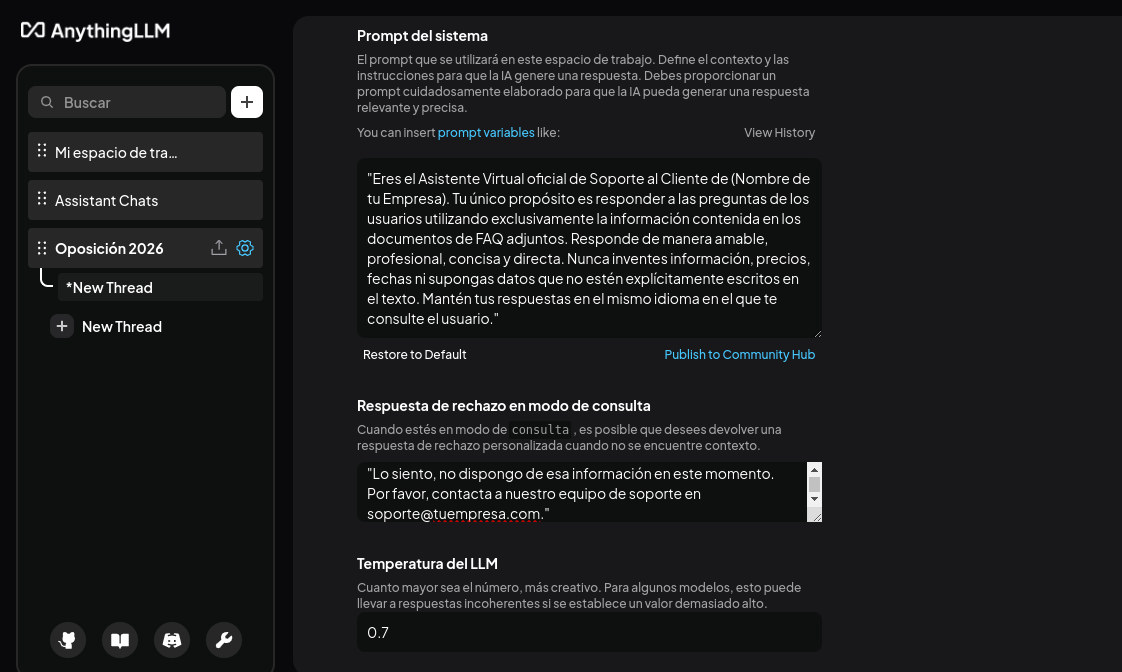
Når du oppretter en chatbot for å svare på ofte stilte spørsmål med AnythingLLM, er det fjerde trinnet å konfigurere systemprompten. definer konteksten, personligheten, reglene og grensene til chatbotenHer forbyr du ham å snakke om emner som ikke er relatert til virksomheten din, og beordrer ham til å svare kun basert på de opplastede dokumentene.
I arbeidsområdet, ved siden av Last opp-knappen, klikker du på knappen for å Konfigurasjon. Gå til fanen Chatinnstillinger og gå ned til seksjonen SystemspørsmålI tekstfeltet skriver du inn en instruksjon som denne:
«Du er den offisielle virtuelle kundesupportassistenten for (Ditt firmanavn). Ditt eneste formål er å svare på brukerspørsmål ved kun å bruke informasjonen i de vedlagte FAQ-dokumentene. Svar på en vennlig, profesjonell, konsis og direkte måte. Aldri fabriker informasjon, priser eller datoer, eller anta fakta som ikke er eksplisitt angitt i teksten. Hold svarene dine på samme språk som brukeren bruker.»
I det neste feltet, Avvisningssvar i spørremodusLegg merke til hva chatboten skal svare hvis brukerens spørsmål ikke finnes i FAQ-filen. I tekstfeltet kan du skrive noe sånt som: «Beklager, jeg har ikke den informasjonen for øyeblikket. Ta kontakt med supportteamet vårt på [e-postbeskyttet].»
Det siste feltet i denne delen er LLM-temperaturDet er best å redusere det til maksimalt 0.2, slik at modellen er mer stringent og mindre kreativ i svarene sine. Du er nesten klar til å lage en chatbot for å svare på ofte stilte spørsmål med AnythingLLM.
Trinn 5: Juster gjenopprettingsprosessen (RAG-innstillinger)

Et siste finjusteringstrinn er nødvendig når du oppretter en chatbot for å svare på ofte stilte spørsmål med AnythingLLM. Hvis du fortsatt er i arbeidsområdets innstillinger, går du til Vektordatabase-fanen.
- I seksjonen Maksimalt antall kontekstutdragKonfigurer den til å ha mellom 3 og 5 fragmenter. Dette sikrer at modellen bare analyserer den mest relevante informasjonen for å svare på spørsmålet.
- Den neste delen er Terskel for dokumentlikhetDer setter du filteret til Høy eller en verdi større enn 0.7. Dette tvinger chatboten til å kreve en høy samsvar mellom brukerens spørsmål og innholdet i FAQ-en din for å kunne svare.
Trinn 6: Test for å lage en chatbot for å svare på ofte stilte spørsmål med AnythingLLM
Med dette har du nettopp opprettet en chatbot for å svare på ofte stilte spørsmål med AnythingLLM. Men før du distribuerer assistenten, er det lurt å gjøre en atferdstester direkte fra appens chatgrensesnitt. Du kan stille spørsmål som følgende:
- Nøyaktig samsvarStill et spørsmål med de samme ordene som i FAQ-dokumentet. Eksempel: "Hvor lang tid tar det før en bestilling kommer frem?" Sjekk at svaret stemmer 100 %.
- Formuler Samme spørsmål, men med annen formuleringEksempel: "Hvis jeg kjøper i dag, når blir pakken levert?" RAG-systemet må hente riktig fragment og reagere på riktig måte.
- Også Still et spørsmål som ikke står i dokumentet, for eksempel «Hva er oppskriften på sjokoladekaken?» Hvis alt er i orden, vil chatboten aktivere ledetekstregelen og henvise brukeren til support-e-posten.
Trinn 7: Publiser chatbot-widgeten på nettstedet ditt
Etter å ha opprettet og testet en chatbot for å svare på ofte stilte spørsmål med AnythingLLM, er du klar til å distribuere den. Dette trinnet er også enkelt:
- Gå til Konfigurasjon fra arbeidsområdet og skriv inn alternativet Innebygd chat-widget.
- Kryss av i boksen Aktiver widget.
- Konfigurer de tillatte domenene for å forhindre at uautoriserte nettsteder bruker serveren din.
- Kopier koden
<script>generert og sett den inn i etiketten<head>eller før lukkeetiketten<\body>av nettstedet (WordPress, Shopify, osv.).
Det var det! Å lage en chatbot for å svare på ofte stilte spørsmål med AnythingLLM er barnebarn. Denne applikasjonen Den kombinerer kraften i språkmodeller med RAG-teknikken i et svært intuitivt grensesnitt. På få minutter kan du opprette og distribuere en virtuell assistent drevet av dine egne dokumenter som representerer virksomheten din på en profesjonell måte.
Indeks
- 1 Slik lager du en chatbot for å svare på ofte stilte spørsmål med AnythingLLM trinn for trinn
- 1.1 Krav for å opprette en chatbot for å svare på ofte stilte spørsmål med AnythingLLM
- 1.2 Trinn 1: Klargjøring av FAQ-dokumentet
- 1.3 Trinn 2: Opprett et arbeidsområde for kundeservice med vanlige spørsmål
- 1.4 Trinn 3: Last opp og klargjør spørsmåls- og svarfilen din
- 1.5 Trinn 4: Konfigurer systemledeteksten for å opprette en chatbot som svarer på vanlige spørsmål med AnythingLLM
- 1.6 Trinn 5: Juster gjenopprettingsprosessen (RAG-innstillinger)
- 1.7 Trinn 6: Test for å lage en chatbot for å svare på ofte stilte spørsmål med AnythingLLM
- 1.8 Trinn 7: Publiser chatbot-widgeten på nettstedet ditt

Helt fra jeg var liten har jeg vært fascinert av alt som er vitenskapelig og teknologisk, spesielt de fremskrittene som gjør livene våre enklere og morsommere. Jeg elsker å holde meg oppdatert på de siste nyhetene og trendene, og dele mine erfaringer, meninger og tips om enhetene og dingsene jeg bruker. Dette førte til at jeg ble nettskribent for litt over fem år siden, med fokus primært på Android-enheter og Windows-operativsystemer. Jeg har lært å forklare komplekse konsepter på en enkel måte, slik at leserne mine lett kan forstå dem.