
Denne gangen skal vi vise deg Hvis det er mulig å laste ned Netflix filmer og serier på Windows for å se dem offline. Dette alternativet lar deg se multimedieinnhold hvor og når du vil, uten å være koblet til Wi-Fi eller mobildata. For eksempel er det veldig nyttig når du reiser eller er på et sted uten Internett.
For å laste ned Netflix-filmer og -serier på Windows, må du Sørg for at den er tilgjengelig og velg "Last ned"-alternativet eller trykk på det tilsvarende ikonet. Nå, er den fortsatt tilgjengelig i Windows-appen? I dette innlegget vil vi svare på dette spørsmålet og benytte anledningen til å lære deg hvordan du bruker andre alternativer som nedlastingsverktøyet har. La oss komme i gang.
Hvordan laste ned Netflix-filmer og -serier på Windows for å se dem offline?
Det første du bør huske på hvis du vil laste ned Netflix-filmer og -serier på Windows, er at dessverre, Dette alternativet er ikke lenger tilgjengelig for denne versjonen. Nedlastinger er bare aktivert for følgende enheter:
- Android-telefon eller nettbrett
- iPhone eller iPad
- Amazon Fire-nettbrett
- Google Chromebook
Alt i alt, selv om du ikke lenger vil kunne laste ned Netflix-filmer og -serier på Windows, ja du kan gjøre det fra en av enhetene nevnt ovenforHer er trinnene:
- Åpne Netflix-appen på enheten din.
- Se etter serie eller film som du ønsker å laste ned.
- Velg filmen eller episoden du ønsker (når det gjelder filmer, klikker du bare på Utslipp. Hvis det er en serie, trykker du på nedlastingsikonet ved siden av hver episode.)
- Vent til nedlastingen er fullført, og du er klar.
Og hvordan kan du se filmene eller seriene du lastet ned på Netflix? For å få tilgang til dette innholdet, logg på Netflix-kontoen din, velg Nedlastinger, finn det du lastet ned, trykk på Spill av, og det er det. Husk det Det er mulig å ha opptil 100 aktive nedlastinger per enhet.
Disse utløper imidlertid etter en periode og noen har begrensninger på antall ganger de kan lastes ned. Derfor, i tillegg til slett Netflix-kontologgen, Vi anbefaler at du sletter innholdet du har lastet ned når du har sett det.
Slik bruker du de ekstra nedlastingsalternativene på Netflix
Nå, selv om det er sant at det ikke lenger er mulig å laste ned Netflix-filmer og -serier på Windows, Plattformen har noen ekstra alternativer for nedlastinger på aktiverte enheterHva handler det om?
På den ene siden tillater plattformen gjør selvnedlastingerDet er også mulig justere videokvaliteten eller endre plassering av nevnte nedlastinger. Nå skal vi se at selv om den nyeste versjonen av appen ikke lar deg laste ned Netflix-filmer og -serier på Windows, er det mulig å dra nytte av andre verktøy.
Selvutladninger
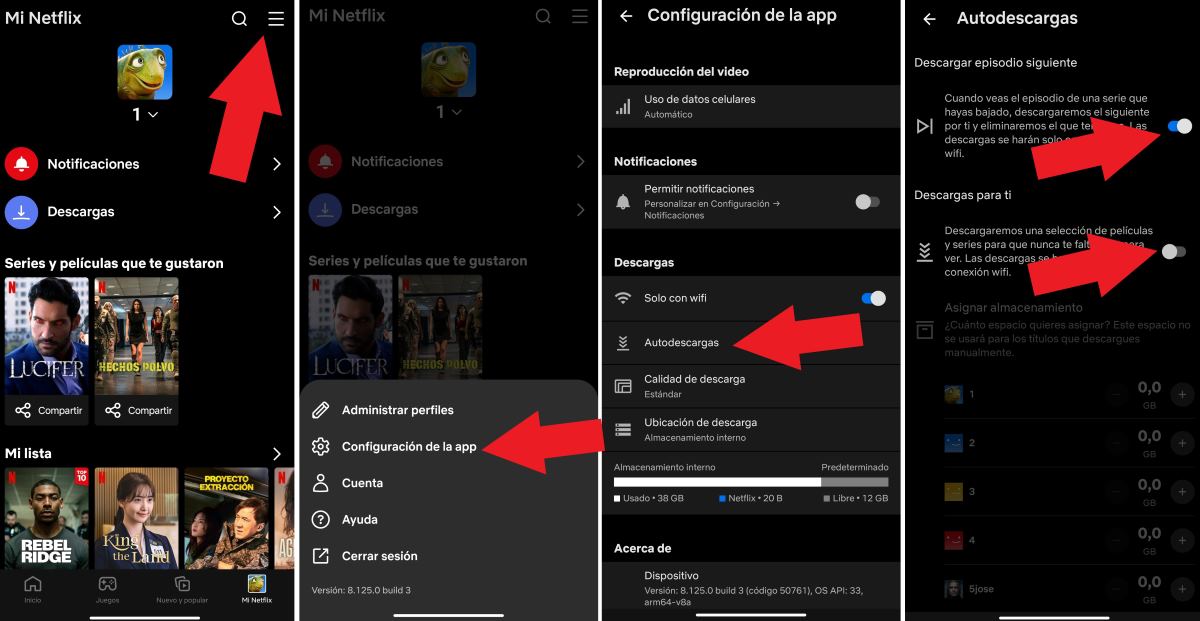
Netflixs funksjon for automatisk nedlasting lar serier eller filmer lastes ned automatisk. I sin tur, Autodescargas har to bruksmåter:
- Last ned neste episode: Den er ansvarlig for å slette episodene av serien etter at du har sett dem og laste ned neste episode.
- Nedlastinger for deg: Funksjon som automatisk laster ned serien eller filmene som foreslås av plattformen for deg.
Last ned neste episode
Last ned neste episode er en veldig interessant funksjon som tilbys av Netflix-plattformen. Når du ser en nedlastet episode, vil den bli slettet og den neste lastes ned automatisk. For å aktivere den, følg trinnene nedenfor:
- Åpne Netflix-appen.
- Nederst på skjermen trykker du på Min Netflix.
- Trykk nå på tre linjer øverst for å gå inn i menyen.
- Trykk på Appinnstillinger.
- Under seksjonen Nedlastinger, trykk på Selvutladninger.
- Skyv bryteren ved siden av alternativet Last ned neste episode for å aktivere innstillingen.
- Ferdig. Hvis du vil deaktivere den, skyver du bare bryteren.
Nedlastinger for deg
Nå, for å laste ned filmer og serier fra Netflix for å se offline automatisk, har du muligheten Nedlastinger for deg. Når den er aktiv, sørger plattformen for å laste ned innholdet du kanskje liker slik at du alltid har noe å se på, selv om du ikke har internettforbindelse.
Nedenfor har vi inkludert Trinn for å aktivere funksjonen Nedlastinger for deg på Netflix:
- Åpne Netflix-appen.
- Gå til Min Netflix.
- Åpne meny.
- Trykk på Konfigurasjon av appen.
- Lav Nedlastinger, velge Selvutladninger.
- Skyv bryteren for å aktivere funksjonen Nedlastinger for deg.
- Bruk knappene + og – for å justere mengden tilgjengelig lagringsplass i hver profil.
Endre videokvalitet
Selv om du ikke kan laste ned Netflix-filmer og -serier på Windows, har plattformen et annet alternativ for nedlasting på andre enheter. En av dem tillater endre videokvalitet. I denne forstand tilbyr Netflix to alternativer for å justere kvaliteten: standard kvalitet og overlegen høy kvalitet.
Følg disse Trinn for å justere kvaliteten på nedlastinger i Netflix-kontoen din:
- Gå inn i Netflix-appen.
- Gå til Min Netflix.
- Gå Konfigurasjon av appen.
- Trykk på Video nedlasting kvalitet o Videokvalitet.
- Velge Standard eller Høy/Superior Og det er det.
Lagre nedlastinger et annet sted
En siste justering du kan gjøre når du laster ned Netflix filmer og serier er endre lagringsstedet. Hvis du for eksempel har et SD-kort på enheten din, kan du ha nedlastinger lagret der i stedet for den interne lagringen. For å oppnå dette, følg disse trinnene:
- Åpne Netflix-appen.
- Nederst til høyre på skjermen trykker du på Min Netflix.
- Åpne Meny, berøre de tre linjene øverst.
- Velge Appinnstillinger.
- Lav Nedlastinger, trykk på Nedlastingssted.
- Velg destinasjonen og det er det.
Konklusjon: Den nyeste versjonen lar deg ikke lenger laste ned Netflix-filmer og -serier på Windows
Avslutningsvis så vi det, men Det er ikke lenger mulig å laste ned Netflix-filmer og -serier på Windows for å se offlineJa, du kan fortsette å gjøre det på andre enheter. Vi ser også på noen måter å få mest mulig ut av Netflix sin nedlastingsfunksjon. Derfor, fra nå av, dra nytte av Netflix-kontoen din og se alt innholdet du ønsker offline, men på tilgjengelige enheter.

Helt fra jeg var liten har jeg vært fascinert av alt som er vitenskapelig og teknologisk, spesielt de fremskrittene som gjør livene våre enklere og morsommere. Jeg elsker å holde meg oppdatert på de siste nyhetene og trendene, og dele mine erfaringer, meninger og tips om enhetene og dingsene jeg bruker. Dette førte til at jeg ble nettskribent for litt over fem år siden, med fokus primært på Android-enheter og Windows-operativsystemer. Jeg har lært å forklare komplekse konsepter på en enkel måte, slik at leserne mine lett kan forstå dem.