De av oss som bruker to datamaskiner, én med Linux og én med Windows, føler noen ganger at vi svømmer i motsatte strømninger. I visse tilfeller har vi trengt få tilgang til filene våre i Linux fra Windows-datamaskinen, og ting har blitt komplisert. Har dette skjedd med deg? Da vil du være interessert i å lære hvordan du leser og skriver til EXT4-harddisker fra Linux i Windows.
Hvorfor kan ikke Windows håndtere EXT4 direkte?
La oss si at du har en flyttbar harddisk eller en gammel partisjon på en Linux-datamaskin full av viktige prosjekter, dokumenter og bilder. Nå må du gjenopprette disse filene, men du er på en Windows-datamaskin. Du kobler til harddisken, men Microsofts operativsystem ignorerer den rett og slett. Eller, i beste fall, foreslår det å formatere den. Hva skjer?
Det er ikke en feil, men snarere en usynlig vegg som skiller disse økosystemene. Problemet er at Windows ikke inkluderer innebygd støtte for EXT4-filsystemet, som er standarden i Linux. Å gjøre det ville innebære å integrere åpen kildekode i Windows-kjernen., noe Microsoft ikke er villig til å gjøre av tekniske, lisensierings- og forretningsmessige årsaker.
Heldigvis er det mulig å lese og skrive til EXT4 Linux-harddisker i Windows, uten ekstra programvare. Selvfølgelig finnes det tredjepartsverktøy som gjør prosessen mye enklere, spesielt nyttige for nybegynnere. Men før du prøver det, er det lurt å kunne det grunnleggende. risikoen ved å forene begge verdener.
Forholdsregler før du leser og skriver EXT4-harddisker fra Linux til Windows
Det er lurt å gjennomgå risikoene ved å lese og skrive til EXT4 Linux-harddisker i Windows. Det er risikoer fordi Windows bruker sine egne filsystemer, som NTFS, FAT32 og exFAT. Linux har derimot sitt eget: EXT4 (Fourth Extended Filesystem), et åpen kildekode-filsystem designet spesielt for kjernen. Forsøk på å lese og skrive til ett filsystem fra et annet kan forårsake alvorlige feil eller ødelegge filer.
Dette gjelder spesielt når vi trenger å skrive eller endre en fil som er opprettet i Linux fra en Windows-datamaskin. Det er vanligvis ikke et problem å lese dem; Å gjøre modifikasjoner på dem medfører høy risiko for å generere inkompatibiliteterHva kan skje?
- DatakorrupsjonEn skriveoperasjon fra Windows kan ødelegge Linux EXT4-filsystemet, spesielt hvis harddisken ikke fjernes riktig.
- Tap av brukerrettigheter og attributter, ettersom Windows-skriveverktøy ofte ikke kan bevare denne informasjonen.
- KompatibilitetsfeilLinux kan kanskje ikke gjenkjenne en EXT4-harddisk som tidligere har blitt endret i Windows.
Så hvis du bare trenger å gjenopprette filer, hold deg til å lese. Og hvis du må skrive, gjør det bare overfladisk og på disker du har sikkerhetskopiert eller ikke har noe imot å formatere. La oss se nå. To trygge måter å lese og skrive EXT4-harddisker fra Linux til Windows: innebygd og med tredjepartsverktøy.
Naturlig: Med Windows-undersystemet for Linux (WSL)
Fra og med Windows 10 innlemmet Microsoft et innebygd verktøy for å lese og skrive EXT4 Linux-harddisker i Windows. Det kalles Windows Subsystem for Linux (WSL), og lar deg kjøre Linux-distribusjoner direkte på WindowsI tillegg er det i den nyeste versjonen (WSL2) mulig å montere EXT4-disker og få tilgang til dem fra Windows Filutforsker.
Det er to ting du bør vite om WSL2. For det første, Den er ikke aktivert som standard. i Windows 10 og Windows 11. Så du må aktivere den manuelt for å kunne bruke den. For det andre, Den har ikke direkte tilgang som standard til de fysiske diskene du kobler til via USBSå du må montere dem fra PowerShell med administratorrettigheter. La oss se hvordan du gjør hver enkelt.
Slik aktiverer du WSL til å lese og skrive EXT4-harddisker fra Linux på Windows
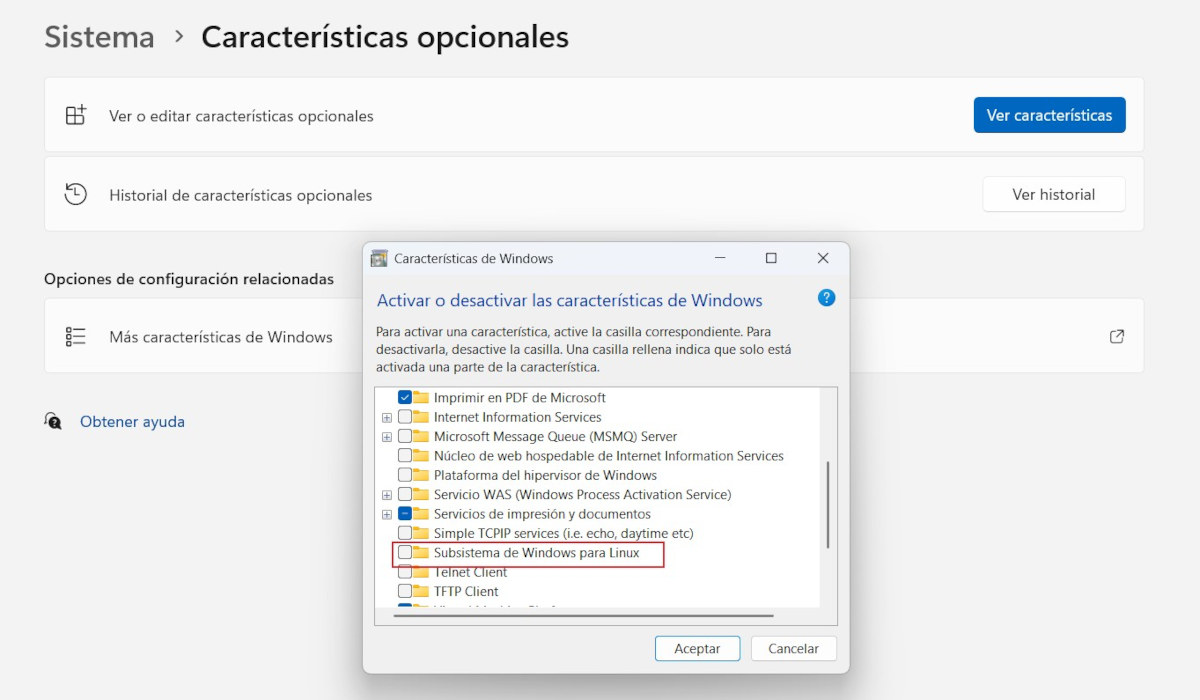
Å aktivere WSL er det første steget for å kunne lese og skrive til EXT4 Linux-harddisker i Windows. Med dette alternativet aktivert kan du installere Linux-distribusjoner i Windows og derfra få tilgang til EXT4-formaterte stasjoner. Fremgangsmåten for å aktivere det er:
- I Windows går du til Kontrollpanel – System – Valgfrie funksjoner – Flere Windows-funksjoner.
- I listen over funksjoner, aktiver alternativene Windows-delsystem for Linux (Windows-undersystem for Linux) og Virtuell maskinplattform (Virtuell maskinplattform).
- Klikk på Akseptere, vent til Windows har installert de nødvendige komponentene og omstart laget.
- (Valgfritt, men anbefalt) Åpne PowerShell som administrator og kjør følgende kommando for å installere WSL og angi WSL2 som standard: wl –install.
- Denne kommandoen vil installere den nyeste versjonen av WSL og laste ned Ubuntu som standard.
Slik monterer du en EXT4-stasjon med WSL
Når WSL er aktivert og en Linux-distribusjon kjører på Windows, er det på tide å montere EXT4-stasjonen slik at den kan leses og endres. Du må selvsagt fysisk koble den til Windows-datamaskinen. Deretter er det på tide å Åpne PowerShell som administrator og gjør følgende::
- Kjør kommando Get-Disk for å se listen over tilkoblede disker. Identifiser nummeret på EXT4-stasjonen du nettopp koblet til.
- Utfør deretter kommando wsl -mount [stasjons-ID] -partisjon [partisjonsnummer] for å montere stasjonen. Hvis disken bare har én partisjon, kan du slette seksjonen -skillevegg.
- Det var det! Du kan nå få tilgang til EXT4-stasjonen direkte fra Filutforsker. Bare åpne Linux-kategorien og naviger til /mnt-mappen.
For en mer detaljert trinn-for-trinn-veiledning, sjekk ut den fullstendige veiledningen på Slik leser og skriver du trygt til EXT4-partisjoner i Windows 11.
Les og skriv til EXT4 Linux-harddisker i Windows med tredjepartsverktøy
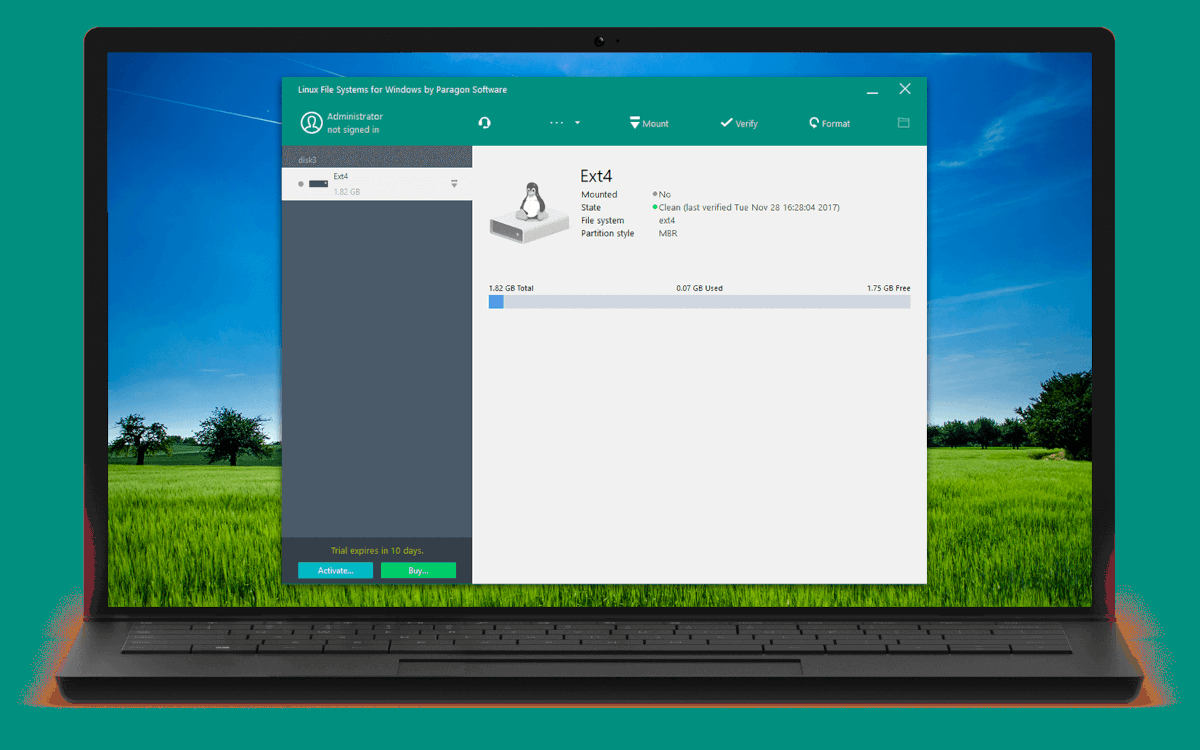
Hvis den innebygde løsningen for å lese og skrive til EXT4-harddisker i Linux på Windows ikke passer deg, kan du prøve et tredjepartsverktøy. Disse programmene De gjør det mye enklere å få tilgang til og skrive til EXT4-stasjoner fra Windows-miljøer.Dette er først og fremst for uerfarne brukere eller de som leter etter en rask, effektiv og risikofri løsning. Her er de beste alternativene:
- Linux-filsystemer for Windows av Paragon Software.
- PartitionGuru (DiskGenius)
- UFS utforsker profesjonell programvare for datagjenoppretting (kun tilgang og skrivebeskyttet).
- Linux-leser av DiskInternals
Ja, det er mulig å lese og skrive til EXT4 Linux-harddisker i Windows. Hvis du tror du kan håndtere alt, kan du prøve å bruke den innebygde WSL-funksjonen. Ellers kan du se etter et tredjepartsverktøy. Uansett, Prioriteten er at du kan få tilgang til og gjenopprette Linux-filene dine fra Windows-datamaskinen din..

Helt fra jeg var liten har jeg vært fascinert av alt som er vitenskapelig og teknologisk, spesielt de fremskrittene som gjør livene våre enklere og morsommere. Jeg elsker å holde meg oppdatert på de siste nyhetene og trendene, og dele mine erfaringer, meninger og tips om enhetene og dingsene jeg bruker. Dette førte til at jeg ble nettskribent for litt over fem år siden, med fokus primært på Android-enheter og Windows-operativsystemer. Jeg har lært å forklare komplekse konsepter på en enkel måte, slik at leserne mine lett kan forstå dem.