- Google Wallet introduserer et nytt visuelt grensesnitt fokusert på favorittkort for å gi mye raskere tilgang til kortene og billettene dine.
- Brukere vil kunne merke passeringer med en stjerne, feste dem øverst i appen og til og med gjøre dem om til snarveier på mobilens startskjerm.
- Applikasjonen forbedrer den generelle dokumenthåndteringen med et «Se mer»-panel, avansert søk, sortering, Gmail-integrasjon og muligheten til å legge til dokumenter fra bilder eller filer.
- Wallet styrker personvernkontrollen med tilpasningsinnstillinger og bruk av dokumenter på tvers av andre Google-tjenester, pluss alternativer for å dele, flytte og slette dokumenter.

Er du en av dem som bruker mobiltelefonen til å betale, ta t-banen eller vise frem en konsertbillett? Da har du sikkert lagt merke til det. Google Wallet Det har blitt din nye digitale lommebok. Problemet er at etter hvert som du samler kort, billetter og ID-er, kan det være et mareritt å finne det du trenger. Google vet dette, og det er derfor de forbereder en fullstendig fornyet opplevelse med fokus på favorittpassene dine. Det stemmer. Slik merker du favorittkortene dine i den nye Google Wallet.
I de nyeste versjonene av appen og Google Play Services er følgende oppdaget veldig tydelige tegn på en dyp redesignMed et nytt, mer visuelt grensesnitt, et mye kraftigere favorittsystem og rask tilgang både i appen og fra telefonens startskjerm, er alt designet med én idé i tankene: å få deg til de mest brukte kortene og adgangskortene dine med færrest mulig trykk.
Hva er endret i den nye Google Wallet med favorittkort
Den mest slående nye utviklingen er at Google forbereder seg et startskjermgrensesnitt designet for å fremheve favorittpassFrem til nå viste appen nesten alt i en slags vertikal liste der betalingskort, lojalitetskort, transportkort, billetter eller pass var blandet sammen, kun differensiert av ikoner og små designdetaljer.
Med den nye opplevelsen blir den listen tatt i bakgrunnen og introdusert et rutenettdesign med store, fargerike og velorganiserte kortDenne layouten lar deg finne togbillettene dine, hovedbankkortet ditt eller konsertbilletten din med et raskt blikk uten å måtte bla gjennom skjermen i det uendelige.
Ifølge skjermbilder delt av Android Authority, er endringen en del av en spesifikk versjon av Wallet (26.3.856536501), der hovedskjermen er omgjort til en visuell tavle med favorittkortPå denne måten forlater applikasjonen sitt nåværende noe intetsigende og rotete utseende til fordel for noe tydeligere, mer moderne og svært konsistent med designspråket. Materiale 3 Uttrykksfull fra Google.
Et annet sentralt poeng med denne endringen er at Wallet viser ikke lenger alle kort på startskjermenmen bare de som er merket som favoritter. Resten vil fortsatt være tilgjengelige, men vil være skjult bak en spesifikk handlingsknapp, utformet for å unngå å rote til hovedvisningen og for å fremheve bare det du bruker mest i hverdagen.
Slik fungerer systemet for å merke favorittkortene dine i den nye Google Wallet
Når den nye versjonen er generelt aktivert, vil brukerne se Et lite varsel eller en liten varsling i appen som forklarer hvordan du merker eller fjerner merkingen av passeringer som favoritterMekanismen vil være veldig enkel: et stjerneikon som du kan trykke på for å gjøre passet til en favoritt eller fjerne det fra hovedlisten når du ikke lenger trenger det så lett.
Google har også besluttet å ta et ekstra skritt for å legge til rette for overgangen. Ved den første lanseringen av dette nye grensesnittet, Appen vil automatisk velge de fire første kortene du har i Wallet som favoritter.Disse fire vil vises direkte på hovedskjermen uten at du trenger å gjøre noe. Hvis du ikke er fornøyd med det valget, kan du alltid fjerne avmerkingen for dem og manuelt velge de du faktisk vil se først.
Et interessant poeng er at Det er ingen streng grense på fire favoritter på startskjermenHvis du velger å stjernemerke mer enn fire passeringer, vil de fortsatt vises i startvisningen. Forskjellen er at appens fokus flyttes til det du har markert som prioritet, mens resten er henvist til en sekundær, tilgjengelig, men mindre fremtredende seksjon.
Internt har Google lagt den til i Wallet-databasen. nye kolonner som er spesielt utviklet for å administrere denne favorittlogikkenDisse feltene inneholder data som om et kort er merket som en favoritt, rekkefølgen disse favorittene skal vises i, og når du sist åpnet hvert kort eller pass. Alt dette lar appen omorganisere og fremheve den mest relevante informasjonen på en mye smartere måte.
Dette nye systemet går utover den enkle sorteringen som allerede eksisterte, hvor du kunne grupper, sorter etter utsteder eller arkiver kort du ikke lenger brukerMed lanseringen av Favoritter forbereder Wallet seg på å tydelig skille mellom det som er viktig nå og det du bare vil beholde lagret i tilfelle du trenger det en dag.
Et mer visuelt grensesnitt basert på Material 3 Expressive
I tillegg til den funksjonelle endringen vil Google Wallet også oppleve en ganske bemerkelsesverdig estetisk ansiktsløftningAppen beveger seg bort fra den klassiske, flate, hvite bakgrunnen for å få en mer fargerik estetikk, med store knapper, godt synlige kort og et helhetlig utseende som passer til de nyeste Material 3 Expressive-trendene.
På den nye hovedskjermen, i stedet for den lange og litt kjedelige listen, vil du se en strøm av store «knapper» der hvert pass, kort eller dokument opptar sin egen plassDen er veldefinert og inneholder nok informasjon til at du kan identifisere den umiddelbart. Dette reduserer følelsen av forvirring mange brukere opplevde når de samlet dusinvis av forskjellige dokumenter.
Denne tilnærmingen gjør ikke bare appen mer visuelt tiltalende, men også Det forbedrer tilgjengeligheten for brukere som er mindre vant til teknologi.De store, fargerike varene med tydelige etiketter gjør det enkelt for alle å finne boardingkortet, transportkortet eller lojalitetskortet sitt uten å bli forvirret eller kaste bort tid på å navigere gjennom flere menyer.
Google bruker en lignende logikk som i sine andre apper, som Google Home eller den kommende redesignen av Google Foto, der Tanken er å sentralisere alt i et veldig visuelt og brukervennlig panel.Når det gjelder Home, vises hjemmeautomatiseringsenheter som "kort" som du kan kontrollere fra et enkelt senter; her er de virkelige hovedpersonene dine pass og kort.
Denne visuelle endringen, kombinert med filtrering etter favoritter, forvandler Google Wallet til et ekte kontrollsenter for dine digitale dokumenter i hverdagenOg ikke bare i en app for å bringe mobiltelefonen nær kortleseren når du skal betale.
Den nye knappen for å se flere pass og administrere lommeboken din
For å forhindre at startskjermen blir en endeløs mosaikk, legger Google til [noe] nederst i grensesnittet. en dedikert handlingsknapp for å få tilgang til resten av passene som ikke er merket som favoritter. I noen lekkasjer vises det som «Vis mer», og funksjonen vil være å tydelig skille hurtigvisningen fra hele administrasjonsområdet.
Å trykke på den knappen åpner et bestemt panel eller en bestemt seksjon med alle kortene som er lagret i Google Wallet-kontoen dinuavhengig av om de er favoritter eller ikke. Denne visningen vil også inkludere en søkefelt og filtre for å sortere og finne bestemte dokumenter, enten etter dato, navn eller passtype.
Fra det panelet vil det være mulig administrere både passene og de tilknyttede betalingsmetodeneuten å måtte hoppe fra seksjon til seksjon. Tanken er å samle alt som er relatert til organisering på ett sted: endre rekkefølgen på kort, justere favoritter, sjekke betalingsmetoder, legge til nye dokumenter eller skanne koder.
Denne filosofien om å ha et «administrasjonssenter» minner nok en gang om hva Google har gjort med andre apper, der Hovedskjermen er hurtighandlingssonen din, og administrasjonspanelet er der du finjusterer innstillingene.For de som bruker Wallet daglig, betyr det færre trykk, færre menyer og mer kontroll fra ett sted.
Handlingsknappen vil også inneholde snarveier for Legg til nye pass, opprett dokumenter fra bilder eller skann dem direkteSå hver gang du kjøper en billett, mottar en kupong eller skaffer deg et nytt kort, kan du enkelt legge den til i Wallet på sekunder.
Favorittkort: snarveier øverst og på startskjermen
En annen viktig ny funksjon oppdaget i koden er at pass merket som favoritter ikke bare vil oppta den øverste delen av appen, men også De kan også gjøres om til snarveier fra mobiltelefonens startskjerm.Dette representerer et betydelig hastighetshopp, spesielt for hyppigere bruk av Wallet.
Ideen som kommer frem fra tekststrengene som finnes i Google Play Services er at Ved å trykke på stjerneikonet til et bestemt kort, kan det legges til direkte som en snarvei på skrivebordet. av telefonen. Det er noe tvil om den bare vil vises på Wallet-startskjermen eller også på systemets startskjerm, men alt tyder på at Google ønsker å gå utover ren intern organisering.
Tenk deg å ha flybilletten eller kollektivtransportkortet ditt festet til skrankenKlar til å åpnes i fullskjerm med et enkelt trykk, uten å måtte gå inn i Wallet. Det er den typen bruk Google prøver å fremme, spesielt i de travle øyeblikkene når du ikke har lyst til å navigere gjennom menyer.
Samtidig vil favoritter fortsatt vises i selve appen. øverst i listen eller rutenettetPå denne måten, selv om du har lagret dusinvis av dokumenter (treningssenter, bibliotek, parkering, gaver, gamle billetter…), vil du alltid se det du har merket som viktig nå, øverst.
Denne kombinasjonen av favoritter øverst og snarveier på startskjermen Dette gjør Wallet mye nærmere et umiddelbart panel med «må-ha»-dokumenter enn i en enkel skuff hvor du oppbevarer alt i tilfelle.
Typer pass og kort du kan administrere i Google Wallet
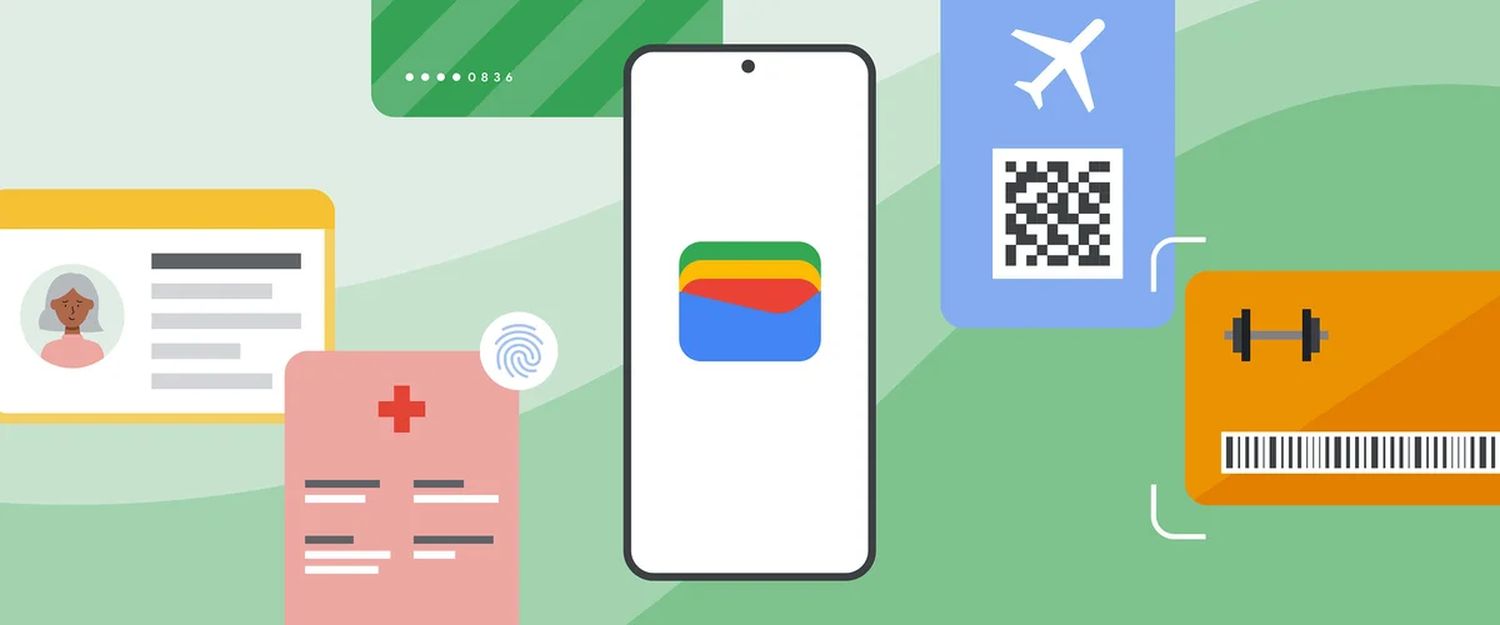
For å forstå den reelle effekten av denne omformingen, er det viktig å være tydelig på det enorme utvalget av dokumenter som Google Wallet kan håndtere i dagAppen har gått fra å være et kontaktløst betalingsverktøy til en sentralisert plattform hvor du lagrer praktisk talt alt du pleide å ha med deg i den fysiske lommeboken din.
Elementene du kan oppbevare inkluderer betalingskort (kreditt og debet), gavekort og lojalitetskort fra butikker og bedrifter, samt medlemskort til treningssentre og poengprogrammer. Alt dette er integrert i Wallet og kan i mange tilfeller vises ved hjelp av strekkoder eller QR-koder som skannes i kassen.
Du kan også legge til kollektivkort, togbilletter, boardingkort og arrangementsbilletterDette gjør mobiltelefonen din til sentrum for mobilitets- og fritidslivet ditt: fra transportkort til festivalkort, alt kan ligge i Wallet uten at du trenger å skrive ut noe.
I noen land og regioner støtter appen til og med digitale bilnøkler, universitets-ID-er, førerkort eller identifikasjonsdokumentersamt visse helsekort og helseforsikring. Mange av disse regnes som private kort og har spesiell administrasjon angående personvern og synlighet.
Det bør bemerkes at Ikke alle funksjoner er tilgjengelige i alle områder Noen dokumenter har tekniske eller juridiske begrensninger som avhenger av utstederen. Hvis du støter på en feil når du prøver å lagre et pass, er problemet mest sannsynlig i selve dokumentet, og i så fall er det best å kontakte utstedende enhet.
Slik legger du til nye pass og kort i Google Wallet
Grunnlaget for hele dette favorittsystemet er, logisk nok, for å kunne fylle Google Wallet med alle dokumentene du bruker dagligFor å gjøre dette tilbyr appen flere forskjellige metoder avhengig av passtype, enhet og dokumentets opprinnelse (og noen ganger må du sjekke hvordan aktivere NFC).
Den mest direkte måten er å åpne appen på mobilen din og trykke på alternativet «Legg til i lommeboken» nederst på skjermenDerfra kan du velge hvilken type dokument du vil legge til (betalingskort, lojalitetskort, gavekort, transportkort osv.) og følge instruksjonene på skjermen for å fullføre prosessen.
På mange nettjenester, som flyselskaper, transportører eller billettplattformer, vil du se en knapp som «Legg til i Google Wallet» eller «Legg til i Google Pay«Hvis du er logget på Google-kontoen din på enheten, trykker du bare på knappen, godtar tjenestevilkårene og velger enheten der du vil lagre dokumentet. Kortet, billetten eller kvitteringen vises umiddelbart i Wallet-kontoen din.
Google tillater også Legg til spesifikke dokumenter fra Google Wallet-nettstedetDet finnes imidlertid noen begrensninger. På nettsiden kan du for eksempel legge til lojalitetskort og gavekort fra kompatible forhandlere ved å søke etter programmet eller forhandlernavnet og følge trinnene for å koble til kontoen din. Husk imidlertid at ikke alle gavekort er gyldige (for eksempel er Google Play-gavekort ekskludert).
Et annet svært kraftig alternativ er integrasjon med Gmail. Hvis du aktiverer alternativet for å «Smarte funksjoner i andre Google-produkter»Lojalitetskort, billetter og kvitteringer for kontaktløs betaling du mottar i posten, legges automatisk til i lommeboken din. Hvis du senere sletter e-posten, fjernes dokumentet også fra appen, men du kan legge det til på nytt manuelt om nødvendig.
Legg til dokumenter i Wallet ved hjelp av bilder, strekkoder og filer
I tillegg til de mer tradisjonelle metodene har Google Wallet også innlemmet funksjoner for å konvertere bilder og nedlastede filer til digitale passDette er spesielt nyttig for fysiske ID-kort, bibliotekkort, treningskort eller dokumenter som bare har en trykt strekkode.
Fra appen kan du velge alternativet for å Legge til et dokument fra et bildeNår du gjør dette, blir du bedt om å godta noen samtykkevilkår (hvis du ikke gjør det, vil du bare kunne opprette adgangskort fra strekkoder, ikke andre bildedetaljer). Etterpå kan du ta et tydelig bilde av dokumentet eller velge et bilde som allerede er lagret i galleriet ditt.
Appen vil analysere bildet og vise deg de oppdagede dataene, slik at du kan gjennomgå og korrigere dem manuelt om nødvendigNår alt er riktig, trenger du bare å trykke på «Legg til» for å lagre dokumentet i lommeboken din, med det originale bildet tilgjengelig under passet slik at du kan se det når du vil.
Hvis det du har er et bilde av en strekkode eller QR-kode (for eksempel et parkeringskort eller et treningskort), kan du også Bruk alternativet «Legg til i lommeboken» fra et strekkodebildeI dette tilfellet velger du bildet, gir det et navn og en kort beskrivelse av dokumentet, og Wallet konverterer det til et pass som du kan vise og skanne på kompatible lesere.
Til slutt, hvis du har lastet ned en billett-, kort- eller passfil fra internett, vil du ofte kunne Åpne filen direkte med Google Wallet for å konvertere den. til et kompatibelt format. Ved å velge Wallet som appen for å åpne den, følger du en kort veiviser som kan inkludere identitetsbekreftelse, og til slutt vil du ha dokumentet klart i applikasjonen.
Personvern- og aktivitetskontroll i Google Wallet
Alt du gjør med kortene dine i Wallet, fra å lagre dem til å bruke dem, genererer aktivitet knyttet til Google-kontoen dinGoogle tilbyr flere personverninnstillinger, slik at du kan bestemme hvordan informasjonen brukes og om du vil at den skal deles med andre tjenester fra selskapet.
En av de viktigste justeringene er «Personlig tilpasning i Google Wallet»Når den er aktivert, bruker appen data som hvilke typer pass du lagrer og hvordan du bruker dem for å tilby funksjoner og forslag som er skreddersydd for deg: for eksempel å fremheve bestemte pass på bestemte tidspunkter eller foreslå bestemte integrasjoner. Hvis du deaktiverer den, kan du fortsatt bruke alle dokumentene dine, men opplevelsen vil være mindre personlig.
En annen viktig innstilling er alternativet «Bruk passene mine på hele Google»Dette gjør at Wallet-informasjon kan vises og integreres i andre produkter som Google Maps eller Google Kalender. For eksempel kan boardingkortet ditt vises knyttet til en kalenderhendelse, eller en togbillett kan vises i Maps når du planlegger en rute.
Hvis du deaktiverer denne innstillingen, Wallet-data vil ikke lenger deles med andre Google-tjenesterI tillegg finnes det spesielt sensitive dokumenter (som noen vaksinasjonsbevis) som rett og slett ikke kan brukes utenfor Wallet, selv om du har aktivert alternativet.
Basert på dette finnes det også «Personlig tilpasning på tvers av Google»Når denne funksjonen er aktivert, kan du bruke Pass- og Wallet-aktiviteten din til å gi deg mer personlige anbefalinger på steder som Kart, Kalender og assistenten. I dette tilfellet er alternativet deaktivert som standard og vil bare bli brukt hvis du tidligere har tillatt bruk av Pass-ene dine på tvers av Google.
Fra selve appen, i delene «Dine data i Wallet» og «Administrer passdata», kan du Slå disse innstillingene av eller på når som helst, både for tilpasning i Wallet og for global bruk i andre tjenester.
Administrer spesifikke dokumenter: del, flytt og slett adgangskort
I tillegg til generelle personvernkontroller lar Google Wallet deg justere virkemåten til bestemte dokumenterFor hvert pass kan du bestemme om du vil at det skal brukes på tvers av hele Google, forutsatt at den globale innstillingen tillater det. Dette er nyttig hvis du for eksempel bare vil at bestemte kort eller billetter skal vises i andre tjenester.
Det finnes også muligheten til dele noen pass, kort, billetter eller adgangskort med andre personerNår et dokument støtter deling, vil du se et spesifikt ikon på det. Hvis du trykker på dette ikonet, sendes en lenke til noen andre, som deretter kan videresende den. Husk at når lenken er delt, er det ikke mulig å angre delingen, så bruk den med forsiktighet.
Når det gjelder organisering på tvers av enheter, er mange dokumenter knyttet til Google-kontoen din, så Hvis du sletter dem på én enhet, forsvinner de fra alle andre.Noen pass er imidlertid bare knyttet til en bestemt enhet. Hvis du fjerner dem fra mobiltelefonen din, trenger du ikke å slette dem fra andre enheter.
For å slette et dokument fra telefonen din, ganske enkelt Åpne Google Wallet, finn passet og bruk alternativet «Fjern» eller «Fjern betalingsmåte». i den tilhørende menyen. Fra en Wear OS-smartklokke kan du også slette dokumenter ved å følge en lignende prosess i klokkens Wallet-app.
I land der Google Wallet-nettstedet er tilgjengelig, Du kan også slette noen dokumenter fra nettleseren.Imidlertid vises ikke alle adgangskort i nettgrensesnittet (for eksempel vises ikke private adgangskort eller visse dokumenter knyttet til enheter). Uansett er det alltid mulig å legge til et slettet adgangskort på nytt ved å følge de samme trinnene som du brukte for å legge det til første gang.
Samlet sett gjør alle disse funksjonene Google Wallet ikke bare til en app der du samler kort, men et ekte digitalt dokumenthåndteringsøkosystem fokusert på hastighet og kontrollDet nye favorittsystemet, det mer visuelle grensesnittet, snarveiene og de forbedrede personverninnstillingene er alle utformet for å gjøre den digitale lommeboken din mer praktisk, sikker og enklere å bruke enn å bære alt fysisk rundt.
Indeks
- 1 Hva er endret i den nye Google Wallet med favorittkort
- 2 Slik fungerer systemet for å merke favorittkortene dine i den nye Google Wallet
- 3 Et mer visuelt grensesnitt basert på Material 3 Expressive
- 4 Den nye knappen for å se flere pass og administrere lommeboken din
- 5 Favorittkort: snarveier øverst og på startskjermen
- 6 Typer pass og kort du kan administrere i Google Wallet
- 7 Slik legger du til nye pass og kort i Google Wallet
- 8 Legg til dokumenter i Wallet ved hjelp av bilder, strekkoder og filer
- 9 Personvern- og aktivitetskontroll i Google Wallet
- 10 Administrer spesifikke dokumenter: del, flytt og slett adgangskort

Redaktør spesialisert i teknologi og internettspørsmål med mer enn ti års erfaring i ulike digitale medier. Jeg har jobbet som redaktør og innholdsskaper for e-handel, kommunikasjon, online markedsføring og reklameselskaper. Jeg har også skrevet på nettsteder innen økonomi, finans og andre sektorer. Arbeidet mitt er også min lidenskap. Nå, gjennom artiklene mine i Tecnobits, Jeg prøver å utforske alle nyhetene og nye mulighetene som teknologiverdenen tilbyr oss hver dag for å forbedre livene våre.