- Microsoft Defender tilbyr omfattende beskyttelse innebygd i Windows 11
- Ytterligere agenter kan installeres med verktøy som SCOM
- Innstillinger lar deg tilpasse varsler og sikkerhetsleverandører
- Det finnes versjoner for andre plattformer som Android og macOS
Sikkerhet i Windows-operativsystemer har alltid vært et sentralt problem. Microsoft tilbyr innebygde og tilleggsverktøy for å sikre enheten din mot moderne trusler. I denne guiden forklarer vi hvordan installere og konfigurere Microsoft-sikkerhetsagenter i Windows 11, en versjon der innfødtbeskyttelsen er betydelig styrket.
Fra Defender Antivirus for implementering av agenter ved hjelp av profesjonelle verktøy, er det viktig å kjenne og bruke disse konfigurasjonene på riktig måte. Ikke bare for å forbedre systembeskyttelsen, men også for å oppnå mer avansert kontroll over utstyret ditt.
Microsoft Defender: standard sikkerhetsbarriere
Den første forsvarslinjen som Windows 11 gir oss er antivirus Microsoft Defender, som leveres forhåndsinstallert som standard. Dette er en kraftig løsning som tilbyr kontinuerlig beskyttelse mot skadelig programvare, virus, løsepengeprogramvare og andre trusler. Det fungerer automatisk i bakgrunnen, med full diskresjon, analysere prosesser, filer og nedlastinger i sanntid.
Antiviruset inkluderer også en brannmur som overvåker nettverksaktivitet, og blokkerer alle mistenkelige tilgangsforsøk til systemet. Alt dette administreres fra applikasjonen som heter Windows-sikkerhet, som sentraliserer beskyttelsesalternativer i et tydelig og tilgjengelig grensesnitt for enhver bruker.
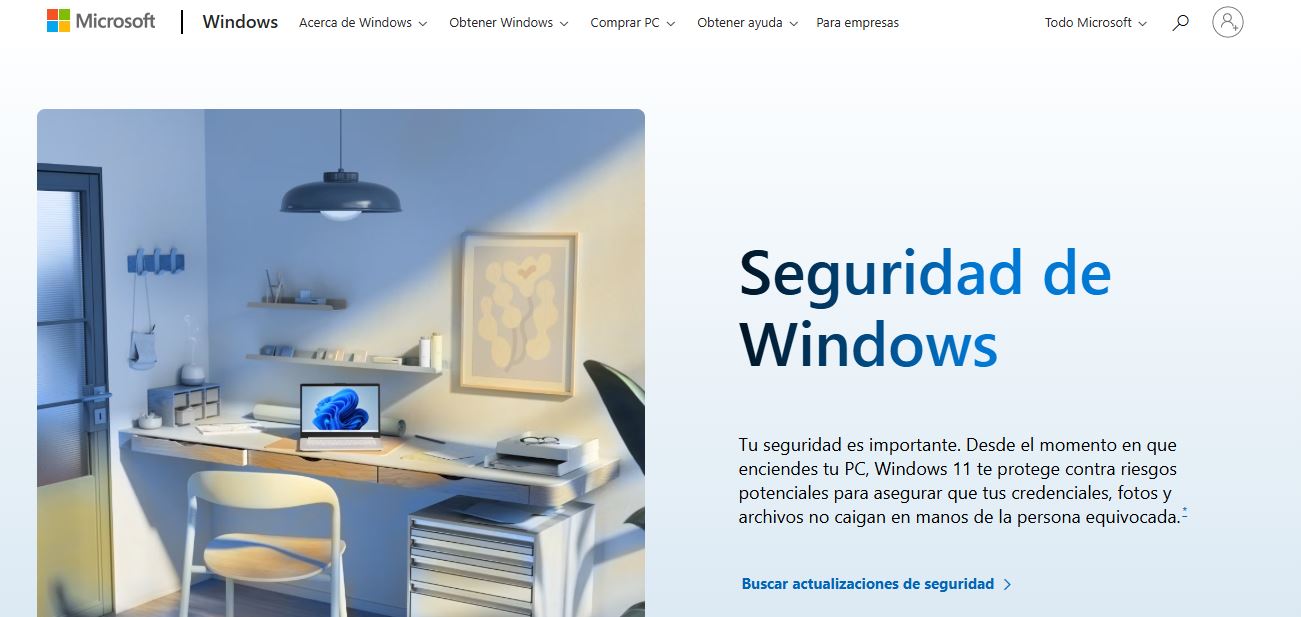
Innstillinger for Windows Security-appen
Innenfor Windows Security-appen er det flere nøkkelseksjoner for å tilpasse enhetssikkerhet:
- Sikkerhetsleverandører- Lar deg se og administrere alle aktive løsninger, som antivirus, brannmurer eller nettbeskyttelse. Hvis du ikke har en leverandør for en bestemt kategori, kan du søke etter nye apper i Microsoft Store.
- Varsler- Juster når og av hvilke grunner du mottar varsler. Kategoriene inkluderer trussel- og virusbeskyttelse, kontobeskyttelse og brannmur- og nettverksvarsler.
Fra denne samme appen kan du finne muligheten til å bekrefte gjeldende versjon av Windows Security eller endre avanserte innstillinger hvis du feilsøker et spesifikt problem med teknisk støtte.
Konfigurere ekskluderinger i Defender Antivirus
I visse situasjoner kan det hende du trenger ekskluder filer, mapper eller prosesser sanntids antivirusskanning. Dette kan for eksempel være nyttig med spesifikk programvare som genererer falske positiver. Følgende kan ekskluderes:
- Spesifikke filer.
- Hele mapper.
- Filtyper (for eksempel .pdf, .docx).
- Spesifikke prosesser.
Du kan også bruke jokertegn eller miljøvariabler i disse banene for å forenkle konfigurering av flere elementer.

Aktivering av avanserte beskyttelsesfunksjoner
En av de nye funksjonene som forsterker sikkerheten er beskyttelse mot stabel tukling (Stack Protection). Denne funksjonen bruker CPU-maskinvaren for å forhindre at skadelig programvare omdirigerer systemkjøringen ved å endre kjerneminnet.
Krever CPU å være kompatibel med teknologier som f.eks Intel Control-Flow Enforcement-teknologi o AMD Shadow StackDessuten, du må ha minneintegritet aktivert for å aktivere denne beskyttelsen. Hvis en inkompatibilitetsmelding vises, kan det skyldes tilstedeværelsen av en driver eller tjeneste som ikke støttes.
Hvordan installere Microsoft Defender som et tilleggsprogram
Microsoft tilbyr en Defender-bonusapp for Microsoft 365-abonnenter, som utvider sikkerhets- og administrasjonsfunksjonene utover PC-en. Denne versjonen lar deg sjekke statusen til andre enheter knyttet til kontoen din, tilby beskyttelse på Android eller til og med opprette en VPN.
Trinnene for å installere Defender fra Microsoft Store på Windows 11 er som følger:
- Få tilgang til Microsoft Defender-appprofilen i Microsoft Store.
- Klikk på "Get" og vent til den installeres.
- Åpne appen og logg på med Microsoft-kontoen din knyttet til et Microsoft 365 Personal eller Family-abonnement.
Når den er installert, kan du sjekke beskyttelsesstatusen til den primære datamaskinen eller andre registrerte enheter, se gjennom varsler og utføre søk på forespørsel.
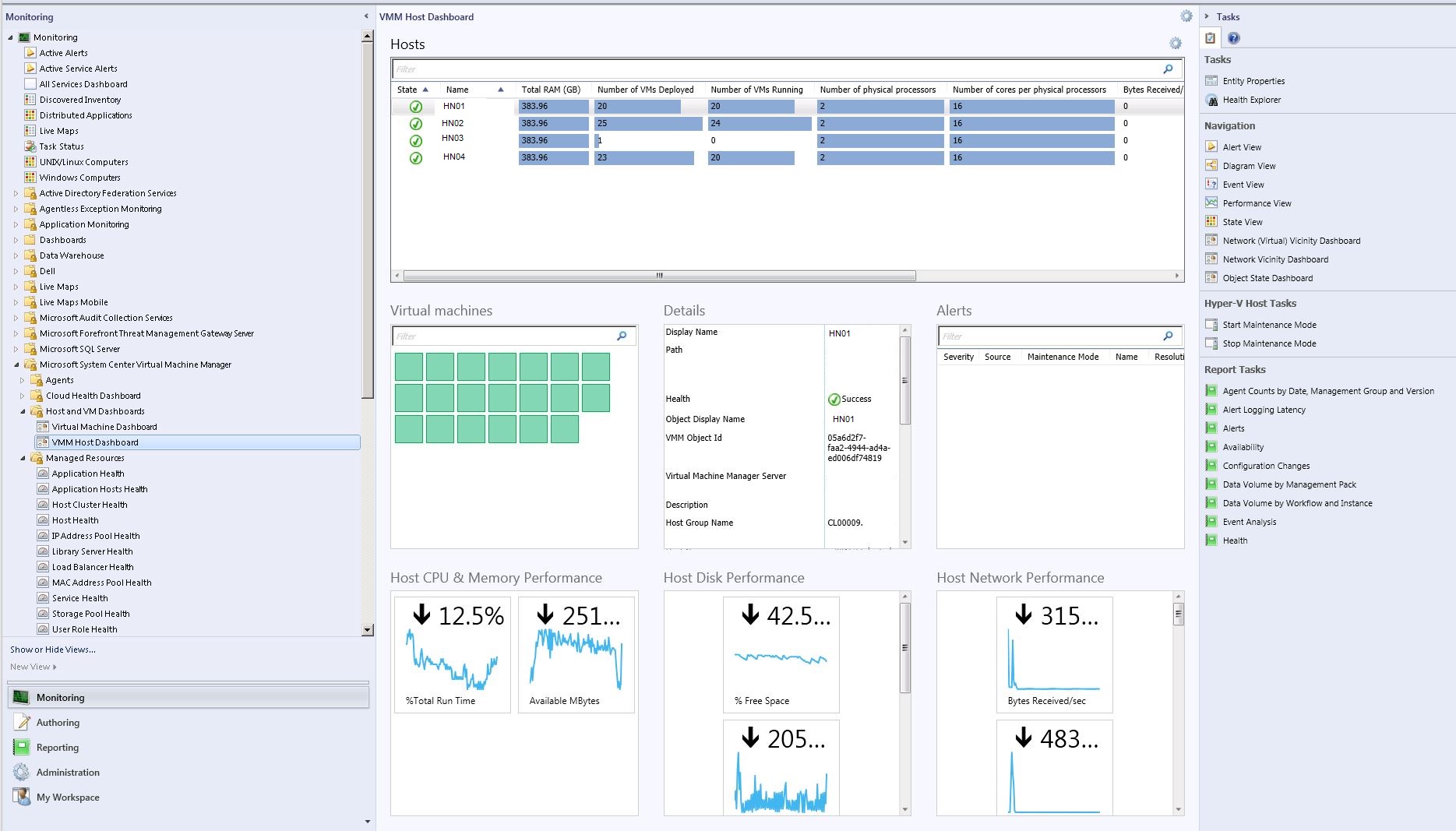
Installer sikkerhetsagenter i profesjonelle miljøer med System Center
Hvis du jobber med IT eller administrerer et bedriftsnettverk, har Microsoft en mer komplett løsning: Driftsleder for systemsenter (SCOM), som inkluderer en veiviser for å installere agenter på forskjellige datamaskiner.
Gjennom operasjonskonsollen kan du automatisk oppdage datamaskiner på nettverket og distribuere en overvåkingsagent til dem. Her er et sammendrag av prosessen:
- Logg inn med administratorrettigheter i konsollen.
- Få tilgang til delen av Administrasjon og åpne Discovery Wizard.
- Velg Deteksjonstype: automatisk eller avansert.
- Søk etter enheter ved hjelp av Active Directory eller oppgi navnene deres manuelt.
- Definer administrativ legitimasjon som vil bli brukt under installasjonen.
- Velg enhetene som ble funnet, og angi administrasjonsmodus som "Agent".
- Velg installasjonskatalogen og handlingskontoen agenten skal bruke.
- Fullfør installasjonen og kontroller at statusen til hver enhet er riktig.
Denne metoden lar deg inkorporere nytt utstyr massevis og opprettholde aktiv overvåking av miljøet. Det er også nyttig hvis du vil distribuere agenter på toppen av et standard operativsystembilde før du installerer det på flere maskiner.
Andre aspekter knyttet til sikkerhet i Windows 11
Til slutt viser vi noen tilleggsalternativer inkludert i Windows 11 for å opprettholde sikkerheten:
- AppLocker- Begrenser utførelse av applikasjoner i henhold til definerte regler, nyttig i bedriftsmiljøer.
- BitLocker- Lar deg kryptere harddisker for å beskytte data i tilfelle enheten blir fysisk stjålet. Bruken innebærer et lite ytelsestap.
Det bør også bemerkes at å ha Windows oppdatert gjennom Windows-oppdatering sikrer at de siste sikkerhetsforbedringene aktiveres. Kritiske oppdateringer lastes ned automatisk, selv om de kan bli utsatt hvis du er på målte nettverk (som 4G).
Installering og riktig konfigurering av Microsofts sikkerhetsverktøy i Windows 11 er et tiltak viktig for å beskytte enheten mot eksterne trusler. Kombinasjonen av Windows Security, Microsoft Defender som en ekstra app for Office 365-brukere og profesjonelle verktøy som SCOM kan dekke både hjemme- og bedriftsmiljøer. Å dra nytte av disse ressursene og opprettholde en god konfigurasjon er den beste måten å garantere integriteten til dataene og utstyret.

Redaktør spesialisert i teknologi og internettspørsmål med mer enn ti års erfaring i ulike digitale medier. Jeg har jobbet som redaktør og innholdsskaper for e-handel, kommunikasjon, online markedsføring og reklameselskaper. Jeg har også skrevet på nettsteder innen økonomi, finans og andre sektorer. Arbeidet mitt er også min lidenskap. Nå, gjennom artiklene mine i Tecnobits, Jeg prøver å utforske alle nyhetene og nye mulighetene som teknologiverdenen tilbyr oss hver dag for å forbedre livene våre.