- Et tregt tastatur på en mobiltelefon skyldes ofte opphopning av hurtigbuffer, mangel på minne eller apper som er i konflikt.
- Løsningene inkluderer å tømme hurtigbuffer og data, oppdatere systemet og bytte tastatur om nødvendig.
- Det finnes midlertidige alternativer, som fysiske tastaturer eller tilgjengelighetsfunksjoner, for å fortsette å skrive til problemet er løst.
¿Notas que el mobiltastaturet er tregt Og hver gang du prøver å skrive en melding, virker det som om bokstavene dukker opp med en frustrerende forsinkelse? Det er en av de feilene som kan gjøre oss gale, spesielt hvis vi prater ofte, jobber på telefonen, eller rett og slett ikke vil kaste bort tid på å vente på at hver bokstav skal vises på skjermen.
I denne artikkelen skal vi ta for oss dette problemet: vi vil analysere de vanligste årsakene til problemet og De mest effektive løsningene for å gjenvinne smidighet og responshastighet fra smarttelefonens tastatur.
Hvorfor er telefontastaturet mitt tregt? Hovedårsaker
Hva forårsaker at et smarttelefontastatur er tregt, setter seg fast eller tar for lang tid å reagere? Å vite årsaken til problemet er det første skrittet for å løse det. Her er løsningene: vanligste årsaker:
- Opphopning av hurtigbuffer og ødelagte data i tastaturappenOver tid lagrer tastaturer som Gboard, SwiftKey eller Samsungs egne midlertidige data og innstillinger som kan gjøre appen tregere.
- Mangel på RAM eller tilgjengelig lagringsplassHvis telefonen din er full av åpne apper eller nesten tom for ledig plass, vil tastaturet være et av de første "ofre" i å beklage seg over mangel på ressurser.
- Demasiadas apps en segundo planoNoen ganger prøver systemet å administrere dusinvis av åpne applikasjoner, og dette påvirker ytelsen direkte, spesielt merkbart på tastaturet.
- Ventende system- eller tastaturoppdateringerEt utdatert operativsystem eller en tastaturapp med kjente feil kan forårsake uregelmessig og treg ytelse.
- Tredjepartsapper som forstyrrerEnkelte apper, spesielt de som krever tilgjengelighet, kan komme i konflikt med tastaturet (dette er vanlig på Android, og enda mer hvis du har installert upålitelige apper).
- Komplekse konfigurasjoner av selve tastaturetBruk av flere språk samtidig, aktivering av gestskriving, avansert prediksjon og andre funksjoner kan føre til at noen tastaturer går ubemerket hen. "på pedaler" på mindre kraftige mobiltelefoner.
- Maskinvareproblemer (skjerm- eller berøringskomponenter)Hvis bare bestemte områder av tastaturet går tregere, eller det er problemer med skrivingen i andre apper, kan det skyldes en feil på berøringsskjermen.
- Deksler eller skjermbeskyttere som forstyrrerNoen billige eller dårlig tilpassede beskyttere reduserer følsomheten og gjør det til en tortur å skrive.
Komme i gang: Slik sjekker du om problemet er med tastaturet eller telefonen
Det første du bør gjøre hvis tastaturet ditt er tregt, ikke reagerer eller forsvinner ut av ingenting, er forkast hvis opprinnelsen er på selve tastaturet, i systemet, eller selv om problemet er fysisk. Følg disse tipsene for å gjøre dette:
- Prøv å skrive i forskjellige apper: Hvis tastaturet bare feiler i WhatsApp, men fungerer fint i andre apper, er det sannsynligvis WhatsApps feil eller tillatelsene som er tildelt det.
- Test forskjellige områder av skjermen: Hvis noen deler av tastaturet fungerer bra og andre ikke, kan det være et tegn på at berøringsskjermen begynner å svikte.
- Avinstaller eller deaktiver nylig installerte apper: Hvis tastaturet ditt har ytet dårligere siden du installerte en app, slett den og se om problemet forsvinner.
- Reinicia el móvil: Det virker grunnleggende, men en omstart frigjør minne, lukker fastlåste prosesser og er ofte en livline for mange midlertidige feil.
- Deaktiver beskyttelsesdeksel eller deksler: Bruk telefonen uten dem en stund for å se om berøringsresponsen forbedres.
Hvis problemet vedvarer etter disse testene, les følgende avsnitt, fordi det finnes flere løsninger du kan bruke.
Grunnleggende løsninger for når mobiltastaturet er tregt
Vi starter med det enkle, siden det i de fleste tilfeller Et par trinn er nok til å løse problemet uten å måtte gå inn i avanserte innstillinger.Prøv disse metodene:
- Reinicia el móvilDet er den klassiske, men den fungerer oftere enn du tror. Slå telefonen av og på igjen for å lukke prosesser, frigjøre RAM og starte på nytt.
- Cierra apps en segundo planoVed å sveipe opp fra fleroppgavekjøringsskjermen, sørg for at det ikke er dusinvis av åpne apper som bruker opp minne.
- Frigjør lagringsplassHvis telefonen din er full av bilder, videoer, dokumenter eller apper, slett det du ikke bruker. En mobiltelefon uten plass går alltid saktere.
- Revisa si hay actualizaciones pendientesBåde operativsystemet (Innstillinger > System > Oppdateringer) og selve tastaturet (Play Store/App Store > profilen din > Oppdater apper).

Steg-for-steg-guide for å tømme tastaturbufferen og dataene: Gboard, Samsung og andre
En av de mest effektive og anbefalte løsningene er tøm hurtigbufferen og dataene til tastaturappenDenne prosessen er lik for de fleste tastaturer på Android (Gboard, SwiftKey, osv.). Her er trinn-for-trinn-veiledningen:
- Åpne Innstillinger på mobilen din.
- Gå til seksjonen Bruksområder o Applikasjonsbehandler.
- Klikk på menyknappen (tre prikker øverst til høyre) og velg Mostrar aplicaciones del sistema.
- Busca la app Teclado Samsung (eller Gboard/SwiftKey, avhengig av hvilken du bruker).
- Trykk på appen, velg Forzar Detención for å sørge for at den er lukket.
- Adgang Lagring og trykk først Tøm hurtigbufferen og så Borrar datos.
Etter at du har tømt hurtigbufferen og dataene, start telefonen på nytt og prøv å skrive. Hvis tastaturet fortsatt er tregt, fortsett med følgende trinn.
Spesifikk løsning for Samsung-mobiltelefoner
De Samsung Galaxy Samsung-telefoner leveres vanligvis med sitt eget forhåndsinstallerte tastatur, og ifølge mange brukere er det et av de som er mest utsatt for å bli tregere over tid. Her er de mest effektive løsningene hvis du bruker en Samsung-telefon:
- Fjern data og hurtigbuffer på Samsung-tastaturet: Som forklart i forrige avsnitt, er dette vanligvis den viktigste.
- Fjern dekselet eller skjermbeskytteren: Hvis du merker at skjermen blir tregere etter at du har brukt en, kan du prøve å fjerne den. Enkelte billige berøringsplatebeskyttere kan redusere følsomheten.
- Øker berøringsfølsomheten: Gå til Innstillinger > Avanserte funksjoner > Berøringsfølsomhet og slå den på, spesielt hvis du bruker en skjermbeskytter.
- Diagnostikk av berøringsskjerm: Fra Samsung Members-appen > Diagnostikk > Test maskinvare > Berøringsskjerm, for å sjekke om feilen ligger i panelet.
- Modo Seguro: Start telefonen på nytt i sikkermodus for å se om feilen forsvinner (dette kan tyde på at en installert app forårsaker den). Hvis det fungerer fint i sikkermodus, avinstallerer du nylig installerte apper, spesielt hvis de krever tilgjengelighet.
- Prøv et annet tastatur: Installer Gboard eller SwiftKey fra Google Play og velg en som standard. Hvis problemet forsvinner, feilen var med Samsung-tastaturet.
- Oppdater systemet: Gå til Innstillinger > Systemoppdateringer og sørg for at du har den nyeste versjonen installert.
- Fabrikkinnstilling: Bare i ekstreme tilfeller, gå til Innstillinger > Om enheten > Tilbakestill > Tilbakestill til fabrikkinnstillinger.
Hva om det trege tastaturet skyldes en fysisk feil i skjermen?
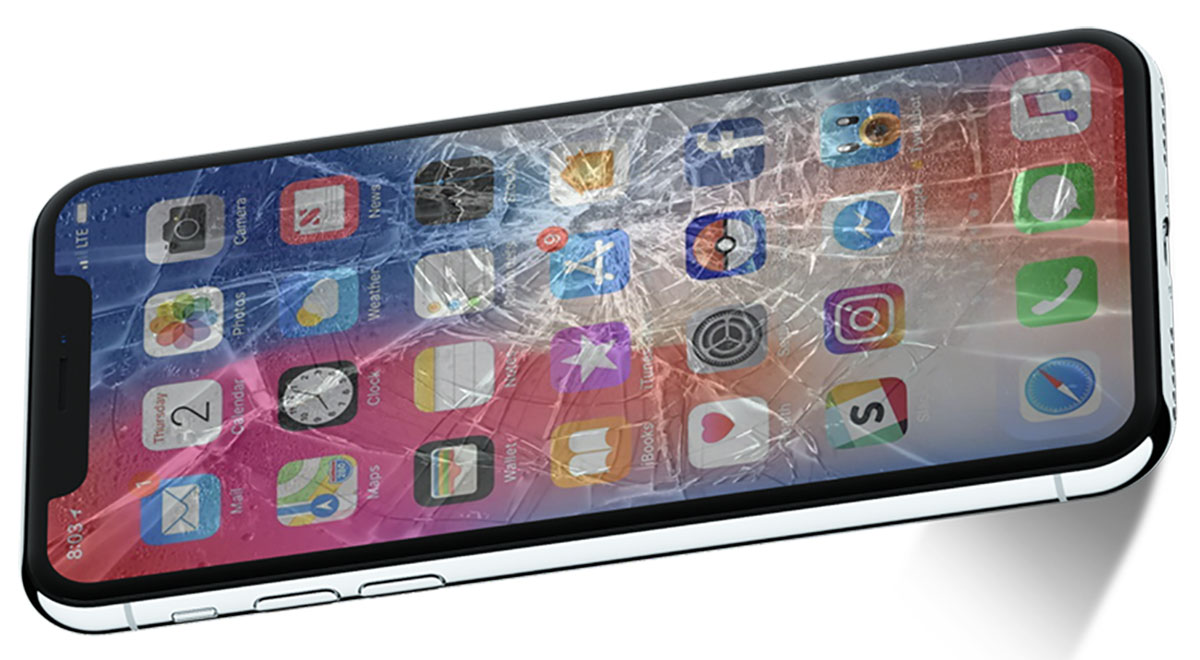
Noen ganger er tastaturet tregt eller reagerer dårlig fordi berøringsskjermen er skadet eller visse punkter på panelet oppdager ikke tastetrykk godt. ¿Cómo puedes comprobarlo?
- Test ved å skrive på forskjellige områder av skjermen, ikke bare på tastaturet.
- Bruk apper for berøringsdiagnostikk (Samsung er forhåndsinstallert i Samsung Members).
- Hvis feilen bare oppstår i bestemte deler av skjermen, kan det være på tide å ringe et servicesenter.
Det anbefales ikke at du prøver å åpne telefonen selv for å bytte panel med mindre du er ekspert, da du kan skade den enda mer. skjermen er ødelagt eller reagerer ikke, anbefales det å oppsøke en autorisert teknisk service, spesielt hvis garantien fortsatt er gyldig.
Avansert optimalisering: Deaktiver minnekrevende tastaturfunksjoner
Mange brukere vet det ikke, men det finnes Tastaturfunksjoner som kan forårsake forsinkelse eller treghet, spesielt på ressursbegrensede mobilenheter. Disse funksjonene er nyttige, men de overbelaster appen:
- Vibrasjon og lyder når du trykker på taster: Deaktiver dem i tastaturinnstillingene og i Innstillinger > Lyder for å redusere ressursforbruket.
- Escritura por gestos: Selv om det er praktisk, er det mer krevende på noen tastaturer, spesielt hvis du bruker flere språk.
- Flerspråklig støtte og smart prediksjon: Jo flere aktive språk og prediksjonsalternativer, desto større minnebruk. Behold bare de nødvendige språkene.
Du kan endre dette fra språk- og inndatainnstillingene i telefonens innstillingsmeny.
Tregt tastatur på grunn av optimalisering eller energisparende applikasjoner?
Enkelte apper for «batterisparing», «RAM-rensing» eller «optimalisering» kan avbryte viktige prosesser, redusere hastigheten på tastaturet eller hindre det i å fungere med full kapasitetDet har blitt bevist at disse appene ofte forårsaker flere problemer enn fordeler på både Android og iOS.
- Avinstaller eller deaktiver optimaliseringsapper.
- Deaktiverer systemets strømsparingsmodus mens tastaturet brukes.
- Sjekk at tastaturet har autostart-tillatelse fra Innstillinger > Apper > Autostart > Tastatur.
Når er det lurt å prøve et annet alternativt tastatur?
Hvis mobiltastaturet ditt fortsatt er tregt etter å ha prøvd alt, Det anbefales å installere et alternativt tastatur fra Google PlayNoen av de beste utøverne er:
- SwiftKey: Veldig populær for sin smarte prediksjon, den tillater tilpasning, emojier, klistremerker og den er gratis.
- Gboard (Google-tastatur): Den er vanligvis bedre optimalisert på Android-telefoner, den er rask og sikker.
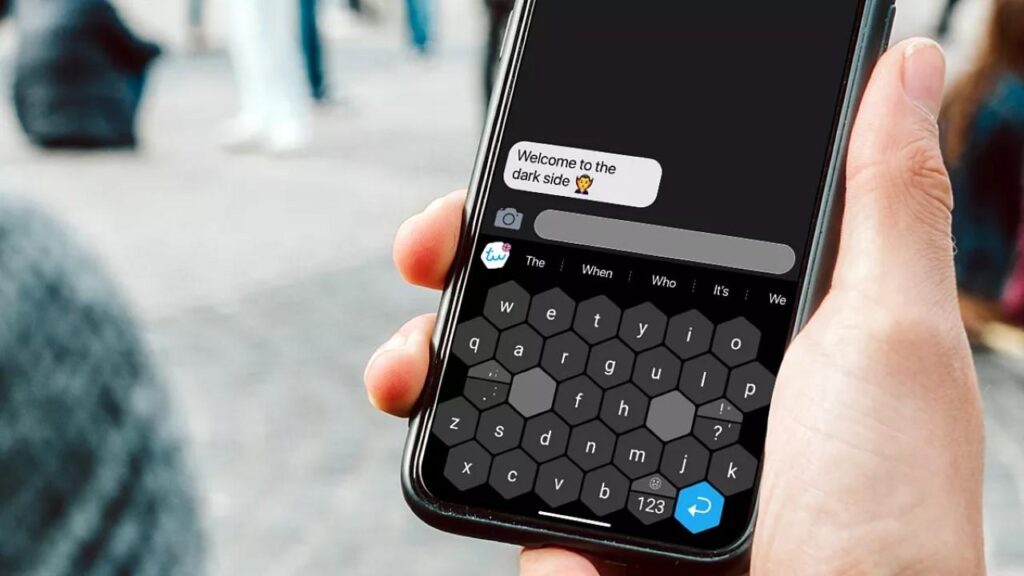
- Typewise Keyboard: Et tastatur med en annen sekskantet design og større taster, designet for å redusere skrivefeil.
- Grammarly Keyboard: Ideelt hvis du skriver mye og ønsker avansert stave- og grammatikkontroll.
Prosessen for å aktivere et alternativt tastatur er enkel: Installer det fra Google Play, gå til Innstillinger > Språk og inndata > Tastaturer og velg det nye som standard.
Hvis du skal installere alternative tastaturer, Sørg for at du alltid laster dem ned fra pålitelige kilder som Google Play eller App Store.Tastaturer lastet ned via APK-filer fra tilfeldige nettsteder kan inneholde skadelig programvare, stjele dataene dine eller installere virus på telefonen din.
Hva skal jeg gjøre hvis ingenting fikser det trege eller forsvinnende tastaturet mitt?
Si después de probar alle løsningene ovenfor gjør at tastaturet fortsatt er tregt, ikke reagerer eller lukkes av seg selv., er det godt mulig at problemet er dypere og krever teknisk inngripen. Lo recomendable:
- Ta telefonen med til et autorisert eller pålitelig teknisk servicesenter. Spesielt hvis den fortsatt er under garanti, kan de kanskje reparere eller erstatte defekte deler gratis.
- Vurder å bytte ut telefonen din hvis enheten er veldig gammel, eller hvis problemet vedvarer etter flere reparasjoner.
- Som en siste utvei kan du prøve en fullstendig tilbakestilling til fabrikkinnstillinger, men husk å sikkerhetskopiere dataene dine først, da denne prosessen sletter absolutt alt på enheten din.
Det finnes mange årsaker og løsninger for tregt tastatur på mobilenDe fleste problemer kan løses ved å følge trinnene vi har beskrevet. Å holde telefonen ren og oppdatert, og bruke de riktige appene, er hemmeligheten bak å minimere disse feilene. Gjenvinne skriveflyt Det er innen rekkevidde for enhver bruker, det tar bare noen få minutter og du må følge de riktige rådene.

Redaktør spesialisert i teknologi og internettspørsmål med mer enn ti års erfaring i ulike digitale medier. Jeg har jobbet som redaktør og innholdsskaper for e-handel, kommunikasjon, online markedsføring og reklameselskaper. Jeg har også skrevet på nettsteder innen økonomi, finans og andre sektorer. Arbeidet mitt er også min lidenskap. Nå, gjennom artiklene mine i Tecnobits, Jeg prøver å utforske alle nyhetene og nye mulighetene som teknologiverdenen tilbyr oss hver dag for å forbedre livene våre.