- Nedlastingsfeil på Windows skyldes vanligvis et ustabilt nettverk, antivirusprogramvare, Windows-sikkerhet eller nettleserutvidelser.
- Å tømme hurtigbufferen, sjekke SmartScreen, antivirusprogramvare og nedlastingsinnstillingene i Chrome løser vanligvis de fleste problemer.
- Å oppdatere nettleser-, Windows- og nettverksdriverne reduserer feil som NETWORK_FAILED, blokkert nedlasting eller full disk.
- Hvis problemet vedvarer etter å ha prøvd alt, kan det å bruke en annen nettleser og kontakte kundestøtte hjelpe med å isolere og løse problemet.
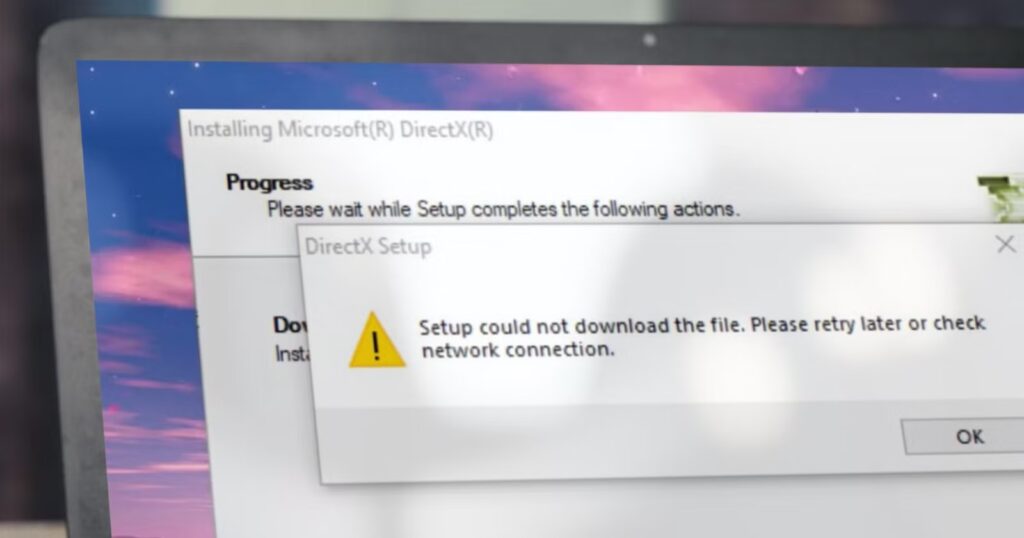
Det er en frustrerende feil: Plutselig lar ikke nettleseren deg laste ned filer på Windows. Du prøver å laste ned et bilde, en PDF, et installasjonsprogram eller en ZIP-fil, og ingenting skjer, eller du får feilmeldingen «nettverksfeil» og nedlastingen avbrytes. Noen ganger skjer det bare i Chrome, andre ganger påvirker det også Edge eller Firefox, og andre ganger er det ingen advarsel i det hele tatt; den lastes rett og slett ikke ned.
Den gode nyheten er at Det er nesten alltid et konfigurasjons-, sikkerhets- eller hurtigbufferproblem. i nettleseren, i Windows eller i antivirusprogrammet, og det finnes vanligvis en løsning ved å følge en rekke ordnede trinn: fra å sjekke spesifikke feilmeldinger (NETWORK_FAILED, blokkert nedlasting, virus oppdaget...) til å rengjøre Chrome, sjekke SmartScreen, Windows Attachment Manager eller til og med oppdatere nettverksdrivere.
Før du begynner å endre innstillinger, anbefales det forstå hvilken type feil som oppstårFordi kilden til problemet vil være forskjellig avhengig av meldingen (nettverk, antivirus, tillatelser, Windows-sikkerhet, full disk osv.). Chrome og andre nettlesere viser ganske nyttig tekst.
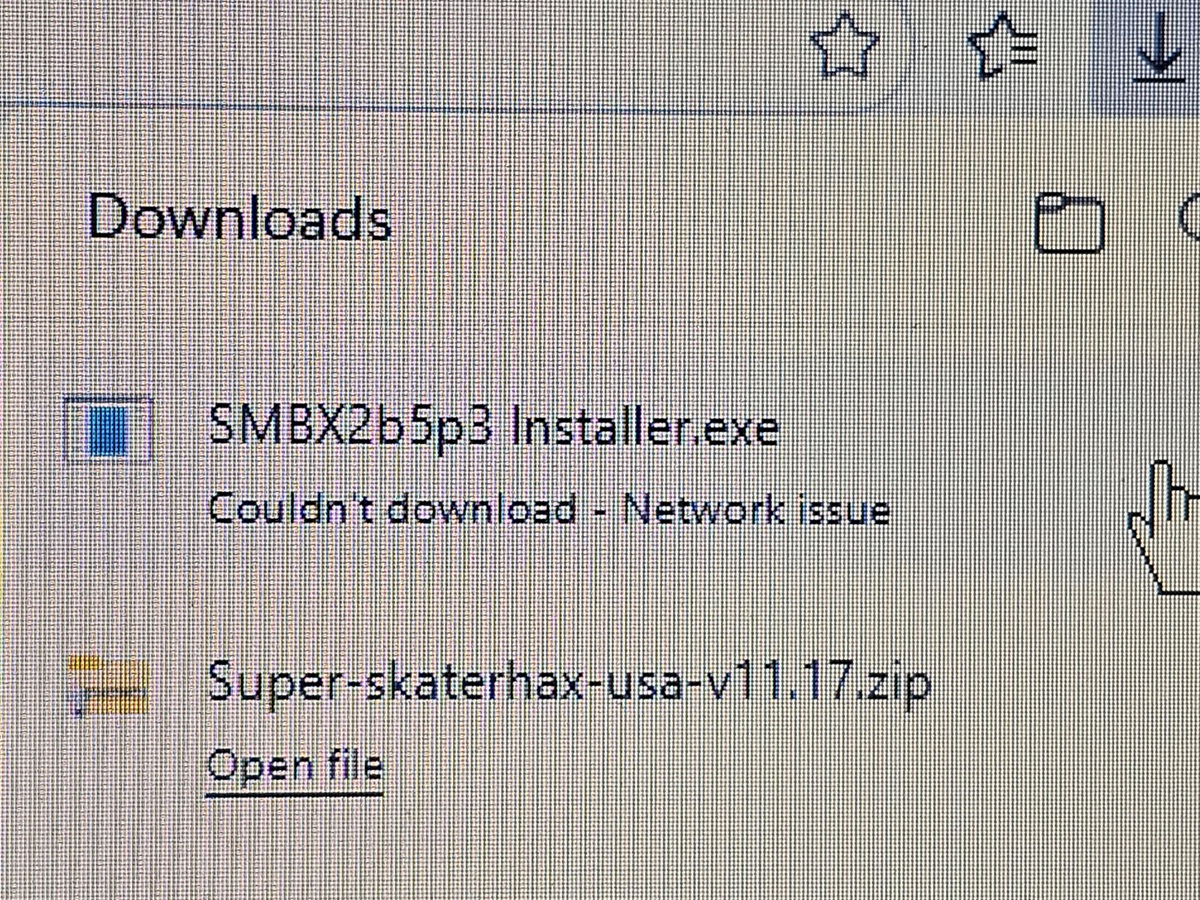
- «Det oppsto en nettverksfeil» eller «NETTVERK_MISLYKKET»Det indikerer vanligvis en nettverks- eller programvarekonflikt: avbrudd i mikrotilkoblingen, et antivirusprogram som avlytter trafikk, rester av et gammelt antivirusprogram (svært vanlig med McAfee), eller til og med en midlertidig feil i selve nettleseren når nedlastingen administreres.
- «Nedlasting blokkert». Det peker direkte på at sikkerhetsinnstillingene har bestemt at filen ikke er trygg: det kan være selve nettleseren, antivirusprogrammet eller selve Windows via Vedleggsbehandling og Internett-sikkerhetsinnstillingene.
- «Ingen filer» eller «Filen ble ikke funnet». Problemet ligger faktisk ikke på PC-en din: filen er flyttet eller slettet fra serveren, eller lenken er ødelagt, så det eneste du kan gjøre er å kontakte eieren av nettstedet eller se etter en annen kilde.
- «Feil ved antivirusskanning» eller «Virus oppdaget»Dette betyr at antivirusprogrammet har fanget opp nedlastingen fordi det anser filen som skadelig eller mistenkelig; i Windows kan Vedleggsbehandleren også gripe inn og blokkere det som anser som potensielt farlig.
- «Full oversikt» og lignende. De er enklere å tolke: det er ikke nok plass på disken (eller på den eksterne harddisken du bruker) til å lagre filen, så nedlastingen avbrytes så snart den oppdager at den ikke kan skrive flere data.
- «Utilstrekkelige tillatelser» eller «System opptatt»Problemet er at Chrome/Edge ikke kan lagre filen i den valgte banen: låst mappe, mangel på NTFS-tillatelser, ødelagt nettverksbane eller et program som har "kapret" den mappen.
- «Autorisasjon kreves», «Forbudt» eller «Feil: Forbudt»Årsaken ligger vanligvis på serveren: du må logge inn, ha en bestemt rolle eller laste ned fra en bestemt URL; noen ganger begrenser hostingleverandøren direkte nedlastinger eller nedlastinger fra bestemte land eller IP-adresser, slik det skjer med noen nettsteder blokkert i Spania.
Vanligste årsaker: nettverk, sikkerhet, disk og konfigurasjon
Normalt Det finnes ingen enkeltstående årsak, men en kombinasjon av faktorer: altfor restriktive sikkerhetsinnstillinger, motstridende antivirusprogrammer, dårlig utformede utvidelser, ødelagt hurtigbuffer, foreldrekontroller, bedriftspolicyer eller en utdatert Windows-versjon.
- Nettverksfeil og tilkoblingsavbrudd De er en klassisk kilde til problemer: alt som skal til er at forbindelsen faller ut i noen sekunder, eller at ruteren oppfører seg, at nettleseren markerer nedlastingen som mislykket og den berømte nettverksfeilen dukker opp, selv om resten av sidene fortsetter å laste inn «mer eller mindre».
- Filstørrelsen spiller også en rolle.Hvis tilkoblingen din er treg eller ustabil, blir svært store filer (spill, ISO-er, sikkerhetskopier osv.) kuttet gjentatte ganger, og Chrome viser en feilmelding selv om det som egentlig skjer bare er en tidsavbrudd eller flere mislykkede tilkoblinger.
- Utilstrekkelig diskplass eller plass på målstasjonen Det forårsaker feil som «disk full» eller til og med stille feil: nettleseren begynner å skrive filen, når diskgrensen, og Windows returnerer en skrivefeil, hvoretter nedlastingen stopper.
- En annen veldig vanlig årsak er at filen ikke lenger finnes. På serveren: lenken peker til en ressurs som er flyttet eller slettet, URL-en er endret, eller det er en dårlig konfigurert viderekobling; Chrome kan bare fortelle deg at den ikke finner noe på destinasjonen.
- Sikkerhetslagene i Windows og selve nettleseren (SmartScreen, omdømmefilter, vedleggsbehandling, sikkerhetsnivåer for internett, foreldrekontroll) kan blokkere nedlastingen uten at brukeren er fullt klar over det, og vise generiske meldinger som «nedlasting blokkert».
- Nettleserutvidelser er en annen kilde til problemerNedlastingsbehandlere, annonseblokkeringer, brannmurer for pluginer eller antivirusprogram som er integrert i Chrome og Edge, kan fange opp, endre eller kutte nedlastinger uten klar forvarsel.
Til slutt må du ta hensyn til protokollen og kompatibiliteten: Chrome forventer HTTP eller HTTPS; hvis lenken for eksempel er en magnetlenke for torrenter eller en annen merkelig protokoll, vil ikke nettleseren vite hva den skal gjøre, og "nedlastingen" vil aldri faktisk starte.
Problemer med antivirus, brannmur, SmartScreen og sikkerhetsrester
En klassiker: «Jeg avinstallerte antivirusprogrammet, og nå laster ikke nettleseren ned noe.»Mange sikkerhetspakker lar tjenester, drivere eller nettverksfiltre fortsatt være aktive etter at de er avinstallert fra Innstillinger, noe som kan blokkere eller avbryte nedlastinger for alle nettlesere.
Det første er Sjekk om det er noen rester av det gamle antivirusprogrammet igjen.Gå til Innstillinger > Programmer > Installerte programmer og sjekk om McAfee, Avast osv. fortsatt vises. Sjekk også Oppgavebehandling (Ctrl+Shift+Esc) for å se om noen av prosessene eller tjenestene deres kjører.
Hvis du oppdager noen rester, Det anbefales å bruke det offisielle rengjøringsverktøyet fra hver produsent. (for eksempel MCPR i tilfellet med McAfee), fordi disse verktøyene fjerner drivere, tjenester og nettverksfiltre som standard avinstallasjon vanligvis etterlater seg.
Etter, Gjennomgå Windows-sikkerhetGå til Innstillinger > Personvern og sikkerhet > Windows-sikkerhet > Virus- og trusselbeskyttelse > Beskyttelseshistorikk, og sjekk om det er gjentatte blokkeringer som «potensielt uønsket program» eller «blokkert av SmartScreen» relatert til nedlastingene dine.
SmartScreen og omdømmebasert beskyttelse De kan også forårsake stille blokkeringer: Fra Innstillinger > Personvern og sikkerhet > Windows-sikkerhet > App- og nettleserkontroll > Omdømmebasert beskyttelse kan du midlertidig deaktivere «Sjekk apper og filer» for testformål, forutsatt at du gjør det med klarerte nettsteder, og deretter aktivere det på nytt.
Brannmuren (både Windows og tredjeparts) og VPN-er De kan blokkere nedlastingstrafikk uten å hindre deg i å surfe. Hvis deaktivering av brannmuren eller VPN midlertidig gjenoppretter nedlastinger, har du identifisert synderen og må justere reglene dine eller bytte tjeneste.
Raske løsninger: det grunnleggende du bør prøve først
Før man går inn på mer avanserte ting, er det fornuftig start med de enkle ordningenesom i mange tilfeller løser problemet uten å måtte røre ved dype konfigurasjoner eller installere noe på nytt.
- Sjekk at internettforbindelsen din er stabilHvis du bruker Wi-Fi, kan du prøve en kablet tilkobling; start ruteren på nytt (ved å slå den av i minst 30 sekunder); og hvis mulig, kjør en hastighetstest eller prøv å laste ned den samme filen fra en annen enhet på samme nettverk for å se om problemet er globalt eller bare med PC-en din.
- Prøv å laste ned filen senere, eller fra et annet nettsted.Den eksterne serveren kan oppleve problemer, det kan være metning, eller den spesifikke lenken kan være ødelagt. Hvis nedlastingen fungerer fint på en annen side eller med en annen fil, vet du at problemet ikke ligger på systemet ditt.
- Start nettleseren og datamaskinen på nyttLukk Chrome eller Edge helt (inkludert bakgrunnsprosesser), åpne den på nytt og prøv igjen. Hvis problemet vedvarer, start Windows på nytt for å fjerne fastlåste prosesser, delvis åpne tilkoblinger og potensielle fil- eller tjenestelåser.
- Prøv en annen nettleser (For eksempel, hvordan åpne en nylig nedlasting i Microsoft Edge(Firefox, Brave osv.): Hvis problemet bare oppstår i Chrome, er det tydelig at det er noe internt i nettleseren. Hvis det feiler i alle, er det mer sannsynlig at det er et Windows-problem, antivirusprogrammet, nettverket eller sikkerhetspolicyene.
- Hvis feilen er periodisk, eller hvis den noen ganger laster ned og noen ganger ikke.Det kan være et nettverksproblem (mikrokutt) eller et antivirusprogram som utfører mer aggressive skanninger fra tid til annen; merk deg om feilene sammenfaller med bestemte tider eller med bestemte nettsteder.
Rengjør og tilbakestill Chrome når du ikke kan laste ned noe
Hvis Chrome er den eneste nettleseren som oppfører seg dårlig med nedlastinger, er det best å tilbakestille den til «fersk»: tøm hurtigbufferen, slett informasjonskapsler, kjør det innebygde rengjøringsverktøyet, og om nødvendig, gjenopprett innstillinger eller installer nettleseren helt på nytt.
Til Tøm historikk, hurtigbuffer og informasjonskapsler i ChromeÅpne nettleseren din, trykk på trepunktsmenyen > Flere verktøy > Fjern nettleserdata…; velg informasjonskapsler og andre nettstedsdata, hurtigbufrede filer og bilder og, hvis du vil, historikk, og velg tidsperiode (det mest pålitelige er «All tid»).
Husk at å tømme hurtigbuffer og informasjonskapsler kan logge deg ut av mange nettsteder, men det fjerner også ødelagte filer eller øktkonflikter som noen ganger forhindrer at nedlastinger starter eller fører til at de setter seg fast.
Chrome inneholder et verktøy for å skanne PC-en din etter skadelig programvare.Gå til Innstillinger > Avansert > Tilbakestill og ryd opp > Rydd opp datamaskinen > Skann. Dette oppdager potensielt skadelige programmer som forstyrrer nettleseren din, inkludert reklameprogrammer som kaprer nedlastinger.
Hvis ingenting av det hjelper, prøv tilbakestill Chrome-innstillingeneI samme Tilbakestill og Rengjør-seksjon klikker du på «Gjenopprett innstillinger til opprinnelige verdier» og bekrefter. Dette vil returnere startsiden, ny fane-side, søkemotor og andre innstillinger til standardverdiene og deaktivere alle utvidelser, men bokmerkene, historikken og lagrede passord vil beholdes.
Som et mer radikalt middel finnes det alltid Avinstaller og installer Chrome på nyttFra Innstillinger > Apper > Apper og funksjoner, avinstaller Google Chrome, og hvis du vil gjøre det grundig, slett deretter registernøklene HKEY_CURRENT_USER\Software\Google og HKEY_LOCAL_MACHINE\SOFTWARE\Google før du installerer det på nytt fra en klarert kilde.
Utvidelser, inkognitomodus og maskinvareakselerasjon
Utvidelser er fantastiske helt til en av dem begynner å ødelegge nedlastinger: nedlastingsbehandlere, sikkerhetspluginer, rare blokkeringer eller antivirusutvidelser kan sette seg fast i nedlastingsflyten og la det henge seg.
Den raskeste måten å sjekk om en utvidelse er synderen Åpne et inkognitovindu (Ctrl+Shift+N i Chrome): Som standard er tredjepartsutvidelser deaktivert der, så hvis du kan laste ned i inkognitomodus, har du nesten helt sikkert et problematisk tillegg.
Gå deretter til Flere verktøy > Utvidelser og deaktiver alle utvidelser relatert til nedlastinger, sikkerhet eller som nylig ble installert. Prøv å laste ned etter at du har deaktivert dem alle, og aktiver dem deretter én etter én til du finner den som forårsaker problemet.
En annen justering som noen ganger forårsaker problemer er MaskinvareakselerasjonI Innstillinger > Avansert > System fjerner du merket for «Bruk maskinvareakselerasjon når tilgjengelig» og starter nettleseren på nytt for å se om nedlastingene begynner å gå jevnere.
Ikke overbruk unødvendige utvidelserHver av dem bruker minne, kan introdusere feil og i verste fall være usikre. Jo renere du beholder Chrome eller Edge, desto mindre sannsynlig er det at en oppdatering ødelegger noe så grunnleggende som nedlastinger.
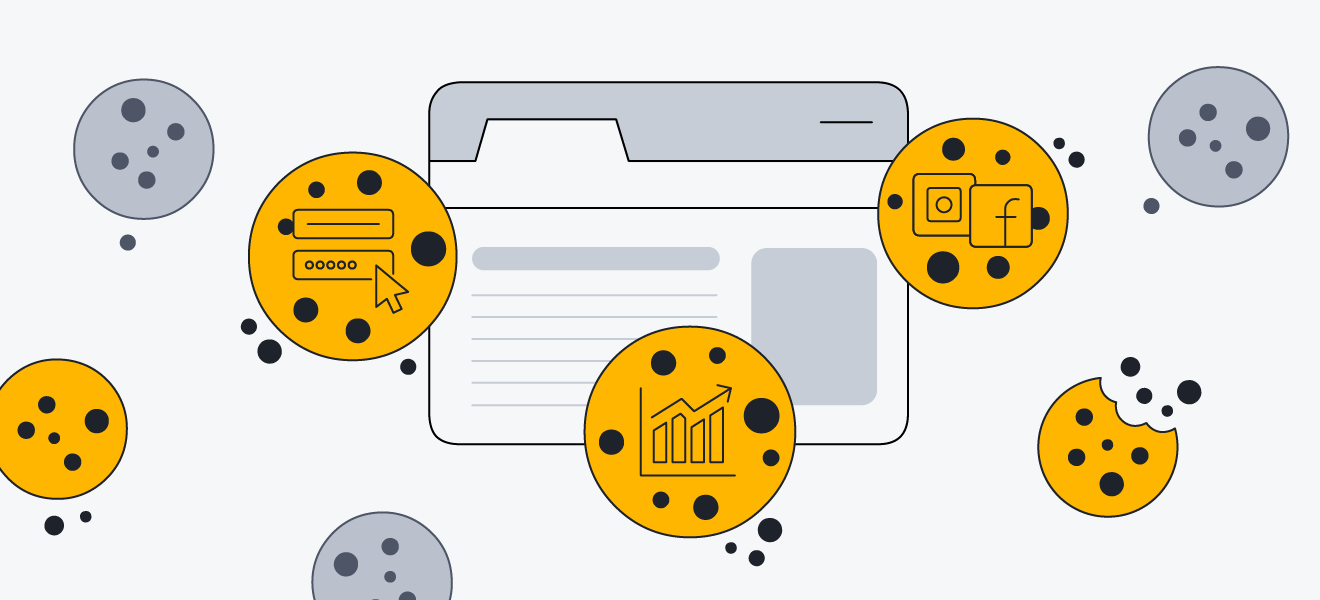
Hurtigbuffer og informasjonskapsler, i tillegg til å ta opp plass og gjøre ting tregere, også kan forårsake merkelige feil Ved nedlasting: blandede økter, utdaterte stier, dårlig lagrede overskrifter ... alt dette kan føre til at nettleseren «blir forvirret» når den prøver å be om en fil.
- Tøm hurtigbuffer og informasjonskapsler med jevne mellomrom Det forbedrer ikke bare ytelsen, men reduserer også denne typen subtile feil. Det er normalt å legge merke til litt tregere navigasjon de første minuttene, men systemet justerer seg raskt med nye data.
- Det er viktig å holde nettleseren og Windows oppdatertEldre versjoner av Chrome, Edge eller selve systemet kan ha kjente feil i nedlastingsbehandleren, eller inkompatibiliteter med nye serversikkerhetsprotokoller.
- Se etter oppdateringer i Chrome Gå til menyen > Hjelp > Om Google Chrome. Nettleseren vil søke etter og installere den nyeste tilgjengelige versjonen, og lukke og åpne på nytt om nødvendig.
- I Windows går du til Start > Innstillinger > Windows Update og installer alle ventende oppdateringer, inkludert valgfrie driverrelaterte oppdateringer, ettersom nye nettverksdrivere som fikser stabilitets- og nedlastingsproblemer ofte dukker opp der.
- Generelt forstå hvordan nedlastinger fra Chrome bidrar til å finne feilNettleseren ber om filen fra serveren via HTTP(S), serveren sender overskrifter med type og størrelse, og Chrome laster ned innholdet i små fragmenter og lagrer dem i en midlertidig fil til den er fullført.
Til slutt, Filen får det endelige navnet, og det vises et varsel om at nedlastingen er fullført.En skrivefeil, en antivirusblokkering eller et nettverksbrudd i noen av disse trinnene resulterer i de generiske feilene du ser i nedlastingslinjen.
Nettverksdrivere, brannmur, VPN og nedlastingssted
Det finnes tilfeller der nettlesing virker greit, men nedlastinger alltid mislykkes. Dette kan skyldes feilaktige nettverksdrivere, overdrevent aggressive brannmurer eller til og med feil i filbanen.
Oppdatering av nettverksdrivere kan fikse sjeldne driftsavbruddÅpne Enhetsbehandling, finn nettverkskortet, høyreklikk > Oppdater driver og la Windows søke etter nye versjoner. Du kan også gå til nettstedet til hovedkort- eller kortprodusenten og laste ned den nyeste driveren.
Fra Windows Update, under «Valgfrie oppdateringer»Ny fastvare og nettverksdrivere dukker ofte opp som forbedrer stabilitet, ytelse eller kompatibilitet med visse sikkerhetsfunksjoner.
VPN-er og brannmurer gir beskyttelse, men kan faktisk virke mot deg. Hvis de filtrerer trafikktyper eller porter som nettleseren din bruker for nedlastinger, deaktiver VPN-et midlertidig eller bytt server, og prøv å deaktivere brannmuren et øyeblikk for å se om nedlastingene gjenopptas. Hvis du ikke vet hvordan, kan du se hvordan. fjerne et blokkert nettverk.
Mappen der nedlastingene lagres har også betydningHvis det er en nettverkssti (NAS, delt stasjon), en ekstern disk som svikter, eller en mappe som brukeren ikke lenger har fulle tillatelser til, vil nettleseren ikke klare å skrive til filen.
I Chrome kan du endre nedlastingsplasseringen Fra Innstillinger > Nedlastinger trykker du på «Endre» og velger en lokal mappe, for eksempel Skrivebord eller Dokumenter. Du kan også aktivere alternativet for å spørre hvor hver fil skal lagres for å prøve forskjellige steder.
Hvis nedlastinger begynner å fungere etter at du har endret plasseringDet er svært sannsynlig at den forrige mappen hadde begrensede tillatelser, var skadet eller lå på en disk med fysiske eller logiske feil.
Hvis du allerede har prøvd alt som er rimelig, og problemet vedvarer, kan det være på tide å ty til spesialisert støtte eller i det minste dokumentere feilen slik at fremtidige oppdateringer kan rette den opp.
El Google-støtte for Chrome Den lar deg åpne supportforespørsler ved å beskrive problemet i detalj, gi skjermbilder, nøyaktige feilmeldinger, nettleserversjon, operativsystem, installerte utvidelser og trinn du allerede har prøvd.
Jo mer informasjon du oppgir, desto lettere vil det være for noen å oppdage mønsteret: for eksempel om det bare mislykkes ved nedlasting fra bestemte domener, om det startet rett etter avinstallering av et bestemt antivirusprogram eller etter en bestemt Windows-oppdatering.
I mellomtiden er det ingenting som stopper deg. bruk en annen nettleser som en midlertidig løsningHvis nedlastinger fungerer fint i Firefox, Edge eller Brave, kan du bruke dem inntil Chrome-feilen er fikset i en senere oppdatering.
Det er ikke uvanlig at merkelige feil dukker opp etter en større Windows- eller Chrome-oppdatering.Vanligvis fikser utviklere de største feilene i én eller to versjoner, så det er lurt å følge med og oppdatere så snart oppdateringer er tilgjengelige.
Indeks
- 1 Vanlige nedlastingsfeil i Chrome og andre nettlesere
- 2 Vanligste årsaker: nettverk, sikkerhet, disk og konfigurasjon
- 3 Problemer med antivirus, brannmur, SmartScreen og sikkerhetsrester
- 4 Raske løsninger: det grunnleggende du bør prøve først
- 5 Rengjør og tilbakestill Chrome når du ikke kan laste ned noe
- 6 Utvidelser, inkognitomodus og maskinvareakselerasjon
- 7 Hurtigbuffer, informasjonskapsler, oppdateringer og intern nedlastingsprosess
- 8 Nettverksdrivere, brannmur, VPN og nedlastingssted
- 9 Når du bør kontakte kundestøtte og når du bør bytte nettleser

Redaktør spesialisert i teknologi og internettspørsmål med mer enn ti års erfaring i ulike digitale medier. Jeg har jobbet som redaktør og innholdsskaper for e-handel, kommunikasjon, online markedsføring og reklameselskaper. Jeg har også skrevet på nettsteder innen økonomi, finans og andre sektorer. Arbeidet mitt er også min lidenskap. Nå, gjennom artiklene mine i Tecnobits, Jeg prøver å utforske alle nyhetene og nye mulighetene som teknologiverdenen tilbyr oss hver dag for å forbedre livene våre.