- OneDrive tilbyr ikke et komplett, innebygd verktøy for å finne og slette dupliserte filer; det håndterer bare grunnleggende navnekonflikter i samme mappe.
- Mange «duplikatmapper» i Windows er faktisk duplikatoppføringer forårsaket av registernøkler, ikke faktiske kopier av data.
- Duplikater skyldes vanligvis synkroniseringskonflikter, sikkerhetskopier fra flere enheter og manuelle filmigreringer.
- Kombinasjonen av manuell gjennomgang, justeringer av legitimasjon og tredjepartsverktøy lar deg rydde opp i OneDrive uten å miste viktig informasjon.

Hvis du bruker OneDrive daglig, vil du før eller siden støte på dupliserte mapper, gjentatte filer og motstridende versjoner De tar opp plass og roter til alt. Noen ganger er de kopier med endelsen «-copy», andre ganger har de datamaskinens navn på slutten, og i andre tilfeller ser det ut som om du har to OneDrive-mapper i Filutforsker når det faktisk er den samme.
I denne artikkelen vil du se, i detalj, Hvilke typer duplikater kan OneDrive generere, hvorfor vises de, og hvordan sletter du demDette gjelder filer, mapper og til og med «duplikat»-ikoner i Windows. Vi skal også gjennomgå myter (som det antatte innebygde alternativet «Finn og slett duplikatfiler» på OneDrive-nettstedet), tredjepartsverktøy som faktisk fungerer og mer. Forholdsregler du bør ta før du berører noe delikat som for eksempel Windows-registeret eller påloggingsinformasjon.
Dupliserer OneDrive faktisk mapper, eller ser det bare ut til å gjøre det?

Det første er å skille mellom om du står overfor Er mappene faktisk duplisert, eller er de bare dupliserte oppføringer? i grensesnittet. Mange brukere blir skremt når de ser to OneDrive-ikoner i venstre panel i Filutforsker eller to tilsynelatende identiske mapper under «Denne PC-en», når det i virkeligheten er det samme innholdet som vises to ganger.
I disse tilfellene er problemet vanligvis en visningsfeil i Windows Utforsker Og det er ikke en fysisk kopi av dataene dine. Du kaster ikke bort dobbelt så mye diskplass; du ser bare det samme nettstedet gjentatte ganger. Det er viktig å forstå dette før du begynner å slette eller flytte mapper, fordi du kan ende opp med å bryte synkroniseringen hvis du handler impulsivt.
Det er også vanlig at når man bytter datamaskin eller installerer en ny versjon av Office eller OneDrive, vises en annen lokal mappe av typen OneDrive – Firmanavn eller OneDrive – PersonligHer kan det være rimelig tvil om hvorvidt data dupliseres på disken og om det er overlappende synkroniseringer.
Et godt utgangspunkt er å sjekke OneDrive-nettstedet for å se om, i tillegg til den antatte lokale dupliseringen, Det finnes virkelig dupliserte mapper i skyenHvis du bare ser ett ikon på onedrive.live.com, men to ikoner vises i Windows, er det nesten helt sikkert et visuelt problem eller et registerproblem, ikke duplikatinnhold.
Myten om alternativet «Finn og slett dupliserte filer» i OneDrive
Mange nettguider nevner at OneDrive har et webgrensesnitt med alternativ kalt «Finn og slett dupliserte filer», tilgjengelig fra Innstillinger > Administrer lagring. Noen tekster beskriver til og med en angivelig veiviser som skanner filene dine, viser duplikater og lar deg slette dem samtidig.
Problemet er at de fleste brukerne for øyeblikket leter etter det alternativet De finner den ikke noe sted på OneDrive-nettstedet.Den vises ikke i tannhjulikonet i Innstillinger, heller ikke i Administrer lagring eller i skrivebordsapplikasjonen. Alt tyder på at dette er utdatert informasjon, fra en svært begrenset test som ikke lenger finnes, eller rett og slett en feil som er kopiert mellom artikler.
Det OneDrive gjør innebygd er en Grunnleggende deteksjon av duplikater etter filnavn i samme mappeMed andre ord, hvis du laster opp en fil som allerede finnes med samme navn på samme sted, gir det deg muligheten til å slå sammen, erstatte eller beholde begge versjonene ved å gi den ene nytt navn. Men dette er langt fra et komplett system for å oppdage dupliserte filer på tvers av hele kontoen.
I praksis har de fleste problematiske duplikater i OneDrive forskjellige navn (lagt til som «kopi», numre eller enhetsnavn) og de er spredt over flere mapper. I disse tilfellene har ikke OneDrive et automatisk skyverktøy, og du må ty til manuelle metoder eller spesifikk programvare.
Dupliserte OneDrive-mapper og -ikoner i Utforsker: Registerfeil
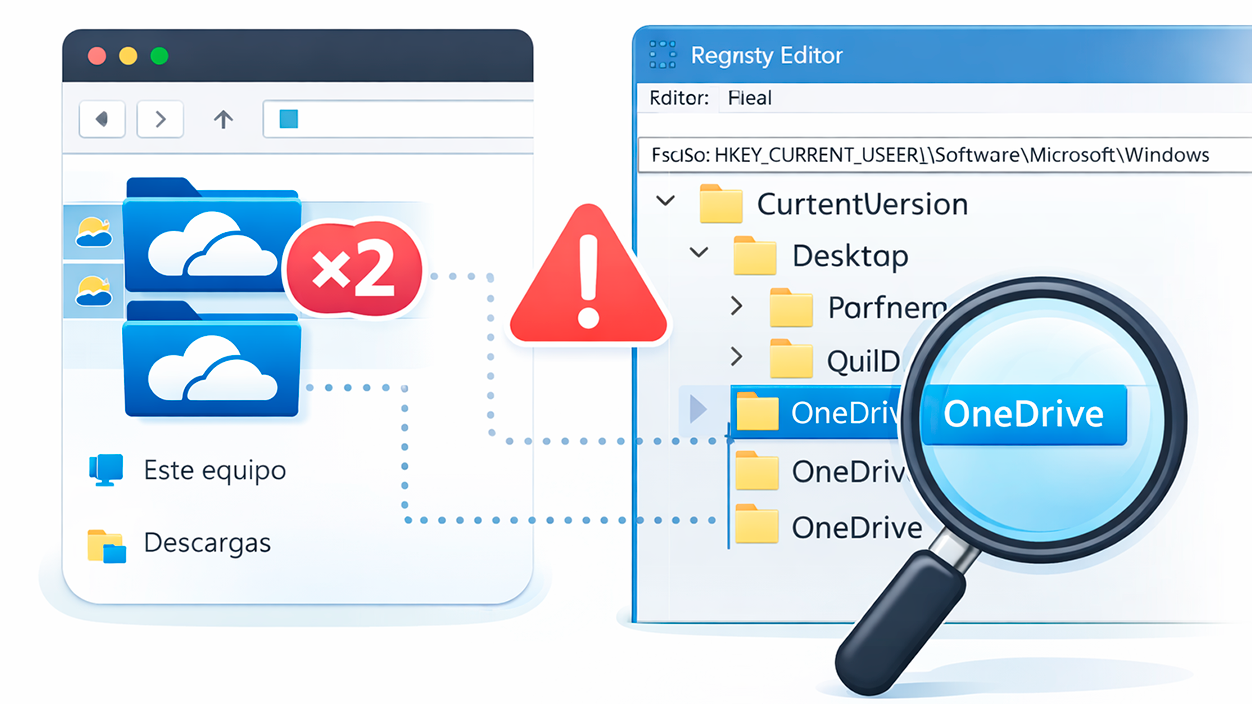
Et av de vanligste tilfellene er at når du åpner Filutforsker, ser du to OneDrive-oppføringer i navigasjonspaneletMange tror de er to forskjellige mapper og at de kaster bort plass to ganger, men det som egentlig skjer er at Windows viser to snarveier til samme tjeneste.
Noen Microsoft-støttetråder forklarer at dette skyldes dupliserte nøkler i Windows-registeretsom forårsaker en dobbel oppføring (ikke en faktisk duplisering av filer). Det finnes to forskjellige tilnærminger som flere Microsoft-moderatorer anbefaler for å rydde opp i disse oppføringene.
Det første trinnet innebærer å endre en spesifikk nøkkel som kontrollerer OneDrives synlighet i Utforsker. Du må åpne dialogboksen Kjør med Win + R, skriv regedit og trykk Enter For å starte Registerredigering, naviger deretter til følgende bane:
HKEY_CLASSES_ROOT\CLSID\{018D5C66-4533-4307-9B53-224DE2ED1FE6}
Innenfor den nøkkelen finner du en verdi (vanligvis kalt System.IsPinnedToNameSpaceTree eller lignende). Hvis du endrer verdien til 0 og godtar, etter at du har startet PC-en på nytt Den forekomsten av OneDrive vil ikke lenger vises. i Utforskeren. Det er en måte å skjule den ekstra oppføringen på når en visuell duplikat er generert.
Den andre metoden, også beskrevet av supportspesialister, er basert på å navigere registeret til følgende bane:
Equipo\HKEY_CURRENT_USER\Software\Microsoft\Windows\CurrentVersion\Explorer\Desktop\NameSpace
I denne nøkkelen ser du flere undermapper identifisert av GUID. Hver av dem har et beskrivende navn i panelet til høyre. Trikset ligger i... Se etter undernøkler som viser «OneDrive» som navnHvis du finner to med den verdien, kan du høyreklikke på en av dem og slette den. På denne måten forsvinner en av oppføringene fra Utforskeren, og bare én blir igjen.
Det er viktig å huske at Å endre registeret uten å vite hva du gjør kan ødelegge WindowsFør du sletter eller endrer en registernøkkel, anbefales det å sikkerhetskopiere registeret i henhold til Microsofts offisielle instruksjoner. På denne måten kan du gjenopprette det og sette systemet tilbake til sin tidligere tilstand hvis noe går galt.
Duplisere filer når du bytter datamaskin eller kopierer mapper
Et annet veldig vanlig scenario er at brukere som nettopp har fått en ny datamaskin, kopierer dataene sine fra den gamle, og etter å ha konfigurert OneDrive, befinner seg med hauger med duplikatfiler med suffikser som «- kopi» eller med lagnavnetDette er vanligvis en konsekvens av hvordan migrasjonen har blitt gjennomført.
Hvis du for eksempel manuelt kopierer mapper fra OneDrive (eller fra en gammel kopi) til den nye OneDrive-mappen på den nylig konfigurerte bærbare datamaskinen, kan klienten tolke at de er ... mens synkroniseringen er aktiv. forskjellige filer som du må beskytteI stedet for å overskrive det som allerede er i skyen, oppretter den flere kopier for å unngå konflikter og potensielt datatap.
For å minimere dette problemet anbefales det at du, når du har konfigurert OneDrive på den nye datamaskinen, Ikke kopier filer manuelt til OneDrive-mappen mens synkronisering pågår.Ideelt sett bør du la klienten laste ned alt fra skyen, og hvis du trenger å flytte noe, sett synkroniseringen på pause først.
En god strategi, hvis du fortsatt har den gamle datamaskinen, er å sjekke at de originale filene fortsatt er der eller på OneDrive-nettstedet. På denne måten kan du sammenlign hvilke kopier som er gyldige og hvilke som er unødvendige duplikater opprettet ved overgang til den nye datamaskinen.
Hvis duplikater allerede er generert, er det på tide med den mindre hyggelige delen: å gjennomgå dem og bestemme hva som skal beholdes og hva som skal slettes, enten manuelt eller ved hjelp av et spesialisert verktøy for duplikatgjenkjenning.
Hvorfor OneDrive oppretter dupliserte filer: de vanligste årsakene
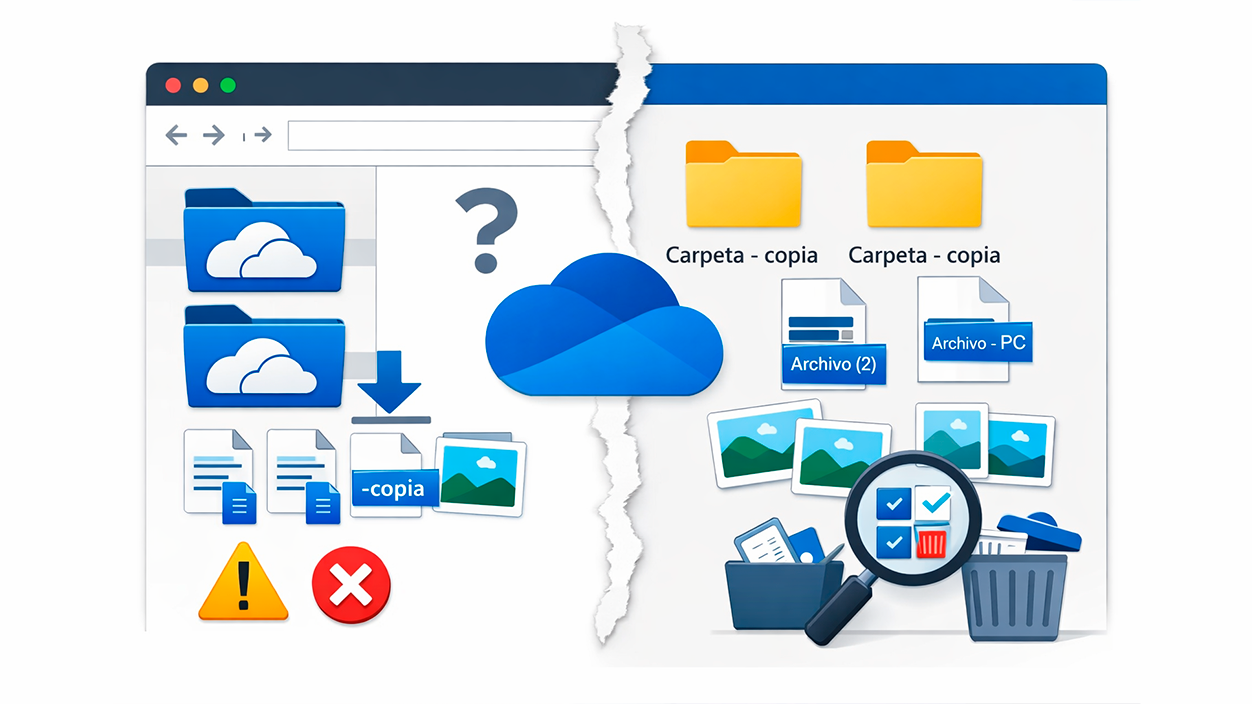
Det er flere grunner til at OneDrive kan bli fylt med duplikatfiler. Å forstå hvor de kommer fra hjelper forhindre at det skjer igjen og rengjør på en tryggere måte.
Synkronisering og samtidig redigeringskonflikter
I delte miljøer eller når man arbeider med den samme filen fra flere enheter, kan OneDrive oppdage at det finnes to forskjellige versjoner av samme dokument som ikke samsvarer. I stedet for å velge én tilfeldig og risikere å miste endringer, lag to kopier: en original og en annen med datamaskin- eller brukernavnet på slutten.
På denne måten, når flere personer redigerer samtidig, eller datamaskinen din var frakoblet og deretter synkroniserer på nytt, velger OneDrive Behold begge versjonene slik at du kan bestemme deg Hva man skal gjøre. Dette er positivt fra et sikkerhetssynspunkt, men det skaper følelsen av «mapper fulle av duplikater».
Sikkerhetskopiering fra flere enheter til samme konto
Hvis du har to eller flere PC-er som sikkerhetskopierer de samme mappene (for eksempel skrivebord, dokumenter eller bilder) til én OneDrive-konto, er det lett å ende opp med to filer med samme navn fra forskjellige datamaskinerFor å skille dem fra hverandre, legger OneDrive vanligvis til et tall på slutten av filnavnet eller maskinens eget navn.
Når du sorterer etter navn i OneDrive (både på nettet og i Utforsker), vil du ofte se grupper som file.docx, file (1).docx, file – LAPTOP-COMPUTER.docx. Mange av disse inneholder nøyaktig de samme dataene og kan trygt slettes når ekvivalensen er bekreftet.
Problemer med klienter med legitimasjon og synkronisering
I noen tilfeller er opprinnelsen til duplikatene i Feil med legitimasjon i OneDrive-synkroniseringsklientenHvis tilgangstokenet eller økten blir ødelagt, kan klienten slutte å gjenkjenne det som allerede er synkronisert og generere overflødige kopier.
Microsoft-fellesskapsmoderatorer har vist til offisielle artikler som forklarer at det er tilrådelig å løse denne typen problemer Lukk OneDrive-klienten, fjern den relaterte legitimasjonen og start klienten på nytt. for å tvinge frem en ren synkronisering. Denne operasjonen kan stabilisere filene og forhindre at det opprettes duplikatinnhold fra det tidspunktet og fremover.
Begrensninger for duplikatgjenkjenning i OneDrive
Som vi nevnte, forhindrer OneDrive bare svært enkle duplikater: samme navn i samme mappeSå snart du endrer noe i navnet, flytter filen til en annen bane eller laster den opp fra en annen enhet under litt andre forhold, slutter systemet å behandle den som en duplikat og lagrer den uten spørsmål.
Derfor, hvis du drar den samme samlingen av bilder flere ganger til forskjellige undermapper, eller hvis du sikkerhetskopierer dem fra forskjellige datamaskiner, vil du ende opp med mapper fulle av bilder og dokumenter som er identiske i innhold, men ikke i navnPlattformen har i seg selv ingen magisk knapp for å finne og gruppere dem.
Slik finner og sletter du dupliserte filer automatisk
Når datamengden er stor, kan manuell rengjøring av OneDrive bli en uendelig oppgave. I slike tilfeller tyr mange brukere til... tredjepartsverktøy som spesialiserer seg på å finne dupliserte filer både på harddisken og i mapper synkronisert med skyen.
Et av programmene som ofte brukes til dette formålet er Cisdem Duplicate Finder. Denne typen programvare er utviklet for å analyser det faktiske innholdet i filene (ikke bare navnet eller størrelsen) og oppdage eksakte duplikater i forskjellige formater: bilder, videoer, dokumenter, musikk osv.
Når det gjelder OneDrive, innebærer den anbefalte prosedyren først å sørge for at Sørg for at OneDrive-mappene du vil gjennomgå er synkronisert lokalt.I Windows kan du høyreklikke på OneDrive-mappen eller bestemte undermapper og velge alternativet «Behold alltid på denne enheten» for å la klienten laste ned filene.
Når dataene fysisk er på datamaskinen din (du ser dette når det grønne hakemerket vises i Utforsker), kan du Dra hovedmappen i OneDrive eller mappene du er interessert i til programmet for duplikatgjenkjenningProgramvaren vil starte en skanning, sammenligne filene og vise grupper av identiske eller svært like elementer.
Disse verktøyene tillater vanligvis Forhåndsvis hver duplikat, bruk automatiske valgregler (for eksempel å alltid beholde den nyeste versjonen eller den på et bestemt sted) og deretter masseslette de gjenværende filene. Når du sletter kopier fra den synkroniserte mappen, oppdager OneDrive endringen og replikerer den i skyen, noe som frigjør plass på begge sider.
Det finnes også versjoner av denne typen program for Mac, som fungerer på lignende måte: du installerer OneDrive-appen, synkroniserer de ønskede mappene med Mac-en din, åpner duplikatsøkeren og skanner den lokale OneDrive-mappen din. Etter gjennomgang og bekreftelse forsvinner de slettede filene også fra skyen når de synkroniseres.
Slik håndterer du duplikater manuelt fra nettet og appen
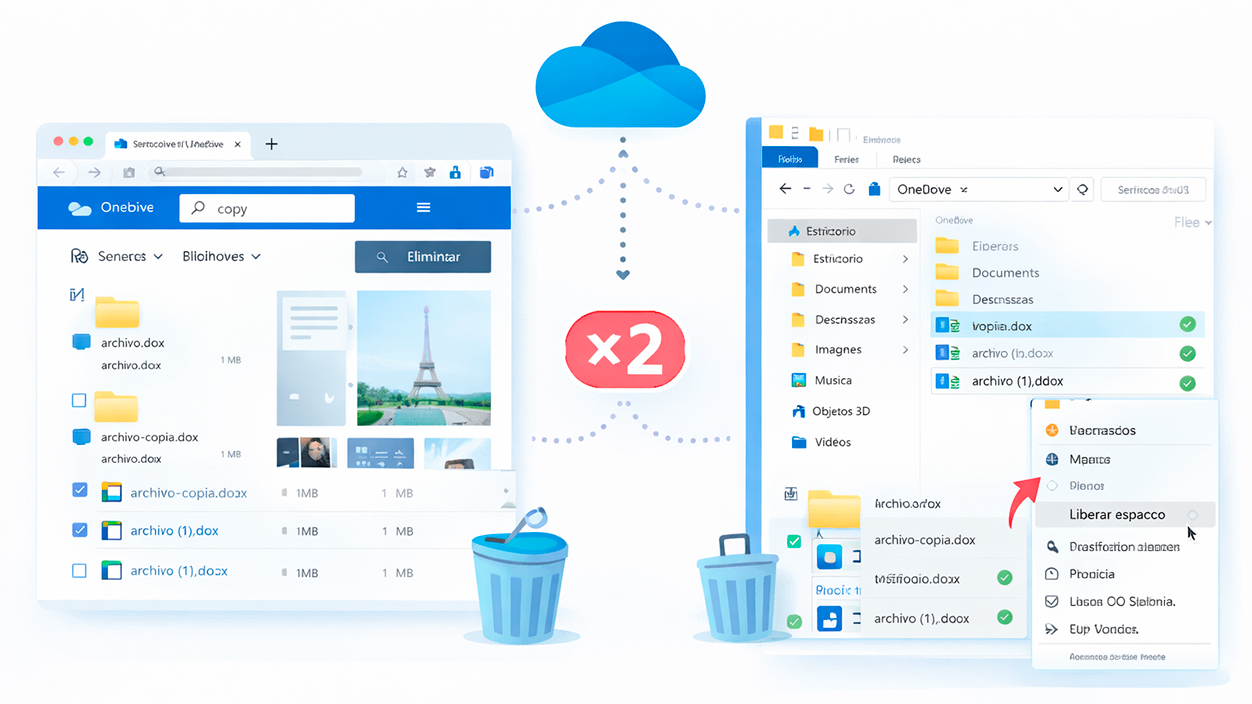
Hvis OneDrive-kontoen din ikke er spesielt opptatt, eller du heller ikke vil installere flere programmer, kan du bruke manuelle metoder for å finne duplikater, både fra OneDrive-nettstedet og ved hjelp av Filutforsker i Windows.
Bruke OneDrive-nettstedet til å identifisere duplikater
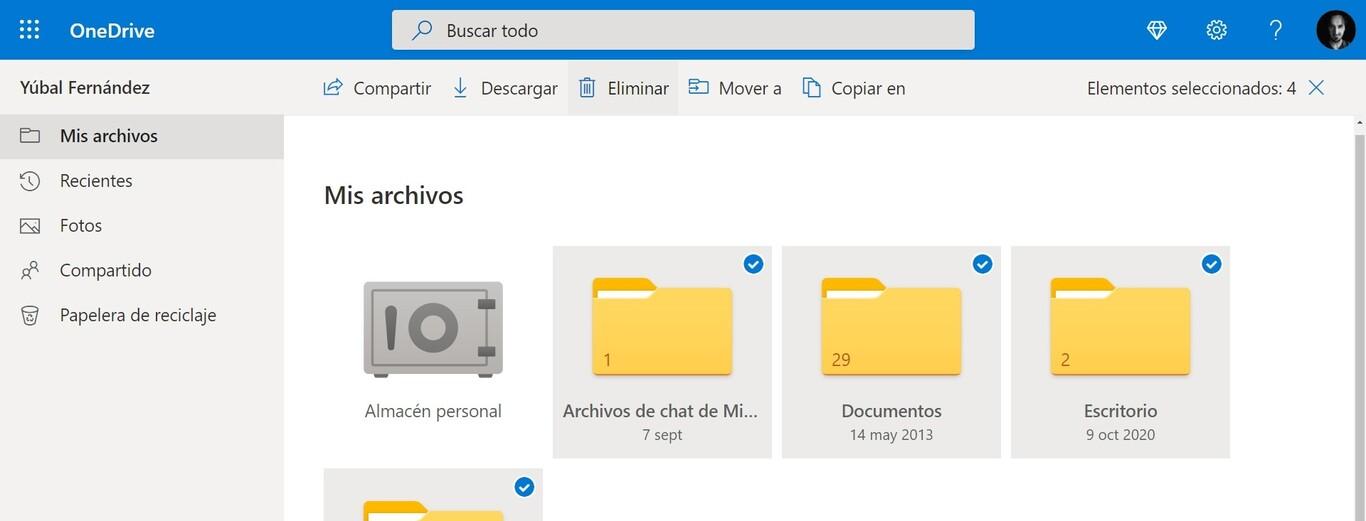
Ved å få tilgang https://onedrive.live.com Med Microsoft-kontoen din ser du delen «Mine filer» med alle mappene og dokumentene dine. For å enkelt finne duplikater er det veldig nyttig å benytte seg av sorterings- og visningsalternativene som tilbys av nettgrensesnittet.
For eksempel kan du gå inn i en bestemt mappe og endre visningen til Liste eller rutenett det som passer deg best. Deretter velger du «Filstørrelse» i stigende eller synkende rekkefølge i sorteringsmenyen. Eksakte duplikater deler ofte samme filtype og størrelse, så sortering etter størrelse gjør det enklere. oppdage mistenkelig identiske sett med filer.
Når det gjelder bilder, kan du høyreklikke på hvert bilde og bruke alternativet for å Forhåndsvisning for å bekrefte at de faktisk er de sammeFor dokumenter lar OneDrive deg åpne dem i Word Online, PowerPoint Online osv., og bekrefte at innholdet samsvarer.
Et ekstra triks er å bruke den innebygde søkemotoren ved å skrive ord som «kopi» eller navnet på en av de andre enhetene dineOneDrive viser filer med den teksten i navnet, som ofte er kopier generert av synkroniseringskonflikter. Derfra kan du se gjennom dem og merke eventuelle overflødige filer for sletting.
For å fjerne duplikatene du allerede har identifisert, trenger du bare å Merk av i boksen ved siden av de uønskede filene og trykk på Slett-knappen.De havner i OneDrive-papirkurven, hvor du kan gjenopprette dem hvis du har gjort en feil, eller tømme den senere for å frigjøre plass permanent.
Bruke Filutforsker med OneDrive-appen
Hvis du foretrekker å jobbe fra Windows, lar den innebygde OneDrive-appen deg administrere filene dine som om de var lokale mapper. Det første du må gjøre er å sjekke at Du er logget inn på kontoen din, og synkroniseringen er aktivDu vil se OneDrive-ikonet i systemstatusfeltet.
Fra menyen til det ikonet kan du få tilgang til Innstillinger og sørge for at Filer på forespørsel (eller Filer på forespørsel) er aktivertDette lar deg ha alle filene dine synlige i Utforsker uten at de tar opp plass før du trenger dem. For å se etter duplikater kan du be OneDrive om å laste ned bestemte mapper.
I Filutforsker navigerer du til den lokale OneDrive-mappen din. Du kan bruke datamaskinalternativet til å sorter etter navn eller størrelseSortering etter navn viser filer med suffikser som "(1)", "- kopi" eller et datamaskinnavn. Sortering etter størrelse gjør det enklere å finne nøyaktige duplikater, selv om de har forskjellige navn.
Når du finner kopier som du er sikker på at du ikke trenger, høyreklikker du og velger Slett. Filen flyttes til Windows papirkurv og vil også bli merket for sletting i OneDriveEtter at endringene er synkronisert, vil den forsvinne fra skyen.
Hvis du senere bestemmer deg for at du ikke vil at alle filene dine skal ta opp lokal plass, kan du høyreklikke på hovedmappen i OneDrive eller en hvilken som helst undermappe og velge «Frigjør plass». Dette vil holde filene dine i skyen og bare laste ned det du trenger igjen.
Andre spesifikke situasjoner: Office, produktnøkler og OneDrive
I forbindelse med Office 2021 og Microsoft 365 har noen brukere opplevd forvirring angående om OneDrive var integrert, og om det kunne opprette dupliserte mapper eller to separate installasjonerOffice 2021 som et permanent produkt inkluderer vanligvis ikke OneDrive-klienten som en del av Microsoft 365 Apps-lisensen, selv om OneDrive-klienten er inkludert som standard i Windows.
I noen bedriftsmiljøer har Office-kontoer og lisenser blitt blandet sammen, noe som reiser tvil om hvorvidt de eksisterte. to lokale OneDrive-enheter synkroniserer det sammeDen typiske anbefalingen fra Microsoft-teknikere er først å bekrefte at alle lokale data er synkronisert med skyen, og deretter... Fjern midlertidig tilknytning til OneDrive-kontoen din for å sjekke om noen av de angivelig dupliserte mappene forsvinner.
Parallelt finnes det tilfeller der bruk av skriptet har blitt foreslått. ospp.vbs fra ledeteksten med administratorrettigheter til Sjekk og hent produktnøkler for Office 2021 som ikke samsvarte med brukerens faktiske lisens. Selv om dette påvirker Office og ikke OneDrive direkte, kan det bidra til å unngå å blande miljøer (for eksempel Office 2021 sammen med Microsoft 365-apper) som ender opp med å forårsake forvirring i det generelle oppsettet, inkludert integrasjon med OneDrive.
Bruken av kommandoer som f.eks. cscript.exe "%ProgramFiles%\Microsoft Office\Office16\ospp.vbs" /dstatus og deretter, ... /unpkey:XXXXX (erstatter XXXXX med de siste fem tegnene i nøkkelen) er reservert for avanserte brukere eller administratorerOg det er alltid lurt å følge den offisielle dokumentasjonen før du berører Office-lisenser.
Med tanke på alt det ovennevnte er det klart at Dupliserte mapper og filer i OneDrive kan skyldes enkle visuelle feil, synkroniseringskonflikter, sikkerhetskopier fra flere datamaskiner, problemer med påloggingsinformasjon eller til og med dårlig migrering mellom datamaskiner.Før du sletter noe, er det viktig å skille mellom dupliserte ikoner i Filutforsker (som kan fikses via registeret), dokumentversjoner med betydelige endringer og identiske kopier som rett og slett tar opp plass. Ved å kombinere manuell sortering og søkemetoder på OneDrive-nettstedet og -appen, sammen med spesialiserte verktøy for større volumer, kan du rydde opp i kontoen din uten å miste viktig informasjon og med tryggheten om at skylagringen din er under kontroll.

Jeg er en teknologientusiast som har gjort sine "geek"-interesser til et yrke. Jeg har brukt mer enn 10 år av livet mitt på å bruke banebrytende teknologi og fikse med alle slags programmer av ren nysgjerrighet. Nå har jeg spesialisert meg på datateknologi og videospill. Dette er fordi jeg i mer enn 5 år har skrevet for forskjellige nettsteder om teknologi og videospill, og laget artikler som prøver å gi deg den informasjonen du trenger på et språk som er forståelig for alle.
Hvis du har spørsmål, spenner min kunnskap fra alt relatert til Windows-operativsystemet samt Android for mobiltelefoner. Og mitt engasjement er til deg, jeg er alltid villig til å bruke noen minutter og hjelpe deg med å løse eventuelle spørsmål du måtte ha i denne internettverdenen.