
Oppgavelinjen er en viktig del av bruken av Windows 11. Takket være den kan vi raskt få tilgang til apper, se varsler og administrere åpne vinduer. Men hva om oppgavelinjen forsvant i Windows 11? Hvorfor skjer dette? Hva kan du gjøre for å fikse det? I denne artikkelen skal vi se på rDe vanligste årsakene til at oppgavelinjen forsvinner og en veiledning med forskjellige alternativer for å gjenopprette den.
Hvorfor forsvant oppgavelinjen i Windows 11?

Noen brukere har rapportert at oppgavelinjen plutselig forsvant i Windows 11. Det finnes flere Hovedårsaker til at oppgavelinjen kan være skjult eller har forsvunnet helt fra Windows 11. Her er noen av grunnene:
- Automatisk skjul aktivert.
- Feil i Windows Utforsker.
- Manglende eller ødelagt fil på systemet.
- Fullskjerm-modus.
- Feilaktige oppdateringer.
Oppgavelinjen forsvant i Windows 11: en veiledning for å gjenopprette den
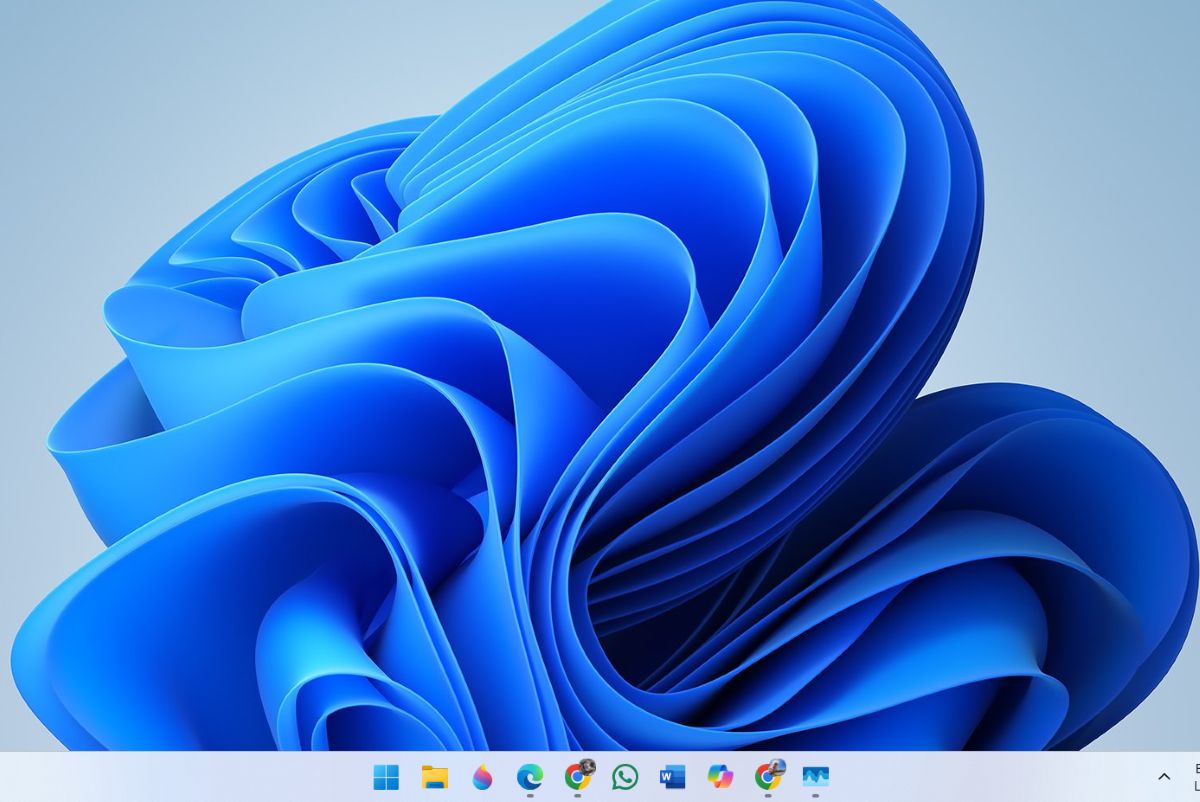
Avhengig av årsaken til at oppgavelinjen forsvant i Windows 11, må du utføre en av metodene vi skal se nedenfor. Vi starter med noen grunnleggende innstillinger, og så skal vi se på mer avanserte løsningerVi håper denne veiledningen hjelper deg med å få tilbake oppgavelinjen på skrivebordet i Windows 11.
Start PC-en på nytt
Det første du kan gjøre hvis oppgavelinjen forsvinner i Windows 11 er å starte PC-en på nytt. Dette er det enkleste tiltaket, men det er veldig effektiv til å løse problemer på PC-en dinSiden oppgavelinjen ikke vises, trykker du på Windows-tasten for å åpne Start-menyen, klikker på Avslutt-ikonet, velger Start på nytt, og det er alt. Du kan gjøre det samme når du trenger det. slå av datamaskinen uten Start-menyen.
Sjekk oppførselen til oppgavelinjen
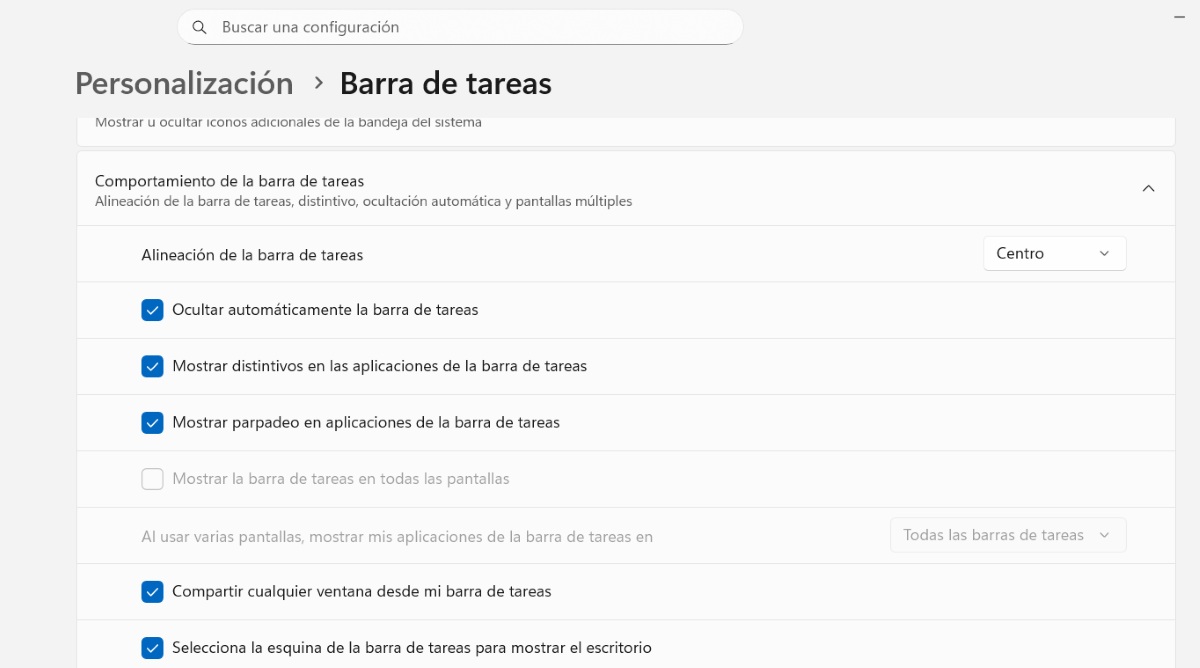
Hvis alternativet «Skjul oppgavelinjen automatisk» er aktivert, må du kanskje endre det. Hvis det er dette som skjer, Oppgavelinjen vises sannsynligvis bare når du holder musepekeren over bunnen av skjermen.For å endre denne oppførselen, følg trinnene nedenfor:
- Haz clic en la tecla Windows + I for å gå inn i Innstillinger.
- Velge Personalización.
- Sveip nå til Oppgavelinjen – Oppførsel på oppgavelinjen og vis alternativet.
- Hvis alternativet "Ocultar automáticamente la barra de tareas" er aktivert, fjern avmerkingen for det.
- Når det er gjort, vil oppgavelinjen vises permanent.
Avslutt fullskjermmodus hvis du ikke kan se oppgavelinjen
En annen mulig grunn til at oppgavelinjen kan ha forsvunnet i Windows 11 er at du er i fullskjermmodus. Noen apper som Reproductor multimedia Windows, nettbrettmoduskonfigurasjoner eller bruk av eksterne skjermer kan skjule oppgavelinjen for å maksimere arbeidsområdet. Hvis du er der, Trykk F11 for å avslutte og sjekk at linjen vises igjen..
Start Windows 11 Utforsker på nytt
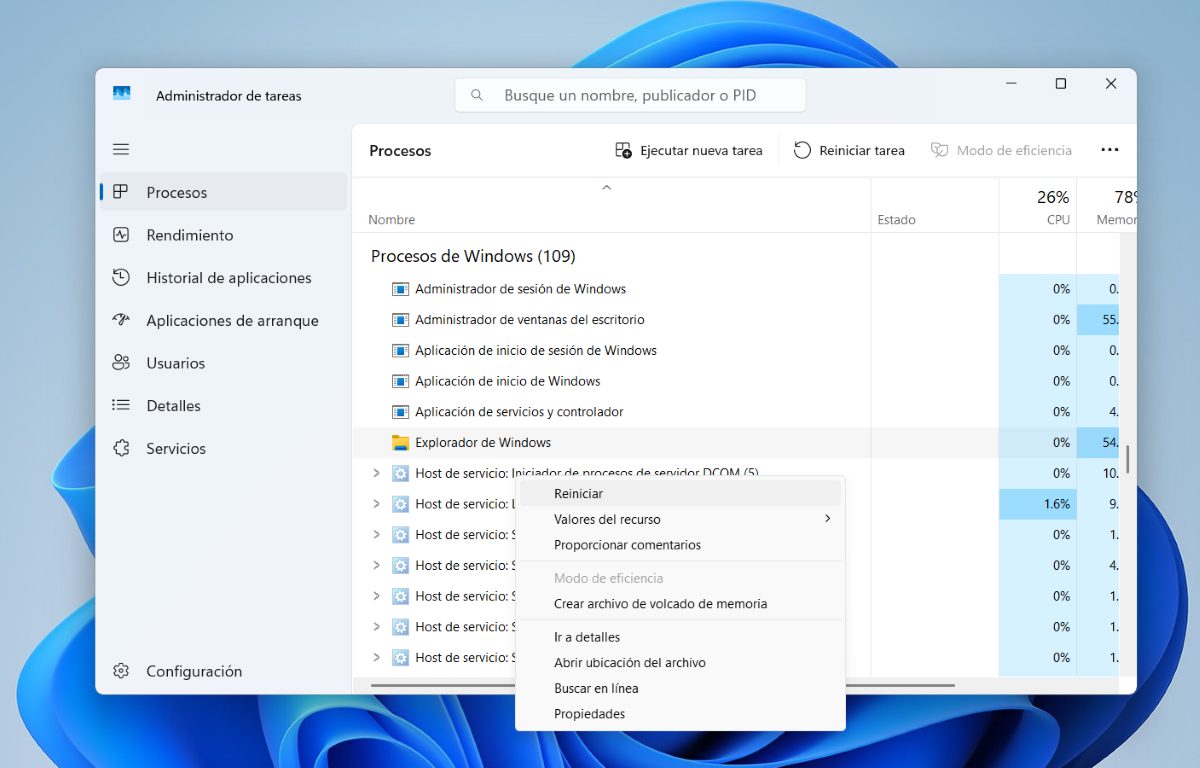
Hvis oppgavelinjen har forsvunnet i Windows 11, kan du løse problemet ved å starte Windows Utforsker på nytt. Hvordan gjør jeg dette? For å oppnå dette, følg disse enkle trinnene:
- Klikk på Ctrl + Shift – Esc-tastene for å Åpne Oppgavebehandling.
- Der søk Windows-prosesser – Windows Utforsker.
- Velg Windows Utforsker og klikk på «Start oppgaven på nytt" øverst, og det er det. Dette kan løse problemet med oppgavelinjen.
Et annet alternativ (hvis tilgjengelig på datamaskinen din) er å slå av Windows Utforsker helt. For å gjøre dette, høyreklikk på den og velg deretter Fullfør oppgavenFor å starte den på nytt, klikk på «Kjør en ny oppgave"og skriver explorer.exe og så Akseptere.
Bruk ctfmon.exe-kommandoen
Det finnes en kommando som er ansvarlig for å skrive i forstørrelsesglasset eller søkefeltet i Windows 11Hvis den feiler, kan det hende du ikke kan skrive, eller det kan være grunnen til at oppgavelinjen forsvant i Windows 11. Gjør følgende for å kjøre denne kommandoen:
- Klikk på Windows + R.
- I løp skriver du følgende C: \ Windows \ system32 \ Ctfmon.exe og klikk på Akseptere.
- Ferdig. Denne kommandoen vil tilbakestille skrivealternativene på oppgavelinjen.
Selv om det er sant at når du kjører denne kommandoen, ser du ikke en prosess som sådan, betyr ikke det at den ikke har gjort noe. Når du kjører den, Kommandoen vil fikse eventuelle problemer som forårsaker at oppgavelinjen forsvinner i Windows 11..
Bruk SFC-kommandoen hvis oppgavelinjen forsvant i Windows 11
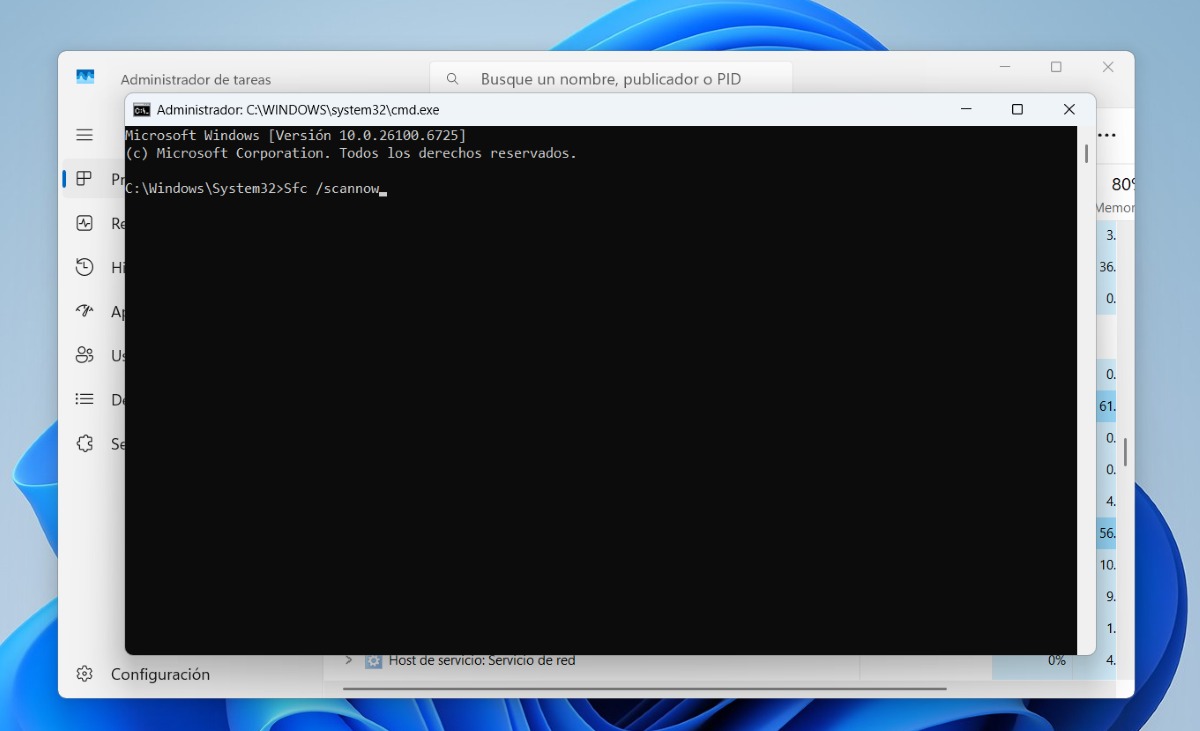
En annen metode som kan hjelpe deg hvis oppgavelinjen forsvinner i Windows 11 er SFC-kommandoen. Denne vil søke etter alle slags filer som er i PC-ens oppstarts- og Hvis den finner manglende eller ødelagte filer, vil den erstatte dem med filer som er i god stand.Hvordan kjører du denne kommandoen? Følg trinnene nedenfor:
- Skriv inn Oppgavebehandlingenten ved å kombinere tastene Ctrl + Shift + Esc.
- Allí, haz clic en Kjør en ny oppgave.
- I Åpne skriver du cmd og gi den administratorrettigheter og klikk OK.
- Et svart popup-vindu åpnes. Skriv inn kommandoen der. Sfc /scannow og trykk Enter.
- Vent til den er fullført 100 % for at kommandoen skal erstatte eventuelle manglende filer som hindrer deg i å se oppgavelinjen.
Det denne kommandoen vil gjøre er starte en omfattende systemoppstartsskanningSå hvis det finnes en fil som forårsaket at oppgavelinjen forsvant, vil den bli gjenopprettet. Denne prosessen kan imidlertid ta flere minutter å fullføre, og det er svært viktig at du venter til den er 100 % fullført for optimale resultater.
Oppdater din versjon av Windows 11
Et alternativ vi ikke kan glemme hvis oppgavelinjen har forsvunnet i Windows 11 er å oppdatere Windows. Noen ganger fikses feil med oppdateringer operativsystemet mottar. For å se etter tilgjengelige oppdateringer, klikk Windows + I – Windows Update og kjør eventuelle tilgjengelige oppdateringer. Du kan kanskje se oppgavelinjen igjen etter det.

Helt fra jeg var liten har jeg vært fascinert av alt som er vitenskapelig og teknologisk, spesielt de fremskrittene som gjør livene våre enklere og morsommere. Jeg elsker å holde meg oppdatert på de siste nyhetene og trendene, og dele mine erfaringer, meninger og tips om enhetene og dingsene jeg bruker. Dette førte til at jeg ble nettskribent for litt over fem år siden, med fokus primært på Android-enheter og Windows-operativsystemer. Jeg har lært å forklare komplekse konsepter på en enkel måte, slik at leserne mine lett kan forstå dem.