
Visste du at du nå kan retusjere hud, øyne og tenner direkte fra Google Foto uten å installere en annen app? Denne nye funksjonen lar deg Forbedre portrettene dine på sekunder Og direkte fra mobilenheten din. I denne artikkelen skal vi se hvordan du kan dra nytte av innebygde verktøy for kunstig intelligens for å eliminere ufullkommenheter, forbedre øynene dine og gjøre smilet ditt hvitere naturlig.
Hva er den nye funksjonen som lar deg retusjere hud, øyne og tenner direkte fra Google Foto?
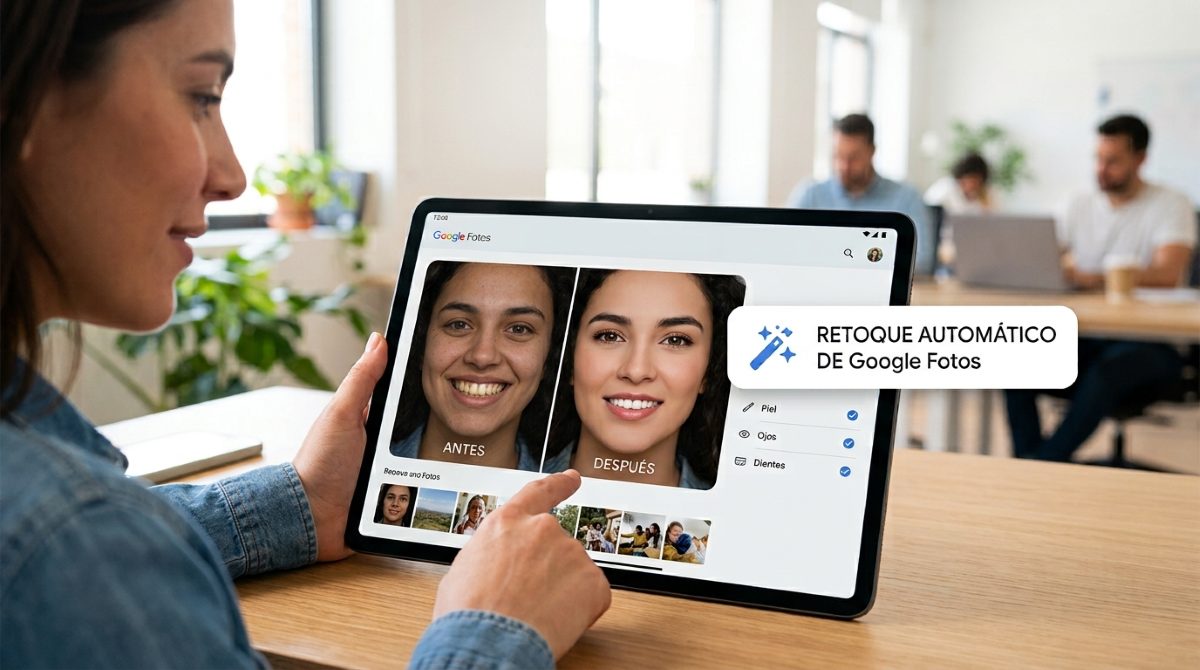
Den nye funksjonen som lar deg retusjere hud, øyne og tenner direkte fra Google Foto Det kalles «retusjering» Den ligger ved siden av de andre bilderedigeringsverktøyene i Google Foto. Som du kanskje forventer, bruker den kunstig intelligens for å forbedre favorittbildene dine på et øyeblikk. Best av alt, du trenger ikke å ty til kompliserte eksterne applikasjoner for å forbedre utseendet på bildene dine.
Den avanserte ansiktsretusjeringsfunksjonen er primært tilgjengelig på Android-enheter, men rulles gradvis ut til iOS. Det generelle kravet for retusjering av hud, øyne og tenner direkte fra Google Foto er å holde appen oppdatert til den nyeste versjonen. Og dette er de Minimumskrav avhengig av hvilken enhet du har:
For Android:
- Operativsystem: Android 9.0 (Pie) eller nyere.
- RAM-minne: Minimum 4 GB RAM (selv om noen avanserte IR-funksjoner krever 6 GB).
- 64-bits enhet.
- Ledig plass: Du må ha minst 1 GB lagringsplass tilgjengelig på telefonen din for å laste ned redigeringsmodulene.
iOS-krav:
- iOS 15.0 eller nyere operativsystem.
- Abonnement eller enhet: Enkelte avanserte verktøy i redigeringsprogrammet på iOS kan kreve et aktivt abonnement på Google One eller bruk av en iPhone-modell som er kompatibel med de nyeste appoppdateringene.
Slik retusjerer du hud, øyne og tenner direkte fra Google Foto uten å installere en annen app
Hvis du allerede har oppdatert appen til den nyeste versjonen og enheten din oppfyller minimumskravene, er du klar til å retusjere hud, øyne og tenner direkte fra Google Foto. For å oppnå retusjering, følg disse enkle trinnene:
- Åpne Google Foto, velg bildet som du vil retusjere og trykke på Redigere (ikonet med glidebrytere nederst).
- Bla nedover til du finner fanen Handlinger og velg Retusjer. (Hvis dette er første gang du bruker den, vil Google spørre om du vil laste ned denne funksjonen. Gi tillatelse og vent noen øyeblikk til nedlastingen er fullført.)
- Hvis flere personer vises på bildet, trykk på ansiktet Spesifiser den du vil endre (verktøyet kan oppdage opptil 6 ansikter).
- Velg parameteren du vil justere:
- Pels: Alternativet kan vises som "Glatthet". Hvis du velger den, kan du myke opp skarpheten. Du kan også velge «Korrekt" Sirkler i forskjellige størrelser vil dukke opp, slik at du kan retusjere bestemte områder av ansiktet ditt. Dette alternativet er ideelt for å fjerne urenheter eller flekker.
- Øyne: For å retusjere øynene dine kan du bruke alternativet "Iris" o Lys opp øynene for å legge til kontrast og intensitet i blikket. Du vil legge merke til at personens øyne blir lysere. Du kan også bruke «Poseformede øyne" for å redusere skygger på en naturlig måte.
- Tenner: Trykk på alternativet "Tenner" for å lysne de gulaktige tonene litt.
- Når du har valgt parameteren du vil justere, skyver du den nederste linjen for å justere intensiteten. Vi anbefaler å ikke overskride 50 % for et mer naturlig resultat.
- Endelig er det tid. Ferdig og lagre en kopi av det retusjerte bildet.
Og resten av ansiktet?
Denne nye funksjonen lar deg ikke bare retusjere hud, øyne og tenner direkte fra Google Foto; den har minst to parametere til du kan justere: øyenbryn og lepper:
- Trykk på alternativet «Øyenbryn» for å øke tykkelsen og fargen på øyenbrynene litt.
- Velg alternativet «Lepper» for å legge til litt farge.
- Akkurat som før, skyv bryteren under hvert alternativ til de ser ut slik du vil.
- Trykk på Ferdig og lagre en kopi av det retusjerte bildet.
Fordeler med retusjering av hud, øyne og tenner direkte fra Google Foto
Denne nye funksjonen tilbyr flere Viktige fordeler i forhold til tradisjonelle utgivere og tredjepartsapper. Her er noen måter å retusjere hud, øyne og tenner direkte fra Google Foto:
- Integrasjon uten nedlastinger: Du sparer plass på enheten din siden du ikke trenger å installere noen ekstra apper. Du slipper heller å forholde deg til annonser eller kjøpsforslag i appen. I tillegg er det et veldig intuitivt verktøy, så det er veldig enkelt å bruke.
- AI-drevet utgave: Funksjonen registrerer automatisk ansiktstrekk for å justere kun de riktige områdene (øyne, øyenbryn, tenner og hudtekstur). Du kan imidlertid bruke «Korriger»-funksjonen hvis du foretrekker å velge et bestemt område manuelt.
- Ikke-destruktive resultaterEventuelle endringer du gjør kan angres når som helst, og du kan lagre dem som en separat kopi, slik at du ikke mister det opprinnelige bildet.
- Mer naturlig finish: Retusjeringen av ansiktstrekkene dine er subtil. Dette unngår effekten av et «kunstig filter» eller overdrevent porselenslignende hud, noe som forringer bildenes naturlighet og autentisitet.
- Direkte skysynkronisering: Alle bildene du redigerer med denne nye funksjonen lagres direkte i Google Foto-biblioteket ditt. Dette betyr at de vil være tilgjengelige umiddelbart på alle de synkroniserte enhetene dine.
Hva skal jeg gjøre hvis denne nye funksjonen ikke vises på enheten din ennå?
Hvis funksjonen som lar deg retusjere hud, øyne og tenner direkte fra Google Foto ikke har dukket opp på enheten din ennå, har du to alternativer: du kan vente på at appen din oppdateres og at det nye automatiske retusjeringspanelet vises. Men hvis du trenger å redigere akkurat nå, kan du bruke de andre funksjonene. «Portrettlys» y «Magisk viskelær» for å retusjere bildene dine.
Avslutningsvis er det å retusjere hud, øyne og tenner direkte fra Google Foto en praktisk, rask og effektiv løsning for å forbedre portrettene dine Uten å ta opp plass på telefonen med tredjepartsapper. Benytt deg av dette verktøyet nå for å oppnå en feilfri, naturlig finish på bare sekunder.
Indeks

Helt fra jeg var liten har jeg vært fascinert av alt som er vitenskapelig og teknologisk, spesielt de fremskrittene som gjør livene våre enklere og morsommere. Jeg elsker å holde meg oppdatert på de siste nyhetene og trendene, og dele mine erfaringer, meninger og tips om enhetene og dingsene jeg bruker. Dette førte til at jeg ble nettskribent for litt over fem år siden, med fokus primært på Android-enheter og Windows-operativsystemer. Jeg har lært å forklare komplekse konsepter på en enkel måte, slik at leserne mine lett kan forstå dem.