- Den hvite skjermen i Roblox er vanligvis relatert til kompatibilitetsproblemer, grafikkdrivere og nylige endringer i Windows.
- De vanligste symptomene inkluderer krasj når du blir med i spill, flimring i vindusmodus og frysing når du bruker flere skjermer.
- Å tømme hurtigbuffere, sjekke drivere, deaktivere fullskjermsoptimalisering og bekrefte Roblox-installasjonen er viktige trinn.
- Hvis alt annet mislykkes, kan det å gjenopprette systemet til et tidligere punkt rette opp dype konflikter mellom Roblox og Windows.

Det kan være et veldig irriterende problem: hver gang du prøver å spille, Roblox viser en hvit skjerm etter innlogging. Spillet fryser eller krasjer til og med hele datamaskinen. Mange Windows-brukere opplever dette problemet. Roblox Den slutter å svare, viser et helt hvitt vindu, eller blir sittende fast på ubestemt tid på meldinger som «sjekker etter oppdateringer», mens resten av PC-en blir nesten ubrukelig.
Dette kan skje i nettleserversjonen, Roblox-spilleren som er installert på systemet ditt, eller appen fra Microsoft Store. Nedenfor finner du en veiledning som viser hva som skjer og hva du kan gjøre for å fikse det trinn for trinn.
Hvorfor vises den hvite skjermen i Roblox?
Når Roblox blir sittende fast i en helt hvit skjermHvis spillet ditt fryser eller hindrer deg i å åpne andre programmer, skyldes det vanligvis en kombinasjon av faktorer: Windows-kompatibilitetsproblemer, problemer med grafikkdrivere, feil i midlertidige filer eller konflikter med selve spillinstallasjonen. I noen tilfeller er det mest synlige symptomet at spillet ikke viser noe på skjermen, men systemet "sitter fast" når det prøver å kjøre det.
Noen beskriver at når man prøver å bli med i et spill fra nettleseren, åpnes Roblox, men vinduet forblir tom og uresponsivFra det tidspunktet av blir datamaskinen utrolig treg, noe som hindrer Roblox i å lukkes og til og med gjør det vanskelig å åpne oppgavebehandleren. I Microsoft Store-versjonen er det typiske problemet at den fryser på meldingen "sjekker etter oppdateringer" i timevis uten å komme videre, selv med en fungerende internettforbindelse.
Andre brukere rapporterer litt annerledes oppførsel: spillet starter, men skjermen begynner å blinkende hvitt Med noen få sekunders mellomrom når spillet ikke er i fullskjermmodus, oppstår flimringen. Interessant nok forsvinner flimringen når Roblox settes i fullskjermmodus og fokuset utelukkende er på det vinduet. Problemet kommer tilbake så snart spillet minimeres, flyttes til en annen skjerm eller flere skjermer kombineres.
Forholdet mellom Roblox, Windows og PC-maskinvare
Noe av det første man må forstå er at problemet i mange tilfeller ikke har noe med internettforbindelsen å gjøre. Noen brukere rapporterer at andre enheter i husetBrorens telefon eller PC kobles perfekt til Roblox, og jeg kan spille uten avbrudd. Dette tyder på at problemet stammer fra den spesifikke datamaskinen: konfigurasjonen, driverne, Windows-versjonen eller en nylig systemendring.
Når det gjelder operativsystemet, er Roblox kompatibel med flere versjoner av Windows, men på noen datamaskiner har det blitt gjort forsøk på å justere kompatibiliteten manuelt ved å spesifisere at den kjørbare filen skal kjøre som om den var Windows. Windows 7 eller en tidligere versjonSelv om dette noen ganger kan hjelpe med veldig gamle programmer, er det vanligvis ikke nødvendig i Roblox-tilfellet, og hvis det ikke er riktig konfigurert, kan det introdusere flere inkompatibiliteter i stedet for å fikse dem.
Datamaskintypen har også betydning. En stasjonær PC med et dedikert grafikkort er ikke det samme som en bærbar PC med integrert grafikkDerfor spør noen teknikere eller avanserte brukere ofte om datamaskinens merke og modell før de gir en spesifikk anbefaling. Noen bærbare datamaskiner har proprietære verktøy fra produsenten som påvirker strømstyring, hvordan integrert/dedikert grafikk brukes og hvordan applikasjoner vises i fullskjerm eller i Windows.
Flimring og hvit skjerm når fullskjermmodus avsluttes
Et veldig spesifikt og tilbakevendende tilfelle er spillere som, når de blir med i et Roblox-spill, legger merke til at bildet begynner å blinker konstant hvittSelv om spillet er i fullskjermmodus og fokuset forblir på Roblox, ser det ut til at flimringen stopper. Men så snart du bytter til vindusmodus eller endrer fokus til et annet program, vises flimringen eller den hvite skjermen igjen.
Denne oppførselen er nært knyttet til måten Windows administrerer vinduer, fullskjermmodus og flere skjermerNår du har to skjermer koblet til hverandre, kan hver av dem ha forskjellige oppløsninger, oppdateringsfrekvenser og til og med separate fargeprofiler. Roblox håndterer kanskje ikke disse konfigurasjonene godt når den bytter fra vindusmodus til fullskjermmodus (eller omvendt), og kan produsere disse flimrende effektene.
I slike scenarioer har noen brukere oppdaget at hvis fullskjermoptimalisering I Roblox sin kjørbare fil forbedres situasjonen. Denne Windows-funksjonen prøver å optimalisere spill for fullskjermmodus, men på enkelte datamaskiner forårsaker den konflikter, spesielt med ofte oppdaterte spill og oppsett med flere skjermer. Det er også verdt å sjekke tilleggsfunksjoner som Automatisk HDR.
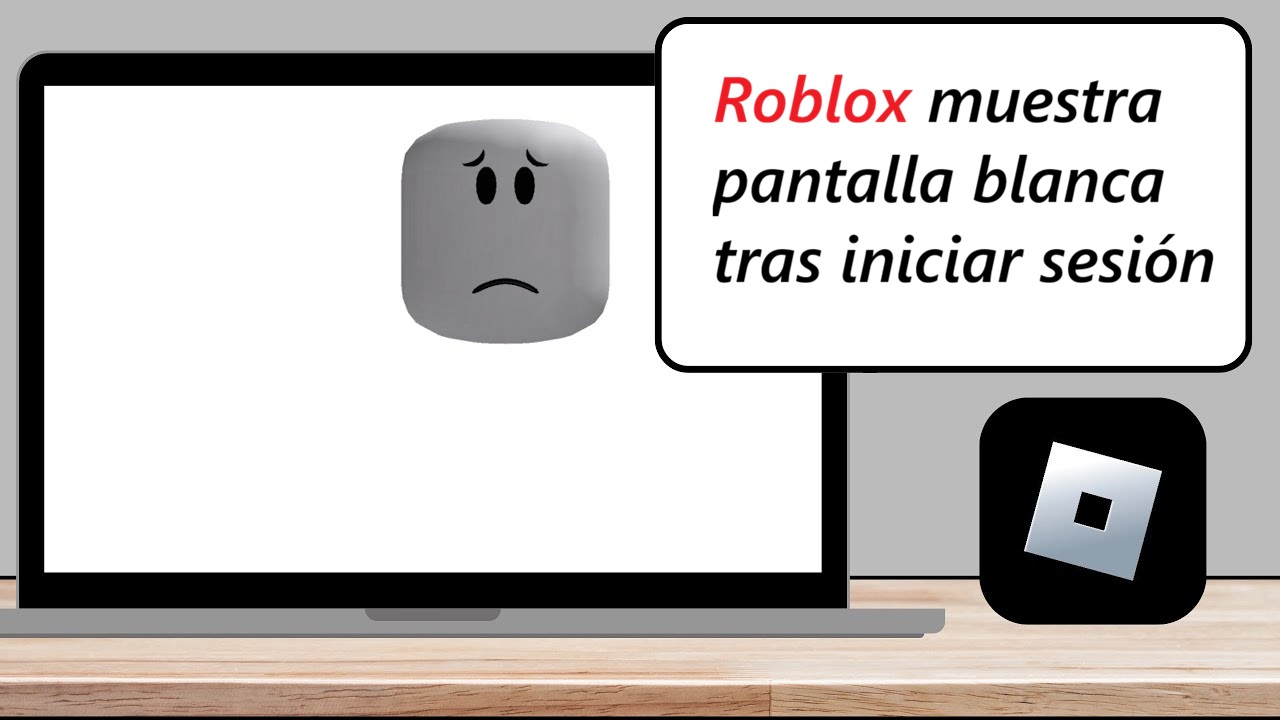
Blank skjerm og fullstendig frysing når man starter et spill
Et annet tilbakevendende mønster er folk som sier at for bare et par dager siden, hver gang de prøvde å åpne Roblox, krasjet datamaskinen. fullstendig blokkertHvis du prøver å starte et spill fra nettleseren, får Roblox en hvit skjerm, slutter å motta kommandoer, og verst av alt, hindrer det normal bruk av andre programmer. Du lukker vinduet, venter, men systemet fryser praktisk talt.
Det samme skjer hvis du bruker den installerte Roblox-spilleren (klienten som åpnes når du åpner et spill fra nettet) eller Microsoft Store-appen: i sistnevnte er det klassiske symptomet at den sitter fast på ubestemt tid på å "sjekke etter oppdateringer", selv etter at den har lastet inn i flere timer. Det er som om spillet den vil aldri bli ferdig med å startemen den vil heller ikke vise en tydelig feilmelding som indikerer hva som er galt.
Disse situasjonene tyder på at det er noe i systemet som hindrer Roblox i å starte riktig: det kan være en ødelagt fil, et problem med å administrere minne, en konflikt med et annet program som kjører i bakgrunnen, eller til og med en nylig endring i Windows (en Windows-oppdatering, en ufullstendig restaurering eller en feilaktig driver) som har etterlatt Roblox-klienten i en ustabil tilstand.
Vanlige forsøkte løsninger og hvorfor de noen ganger ikke fungerer
Når disse feilene oppstår, prøver brukeren vanligvis det som vanligvis anbefales i forum og hjelpesider: tøm Roblox-hurtigbufferenPrøv å slette nettleserens midlertidige data, installere spillet på nytt, eller til og med kjøre klienten som administrator. Dette er logiske trinn, og i noen tilfeller løser de problemet, men de er ikke alltid nok.
Å tømme Roblox-systemet og nettleserens hurtigbuffer hjelper når feilen er forårsaket av ødelagte midlertidige filerMen hvis problemet stammer fra et høyere nivå (for eksempel en konflikt med grafikkortdriveren), vil det ikke ha særlig effekt. Å sette den kjørbare Roblox-filen til å kjøre som administrator kan forhindre tillatelsesblokkeringer, selv om dette sjelden er rotårsaken på de fleste hjemme-PC-er.
På den annen side, kompatibilitetsinnstillinger, som å få Roblox til å kjøre som om den var på Windows 7 inni Windows 10Det har blitt prøvd i noen tilfeller uten positive resultater. Det er ikke en magisk løsning: hvis problemet stammer fra en moderne Windows 10-driver, vil det ikke å tvinge frem kompatibilitet med et eldre system fikse det, og det kan noen ganger introdusere nye feil, spesielt i applikasjoner som oppdateres like ofte som Roblox.
Viktigheten av grafikkdrivere og skjerminnstillinger
De fleste brukere som opplever hvite skjermer eller flimring på Roblox lurer på om problemet ligger hos grafikkort eller drivereFlere brukere rapporterer at grafikkdriverne deres er oppdaterte, så i teorien burde de ikke være kilden til problemet. Men selv med de nyeste driverne kan det oppstå spesifikke konflikter med visse spillversjoner.
Videre, når det brukes to skjermer samtidigFlere variabler legges til: hvordan Windows utvider skrivebordet, hvordan Roblox-vinduet administreres på én skjerm eller en annen, om spillet endrer oppløsning når det bytter til fullskjermmodus, osv. Noen hvite skjermflimmer vises bare når spillet er i vindusmodus på en av skjermene, og stopper når du bruker fullskjerm på hovedskjermen.
I denne forbindelse kan det å sørge for at begge skjermene har en stabil oppdateringsfrekvens konfigurert, sjekke for uvanlige V-Sync-profiler og prøve å kjøre Roblox på én skjerm en stund bidra til å isolere om Problemet er knyttet til bruken av flere skjermer. eller en mer generell systemkonflikt; det er også nyttig å sjekke om lysstyrken justeres automatisk på et tidspunkt.
Gjenopprett systemet til et tidligere punkt
Et av de vanligste rådene når noe som pleide å virke plutselig slutter å virke, er å ty til... Windows systemgjenopprettingHvis Roblox fungerte fint for noen dager siden, og så plutselig begynner å fryse datamaskinen eller vise en hvit skjerm når du åpner den, er det sannsynlig at det har vært en endring i systemet: en programinstallasjon, en Windows-oppdatering, en ny driver eller en konfigurasjonsendring som har forårsaket konflikten.
Windows lar deg gå tilbake til en tidligere systemtilstand ved hjelp av den såkalte restaureringspunkterDisse gjenopprettingspunktene opprettes automatisk før visse større installasjoner, eller de kan konfigureres manuelt. Gjenoppretting til et av disse punktene sletter ikke dine personlige dokumenter, men det tilbakestiller endringer i systemet, driverne og programmene, noe som kan angre kilden til problemet hvis det oppsto nylig.
Microsofts egen dokumentasjon gir en detaljert veiledning for å gjenopprette PC-en til et systemgjenopprettingspunkt. Noen hjelpetråder indikerer at når alle klassiske metoder med Roblox mislykkes, Dette alternativet er vanligvis det siste anbefalte trinnet.Spesielt hvis du husker tydelig at spillet fungerte perfekt for bare kort tid siden, og først begynte å fungere feil på en bestemt dag.
Grunnleggende kontroller før du berører systemet
Før du prøver å gjenopprette Windows, er det verdt å ta noen få trinn. enkle kontrollerDet første trinnet er å bekrefte at internettforbindelsen fungerer fint på andre enheter, og at bare Roblox på den PC-en har problemer. Det er også lurt å sjekke om det er installert antivirus- eller sikkerhetsprogramvare, eller om det er installert annen sikkerhetsprogramvare. Tilgjengelighetsverktøyet aktiveres automatisk etter oppdateringer. at den kan blokkere Roblox-klienten uten å informere deg tydelig.
Et annet punkt å sjekke er om du har andre ting i det øyeblikket den hvite skjermen eller låsen vises krevende programmer som kjørersom for eksempel videoredigerere, krevende spill eller applikasjoner som bruker mye RAM. Et system som er presset til det ytterste, kan reagere dårlig når et spill prøver å åpnes i fullskjerm eller laste inn mange ressurser samtidig.
Til slutt er det nyttig å sjekke om det finnes ventende Windows-oppdateringer, om systemet ikke har blitt startet på nytt på en stund, eller om det nylig er installert mistenkelig programvare. Noen ganger kan en enkel PC-en fullstendig tilbakestillingEtter avinstallering og påfølgende reinstallering av Roblox fra bunnen av, kan du rydde opp i små feil som er samlet opp i hurtigbufferen eller de midlertidige filene som forårsaket feilen.
Når man skal mistenke en dypere systemfeil
Hvis problemet vedvarer etter at du har tømt hurtigbuffere, installert Roblox på nytt, prøvd forskjellige nettlesere, deaktivert fullskjermsoptimalisering, oppdatert drivere og kontrollert skjerminnstillinger, kan det hende vi har å gjøre med en den største feilen i Windows eller i selve systeminstallasjonen. I disse tilfellene er det enda mer fornuftig å gjenopprette til et tidligere punkt.
Når Roblox ikke bare viser en hvit skjerm, men også gjør datamaskinen praktisk talt ubrukelig (du kan ikke åpne nye vinduer, den lukkes ikke uansett hva du gjør, og systemet ser ut til å fryse), må du vurdere muligheten for at det er en alvorlig konflikt med en komponent i operativsystemetDette kan skje etter en dårlig installert oppdatering, et strømbrudd på et kritisk tidspunkt eller en feil i driverinstallasjonen.
I slike situasjoner, hvis en systemgjenoppretting ikke løser problemet, kan det være nødvendig å vurdere mer drastiske tiltak, for eksempel å reparere Windows ved hjelp av offisielle Microsoft-verktøy eller til og med en fullstendig systeminstallasjon på nytt. Det er ikke den ideelle løsningen, men når ustabiliteten er så alvorlig at den påvirker flere programmer, ikke bare Roblox, er det et tegn på at Problemets opprinnelse går utover selve spillet..
Alt som er sagt viser at problemene med Hvit skjerm og fryser i Roblox Disse problemene er vanligvis knyttet til en blanding av faktorer: nylige Windows-oppdateringer, grafikkdrivere, skjerminnstillinger, bruk av flere skjermer, ødelagte midlertidige filer og til og med mindre inkompatibiliteter som dukker opp etter en spilloppdatering. Å analysere om feilen dukket opp plutselig, sjekke statusen til driverne og Roblox-installasjonen, gjennomgå effekten av flere skjermer og til slutt vurdere en systemgjenoppretting er viktige trinn for å komme tilbake til normalen og spille uten at PC-en fryser hver gang du prøver å starte et spill.


Redaktør spesialisert i teknologi og internettspørsmål med mer enn ti års erfaring i ulike digitale medier. Jeg har jobbet som redaktør og innholdsskaper for e-handel, kommunikasjon, online markedsføring og reklameselskaper. Jeg har også skrevet på nettsteder innen økonomi, finans og andre sektorer. Arbeidet mitt er også min lidenskap. Nå, gjennom artiklene mine i Tecnobits, Jeg prøver å utforske alle nyhetene og nye mulighetene som teknologiverdenen tilbyr oss hver dag for å forbedre livene våre.