- MultiStar er en Good Lock-modul som lar deg tilpasse og utvide flervindufunksjonene på Samsung-enheter.
- Den tillater bytte mellom delt skjerm og popup-vinduer, noe som tvinger frem kompatibilitet med alle applikasjoner.
- Den inkluderer en immersiv modus for å fjerne status- og navigasjonslinjer, noe som optimaliserer det visuelle rommet.
- Den er spesielt kraftig på sammenleggbare enheter, men den tilbyr produktivitetsforbedringer på alle modeller med One UI.
De Samsung Galaxy-telefoner har allerede funksjoner for bruk to apper i delt skjerm eller åpne dem i popup-vinduer. Imidlertid Standardalternativene som er tilgjengelige, kan være utilstrekkelige når du vil holde flere programmer aktive, utnytte plassen bedre eller endre hvordan Windows oppfører seg.
For å utvide disse mulighetene finnes det Samsung MultiStarDette er en av Good Locks produktivitetsorienterte moduler. Med den kan du justere innstillinger for flere vinduer, endre størrelse på apper og få tilgang til spesialfunksjoner for Galaxy Z Fold, Galaxy Z Flip, nettbrett og Samsung DeX.
Hva er Samsung MultiStar, og hva trenger du for å bruke det?
MultiStar er en offisiell Samsung Good Lock-modul Dette utvider multitasking-funksjonene som er inkludert i One UI. Det er verdt å merke seg at det ikke legger til delt skjerm-funksjonalitet eller popup-vinduer fra bunnen av: disse verktøyene er allerede en del av operativsystemet.
Funksjonen er å endre hvordan applikasjoner oppfører seg når du bruker disse modusene. For eksempel kan den holde flere applikasjoner aktive, vise mer innhold i hvert vindu eller forhindre at et popup-vindu minimeres når du bytter aktiviteter.
Kompatibilitet avhenger av flere faktorer:
- Galaxy-telefonen eller nettbrettmodellen.
- Versjonen av One UI som er installert.
- Good Lock- og MultiStar-versjonen.
- Funksjonene som støttes av hver applikasjon.
- Tilgjengeligheten av Good Lock i landet der kontoen er registrert.
Den nåværende versjonen av MultiStar som er tilgjengelig i Galaxy Store er utviklet for enheter som kjører One UI 8 eller nyere. Eldre versjoner finnes for eldre systemer, men de får ikke alle de samme funksjonene eller oppdateringene.
Slik installerer du MultiStar fra Good Lock
Den anbefalte metoden er å installere den fra den offisielle Good Lock-appen:
- Åpne Galaxy-butikken på Samsung-enheten din.
- Søker God lås og bekreft at utvikleren er Samsung Electronics.
- Installer og åpne applikasjonen.
- Finn modulen MultiStar innenfor katalogen.
- Trykk på nedlastingsknappen som ligger ved siden av modulen.
- Når den er installert, gå tilbake til Good Lock og skriv inn MultiStar.
Avhengig av land og enhet kan Good Lock også vises på Google Play. Noen moduler er imidlertid fortsatt bare tilgjengelige for nedlasting fra Galaxy Store.
Det anbefales ikke å installere APK-er fra ukjente kilder. MultiStar krever tillatelser og tilgang til interne One UI-funksjoner, så en modifisert eller inkompatibel versjon kan forårsake krasj, feil eller uventet oppførsel.
For å lære mer om resten av tilgjengelige verktøy, kan du se våre Komplett guide til Samsung Good Lock.
Hovedfunksjoner i MultiStar
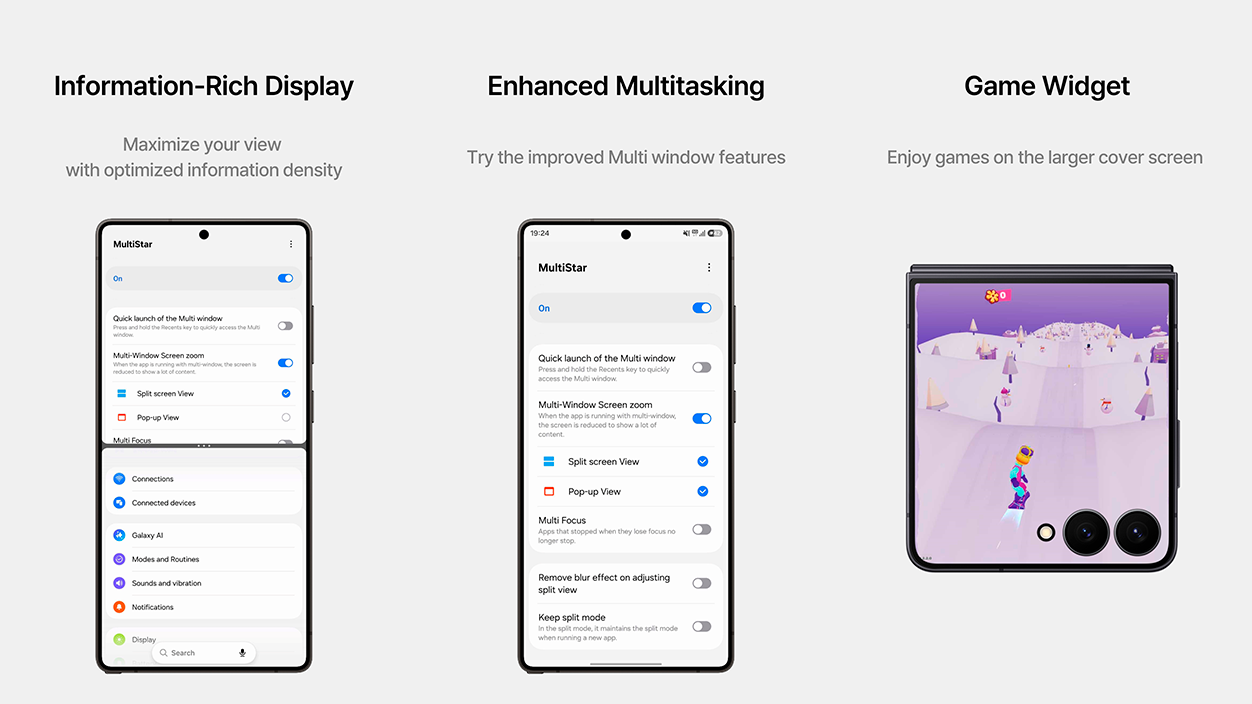
De nøyaktige navnene på innstillingene kan endres avhengig av One UI-versjonen, men dette er de viktigste vanlige funksjonene.
Bruk flere apper uten å sette dem på pause
Alternativet kjent som Multifokus Denne innstillingen lar deg holde flere apper aktive i flervinduet. Uten denne innstillingen kan One UI begrense eller sette aktiviteten til vinduet du ikke bruker på pause.
Denne funksjonen er nyttig for å fortsette å se oppdatert informasjon i ett program mens du samhandler med et annet. Å holde to prosesser aktive kan imidlertid øke batteriforbruket, temperaturen og minnebruken.
Vis mer innhold i hvert vindu
Funksjonen Zoom på skjermen i flere vinduer Det reduserer grensesnittstørrelsen når du bruker flere apper. På denne måten kan hvert vindu vise mer innhold, noe som er spesielt nyttig på nettbrett og Galaxy Z Fold-telefoner.
Resultatet avhenger av hvordan hver applikasjon er utformet. Noe tekst eller kontroller kan bli for små, så det er best å teste innstillingen før du lar den være permanent aktivert.
Forhindre at popup-vinduer minimeres
Noen apper åpner nye aktiviteter eller skjermbilder som fører til at popup-vinduet lukkes eller blir til et flytende ikon. MultiStar har en innstilling for dette. forhindre at popup-visningen minimeres under visse interne endringer.
Det fungerer ikke likt med alle applikasjoner, spesielt når det gjelder tillatelser, påloggingssider eller beskyttet innhold.
Fjern uskarphet i delt skjerm
I enkelte versjoner av One UI lar MultiStar deg fjerne uskarphetseffekten som vises rundt apper når du bruker delt skjermmodus. Dette er først og fremst en estetisk justering som kan gjøre overgangen mellom vinduer renere.
Skjul stolper i delt skjerm
Immersiv modus kan skjule statuslinjen og navigasjonslinjen når du bruker flere vinduer, og dermed utnytte mer skjermplass.
Denne innstillingen blokkerer ikke varsler eller aktiverer en fokusmodus. Den skjuler bare midlertidig noen grensesnittelementer mens du jobber med delte apper.
Slik tvinger du apper til å bruke delt skjerm
MultiStar kan aktivere et alternativ som prøver å åpne applikasjoner i delt skjerm eller et popup-vindu der utvikleren ikke har erklært støtte for flere vinduer.
Etter at du har aktivert den tilsvarende innstillingen, kan du prøve å åpne applikasjonen fra menyen for nylige applikasjoner:
- Åpne applikasjonen du vil bruke.
- Gå inn i visningen av nylige apper.
- Trykk på ikonet som ligger over forhåndsvisningen.
- Velge Åpne i delt skjermvisning o Åpne i popup-visning.
Å tvinge frem kompatibilitet endrer ikke programmets interne design. Derfor kan du se avkuttede knapper, overlappende elementer, feil proporsjoner eller omstart når du endrer størrelsen på vinduet.
Det finnes også apper som blokkerer flervindufunksjonalitet av sikkerhetshensyn, digital rettighetsadministrasjon eller videoavspilling. MultiStar kan ikke garantere at de vil fungere som de skal.
Alternativer for Galaxy Z Fold, Galaxy Z Flip og nettbrett
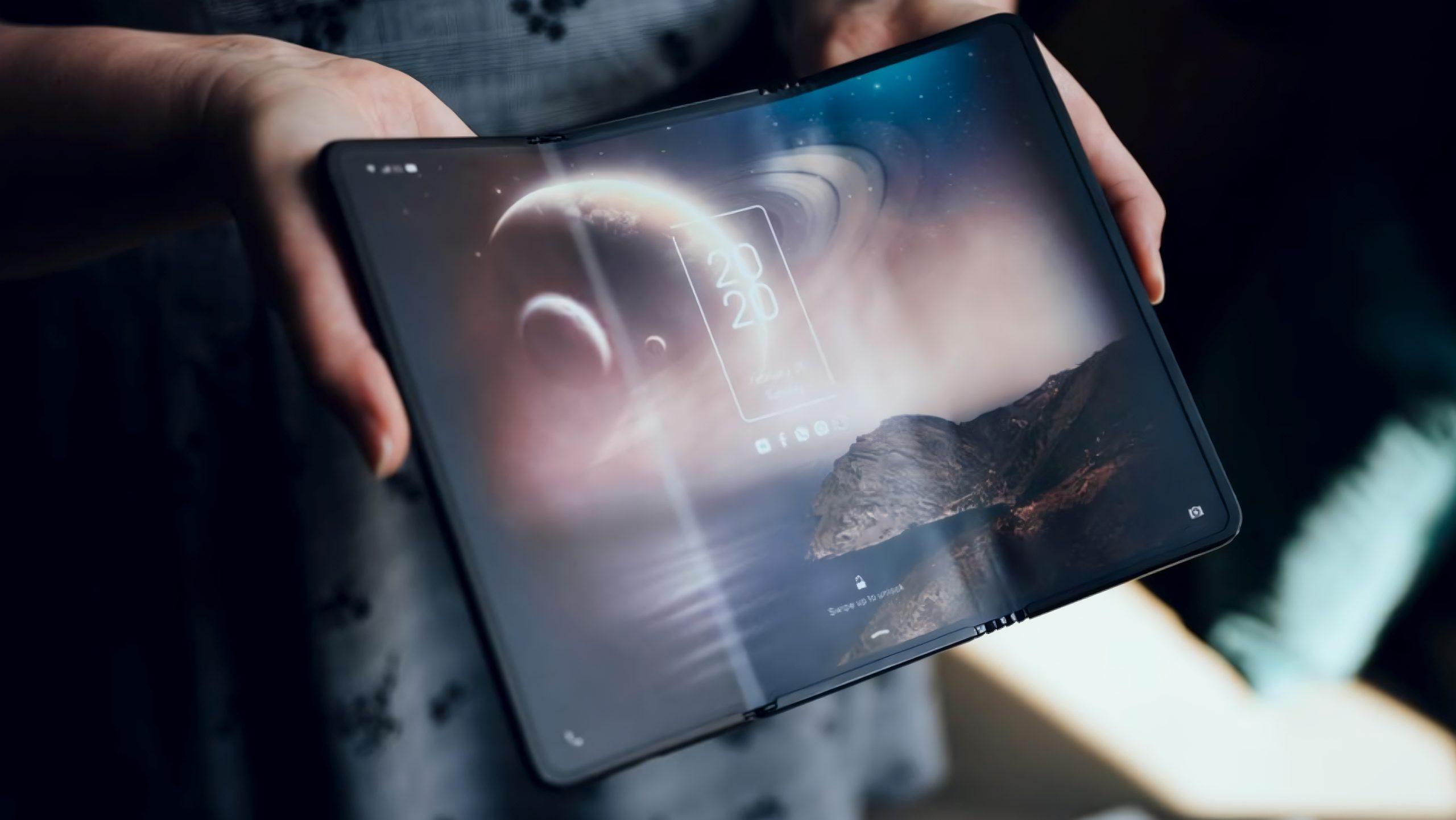
MultiStar er spesielt effektivt på enheter med store eller sammenleggbare skjermer. Seksjonen som er dedikert til disse modellene kan vise forskjellige funksjoner avhengig av enheten.
Funksjoner for Galaxy Z Fold
På Galaxy Z Fold kan modulen tilby innstillinger for:
- Oppretthold delt skjerm når du bytter mellom enhetstilstander.
- Tilpass applikasjoner til fullskjermstørrelse.
- Endre hvordan de bruker området rundt det indre kameraet.
- Reduser størrelsen på vinduene for å vise mer informasjon.
Disse innstillingene er spesielt nyttige når du kombinerer en nettleser med Samsung Notes, konsulterer et dokument mens du skriver en e-post eller drar informasjon mellom apper.
Funksjoner for Galaxy Z Flip
På kompatible Galaxy Z Flip-modeller har MultiStar seksjonen Jeg ♡ Galaxy FoldableHerfra kan du konfigurere Launcher-widgeten og velge apper som kan åpnes fra den eksterne skjermen.
Ikke alle applikasjoner er optimalisert for den lille størrelsen på den skjermen. Selv om MultiStar kan tillate deg å starte dem, kan kontrollene være for små eller vanskelige å bruke. Du finner mer informasjon om denne innstillingen i veiledningen vår på Flex-vinduet på Galaxy Z Flip.
Funksjoner for Galaxy-nettbrett
På et nettbrett lar Multi Window Screen Zoom og delt skjermvedlikehold deg utnytte den tilgjengelige skjermplassen bedre. Spesifikke alternativer vil avhenge av modellen og hvilken versjon av One UI som er installert.
Hva tilfører MultiStar til Samsung DeX?
På Samsung DeX-kompatible enheter kan MultiStar aktivere tilleggsinnstillinger som:
- Bruk høyere oppløsninger med visse skjermer og tilbehør.
- Øk antallet søknader som kan forbli åpne.
- Kjør nylige applikasjoner på nytt når du starter eller lukker DeX-modus.
Disse alternativene eliminerer ikke enhetens fysiske begrensninger. Å åpne mange programmer samtidig kan øke minneforbruket og føre til at systemet lukker bakgrunnsprosesser.
Den tilgjengelige oppløsningen avhenger også av skjermen, adapteren, kabelen som brukes og Galaxy-modellens funksjoner.
Vanlige feil når du bruker Samsung MultiStar
Hvis MultiStar ikke vises, en funksjon mangler, eller et program fortsatt ikke åpnes riktig, sjekk disse punktene:
- MultiStar vises ikke i Good Lock: Sjekk at enheten din og One UI-versjonen er kompatible, og at Good Lock er oppdatert.
- Modulen lukkes: Oppdater MultiStar fra Galaxy Store etter at du har installert en ny versjon av One UI.
- Enkelte justeringer mangler: Enkelte funksjoner er bare tilgjengelige på Galaxy Z Fold, Z Flip, nettbrett eller DeX-kompatible enheter.
- Én app støtter fortsatt ikke delt skjerm: Justeringen tvinger frem forsøket på å åpne, men kan ikke fikse apper som er laget for å bare fungere i fullskjerm.
- Begge appene bruker for mye batteri: Slå av samtidig kjøring når du ikke trenger det.
- Grensesnittet ser for lite ut: Deaktiver flervindusskjermzoom eller øk skrifttype og skjermstørrelse fra One UI-innstillingene.
Etter en større systemoppdatering må du kanskje vente på at Samsung skal gi ut en tilpasset versjon av MultiStar. Good Lock-moduler modifiserer interne One UI-komponenter og er ikke alltid tilgjengelige den første dagen etter en ny oppdatering.
Samsung MultiStar er spesielt nyttig for de som allerede bruker delt skjerm, popup-vinduer eller Samsung DeX og ønsker bedre kontroll over hvordan de fungerer. Det gjør ikke automatisk hver app til et perfekt multitasking-verktøy, men det lar deg holde flere apper aktive, vise mer innhold og utnytte skjermene bedre på sammenleggbare Galaxy-telefoner og -nettbrett.
Nytten av den vil avhenge av modellen og applikasjonene som brukes. Derfor er den beste strategien å aktivere innstillingene én etter én, teste funksjonaliteten deres og bare beholde de som virkelig forbedrer opplevelsen.

Jeg er en teknologientusiast som har gjort sine "geek"-interesser til et yrke. Jeg har brukt mer enn 10 år av livet mitt på å bruke banebrytende teknologi og fikse med alle slags programmer av ren nysgjerrighet. Nå har jeg spesialisert meg på datateknologi og videospill. Dette er fordi jeg i mer enn 5 år har skrevet for forskjellige nettsteder om teknologi og videospill, og laget artikler som prøver å gi deg den informasjonen du trenger på et språk som er forståelig for alle.
Hvis du har spørsmål, spenner min kunnskap fra alt relatert til Windows-operativsystemet samt Android for mobiltelefoner. Og mitt engasjement er til deg, jeg er alltid villig til å bruke noen minutter og hjelpe deg med å løse eventuelle spørsmål du måtte ha i denne internettverdenen.