
Ser du at Sikker oppstart er aktivert i BIOS, men deaktivert i Windows? Du er ikke alene: denne avvikelsen er vanligere enn du kanskje tror. Problemet er at så lenge dette fortsetter, vil du ikke kunne starte visse videospill eller andre apper som krever et oppstartbart system. anti-juksDerfor, i denne oppføringen Vi forteller deg hva som forårsaker denne feilen og hvordan du fikser den permanent..
Sikker oppstart er aktivert i BIOS, men deaktivert i Windows: hvorfor?
Sikker oppstart er ikke en ny funksjon, men den ble mer fremtredende da Microsoft gjorde det til et essensielt krav for å installere Windows 11Siden den gang har det skapt mye diskusjon: hvordan aktivere denHvordan deaktivere den, hvordan omgå den ... eller hva du skal gjøre hvis du ser Sikker oppstart aktivert i BIOS, men deaktivert i Windows.
Dette siste punktet er et vanlig problem. Du går inn i datamaskinens BIOS/UEFI, endrer til Aktivert alternativet Sikker oppstart (Sikker oppstart) og lagre endringene. Men når du åpner Systeminformasjon-verktøyet (msinfo32) på Windows, Du ser at sikker oppstart er deaktivertHva skjedde?
BIOS-oppdatering
Dette er i hovedsak den nyeste grunnen til at du kanskje finner sikker oppstart aktivert i BIOS, men deaktivert i Windows. Nylig, Flere hovedkortprodusenter har gitt ut en oppdatering av enhetene deres på fastvarenivå. Det er ingen tilfeldighet at problemene med sikker oppstart oppsto etter at den oppdateringen ble installert.
Sikker oppstart er aktivert i BIOS, men deaktivert i Windows fordi du er i CSM-modus.
Dette er den viktigste grunnen. Husk at Legacy-modus eller CSM (Compatibility Support Module) tillater kompatibilitet med eldre operativsystemer. Men Secure Boot er en moderne teknologi eksklusiv for UEFI. Det er derfor, Hvis CSM er aktivert, deaktiveres sikker oppstart automatisk.selv om den vises som aktivert i BIOS.
BIOS-sikkerhetsnøkler i oppsettmodus i stedet for brukermodus
For at sikker oppstart skal fungere, må BIOS laste inn noen fabrikkinnstilte "nøkler" eller nøkler (PK, KEK, db og dbx). Men etter en oppdatering (slik det nylig har skjedd) forblir nøklenes status i konfigurasjonsmodus (Oppsettmodus) i stedet for brukermodus (Brukermodus). OG I konfigurasjonsmodus er ikke Secure Boot-nøklene lastet inn eller aktive på hovedkortet.Derfor tolker Windows funksjonen som deaktivert.
Sikker oppstart aktivert i BIOS, men deaktivert i Windows: Løsninger
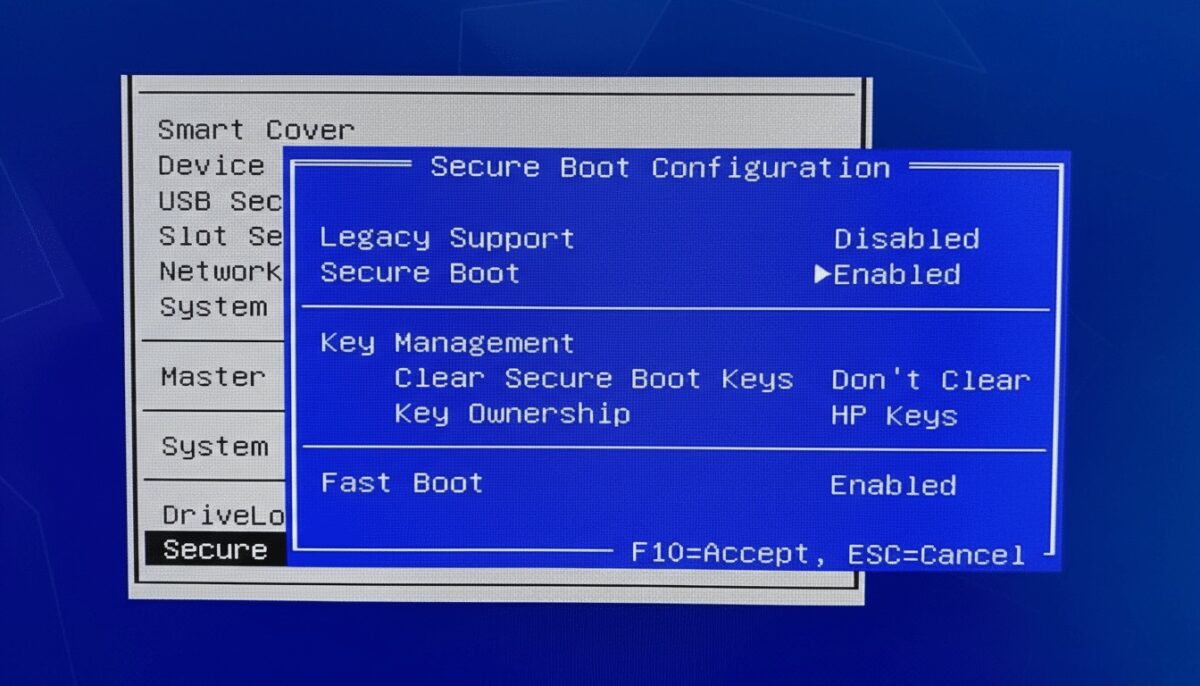
Deretter vil vi liste opp alle mulige løsninger For sikker oppstart som er aktivert i BIOS, men deaktivert i Windows, er det best å følge disse trinnene i den rekkefølgen de vises.
Trinn 1: Sjekk og endre partisjonsstilen (om nødvendig)
Er sikker oppstart aktivert i BIOS, men deaktivert i Windows? Dette kan skyldes Windows bruker en partisjonsstil som ikke støttes. med sikker oppstart. I dette tilfellet anbefales det å først utføre følgende sjekk:
- I Windows-søkefeltet skriver du inn Diskbehandling og trykk Enter.
- Finn hoveddisken der operativsystemet ditt er installert (vanligvis disk 0).
- Høyreklikk på boksen som sier «Disk 0» (helt til venstre, ikke på partisjonene) og velg Egenskaper.
- Gå til fanen Volumer og se etter linjen Partisjonsstil.
- Jeg burde si GUID-partisjonstabell (GPT) for at sikker oppstart skal fungere (i så fall, gå til trinn 2).
- Hvis han sier Hovedoppstartspost (MBR)Du må konvertere disken til GPT før du kan bruke sikker oppstart.
Heldigvis er det mulig i dag Konverter fra MBR til GPT uten å slette diskenUansett er det lurt å ha en sikkerhetskopi før du prøver dette. Hvis du allerede har en, følg disse trinnene:
- Klikk på Start, skriv inn Innstillinger, og gå til System – Gjenoppretting.
- I Avansert oppstart klikker du på Start på nytt nå.
- Velg Feilsøking – Avanserte alternativer – Ledetekst.
- Skriv inn følgende kommando i konsollen mbr2gpt /validate /allowFullOS.
- Hvis det står «Validering fullført», kjør konverteringskommandoen. mbr2gpt /convert /allowFullOS.
- Når prosessen er fullført, slå av PC-en og fortsett til trinn 2.
Trinn 2. Deaktiver CSM-modus
Enten du nettopp konverterte disken din eller den allerede var i GPT-format, må vi nå gå inn i BIOS For å stramme mutterne, følg disse trinnene:
- Start PC-en på nytt og gå inn i BIOS/UEFI. Dette gjøres vanligvis ved å trykke på Delete-, F10- eller Esc-tasten under oppstart.
- Se etter alternativet CSM (Kompatibilitetsstøttemodul), som vanligvis er i en fane som heter "Støvel" (Start) eller "Avansert" (Avansert).
- Deaktiver nå CSM-alternativet. I noen BIOS-er kan du finne en oppstartsmodus som lar deg velge mellom UEFI eller Legacy/CSM. Sørg for at du bare velger UEFI.
- Lagre endringene og start på nytt. Når du går tilbake til Windows, skal statusen for sikker oppstart vises som «Aktivert».
Trinn 3. Gjenopprett fabrikknøkler
Hvis det forrige trinnet ikke fungerer, og du fortsatt ser Sikker oppstart aktivert i BIOS, men deaktivert i Windows, er det på tide å gjenopprette fabrikknøklerPrøv dette:
- Gå inn i BIOS på nytt og naviger til delen Sikker oppstart (vanligvis i "Sikkerhet" eller innenfor "Støvel").
- Se etter en innstilling som heter «Gjenopprett fabrikknøkler», «Installer standard sikre oppstartsnøkler» eller lignende.
- Du kan også se et alternativ for å endre «Sikker oppstartsmodus» for "Skikk" (Tilpasset) til "Standard" (Standard). Hvis du endrer denne verdien, må standardnøklene ofte lastes inn på nytt.
- Lagre endringene og start på nytt. Denne prosessen Fjern de gamle nøklene og last inn standardnøklene. med hovedkortet ditt og Microsoft, slik at Windows kan gjenkjenne sikker oppstart.
Sikker oppstart aktivert i BIOS, men deaktivert i Windows: Løst!
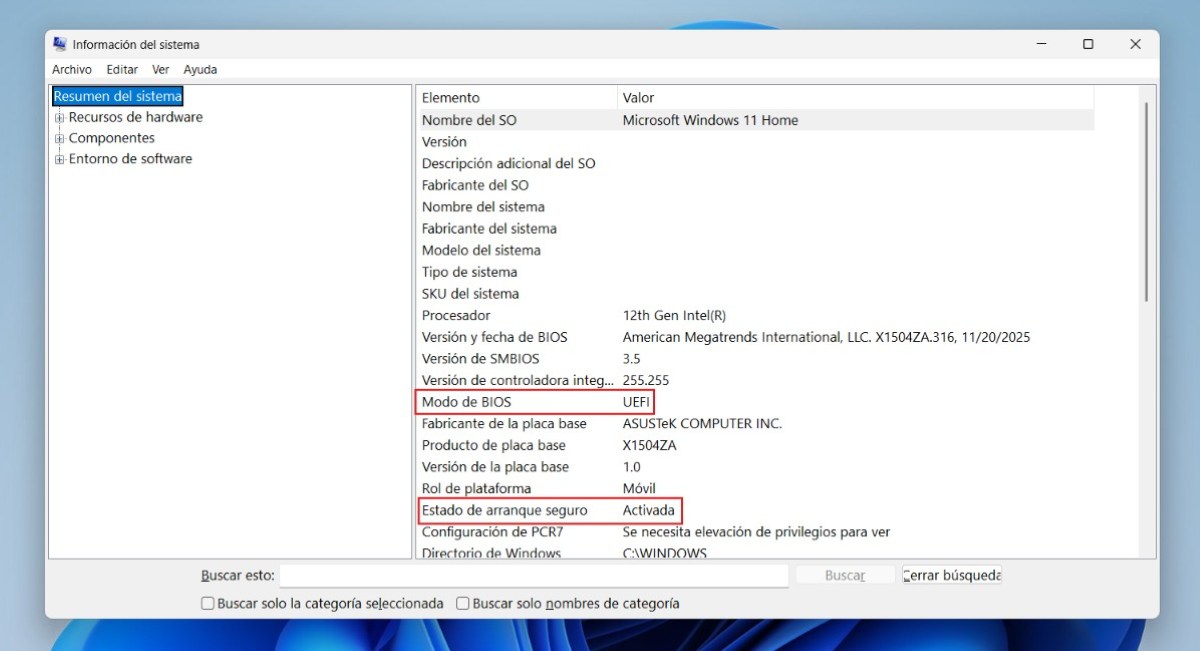
Når datamaskinen starter på nytt og laster Windows, er det på tide å sjekke om problemet med at sikker oppstart er aktivert i BIOS, men deaktivert i Windows, er løst. Trykk på Windows + R, skriv msinfo32 og trykk EnterI systemsammendraget, se etter disse to linjene:
- BIOS-modusDet skal stå UEFI.
- Tilstanden for en trygg startDet skal nå stå Aktivert.
Laget! BIOS og Windows har endelig blitt enige om sikker oppstartNå vil systemet ditt være bedre beskyttet, og alle spill eller apper som krever sikker oppstart vil fungere uten problemer.
Indeks

Helt fra jeg var liten har jeg vært fascinert av alt som er vitenskapelig og teknologisk, spesielt de fremskrittene som gjør livene våre enklere og morsommere. Jeg elsker å holde meg oppdatert på de siste nyhetene og trendene, og dele mine erfaringer, meninger og tips om enhetene og dingsene jeg bruker. Dette førte til at jeg ble nettskribent for litt over fem år siden, med fokus primært på Android-enheter og Windows-operativsystemer. Jeg har lært å forklare komplekse konsepter på en enkel måte, slik at leserne mine lett kan forstå dem.