Vil du vite om telefonen eller PC-en din er kompatibel med Wi-Fi 6 eller Wi-Fi 7? Disse standardene er den mest avanserte trådløse tilkoblingsteknologien som er tilgjengelig for øyeblikket. For å dra full nytte av fordelene deres, må du: sørg for at enhetene dine støtter detVet du ikke hvordan du finner det ut? Vi forteller deg det her.
Slik finner du ut om mobiltelefonen eller PC-en din er kompatibel med Wi-Fi 6 eller Wi-Fi 7
Siden standardiseringen i 1997 har Wi-Fi-nettverk utviklet seg betydelig og blitt en grunnleggende funksjon i nesten alle moderne enheter. I de senere årene har denne teknologien fått betydelige forbedringer å tilby. høyere hastighet, lavere latens og bedre energieffektivitetDe nyeste standardene er Wi-Fi 6 og Wi-Fi 7, og fordelene med disse er kun tilgjengelige på kompatible enheter. Er dine kompatible?
Før vi snakker om hvordan du kan vite om mobilen eller PC-en din er kompatibel med Wifi 6 eller Wifi 7, er det praktisk å forstå hva disse teknologiene tilbyrÅ ha det høyeste tallet for en funksjon betyr alltid å nyte den mest avanserte, og når det gjelder trådløs tilkobling, den raskeste og mest stabile. Så, hvilke fordeler har Wi-Fi 6 og Wi-Fi 7?
- El Wi-Fi 6, identifisert av protokollen 802.11ax, ble lansert i 2019, og tilbyr en maksimal tilkoblingshastighet på 9,6 GbpsI tillegg skiller den seg ut med sitt lave energiforbruk og høye effektivitet i miljøer med mange tilkoblede enheter og overbelastede områder.
- El Wi-Fi 7 (802.11be) Den ble lansert i 2024 og har blitt gradvis tatt i bruk. Den når Hastigheter opptil 46 Gbps med en kanalbredde på 320 MHz (dobbelt så mye som Wi-Fi 6). Den tillater også samtidig tilkobling på flere bånd (MLO Multi-Link Operation).
Høyere hastighet uten forstyrrelserKort sagt, dette er hva de nye Wi-Fi 6- og 7-standardene tilbyr. Naturligvis er det de mest moderne enhetene som integrerer teknologi tilpasset disse trådløse nettverkene, spesielt for Wi-Fi 7. Hvis du nylig har kjøpt en, vil du sannsynligvis vite om mobilen eller PC-en din er kompatibel med Wi-Fi 6 eller Wi-Fi 7. La oss se hvordan du kan finne det ut og hva du skal gjøre hvis utstyret ditt ikke er på topp.
Slik finner du ut om telefonen din er kompatibel
La oss starte med mobiltelefoner og hvordan vi kan finne ut om de er kompatible med Wi-Fi 6 eller Wi-Fi 7. Som vi nevnte, inkluderer de nyeste enhetene banebrytende brikker som er i stand til å dra nytte av alle fordelene med denne teknologien. For eksempel, Alle telefoner i iPhone 16-serien og Galaxy S25-serien støtter Wi-Fi 7.Men hva med andre enheter? Finnes det en måte å finne ut om de er kompatible?
Sjekk de tekniske spesifikasjonene
Den enkleste måten å finne ut om telefonen eller PC-en din er kompatibel med Wi-Fi 6 eller Wi-Fi 7, er å se på de tekniske spesifikasjonene. Du finner den offisielle listen over enhetsspesifikasjoner her. på produktesken, eller i den fysiske eller nettbaserte håndbokenDet er også nyttig å konsultere produsentens offisielle nettsted eller på spesialiserte portaler og pålitelig.
Hva bør du se etter for å finne ut om telefonen din er kompatibel? Blant de mange funksjonene, se etter seksjoner som Kommunikasjon eller Trådløs tilkobling. I Wi-Fi-seksjonen vil du ikke alltid se begrepene Wi-Fi 6 eller Wi-Fi 7; noen ganger inkluderer produsenter protokolltypen: Hvis det står 802.11ax, er den kompatibel med Wifi 6; og Hvis det står 802.11be, støtter det Wifi 7Disse dataene brukes til å bekrefte om en mobiltelefon eller PC er kompatibel med Wi-Fi 6 eller Wi-Fi 7.
Bruk et eksternt program for å sjekke Wi-Fi-kompatibilitet.
Hvis du ikke vil bruke mye tid på å se om mobilen eller PC-en din er kompatibel med Wifi 6 eller Wifi 7, kan du installer en tredjepartsapp som kan hjelpe degDet finnes apper som kan vise deg alt relatert til telefonens Wi-Fi-teknologi, inkludert maskinvarekompatibilitet.
Blant de beste alternativene er Enhetsinfo, En sikker og brukervennlig Android-app som samler en mengde nyttig informasjon om mobilens tilkobling. Når du har installert den, går du bare til Tilkoblingsfane – Wi-Fi-standard for å lære om Wi-Fi-teknologien som støttes av mobilen.
Hvordan finne ut om PC-en min er kompatibel med Wi-Fi 6 og Wi-Fi 7
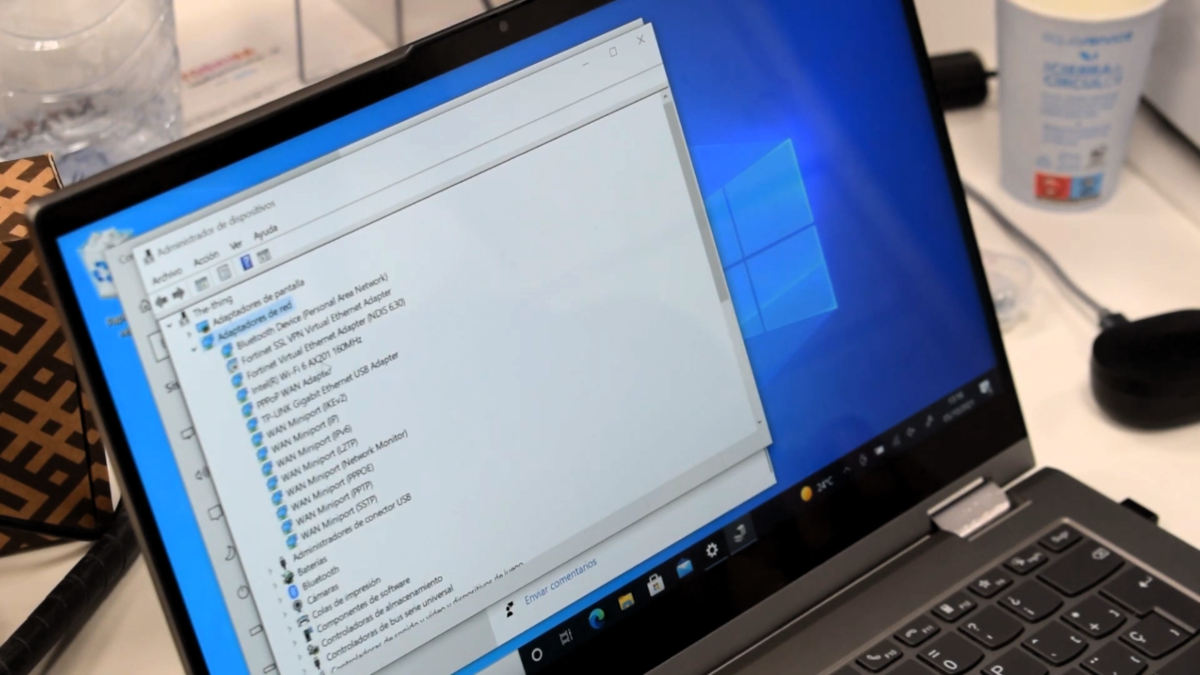
Hvis du vil vite om telefonen eller PC-en din er kompatibel med Wi-Fi 6 eller Wi-Fi 7, kan du se på de tekniske spesifikasjonene fra produsenten. Som med mobiltelefoner, Gå til PC-merkets offisielle nettside og søk etter modellVær oppmerksom på hvilken type nettverkskort som er installert og hvilken type Wi-Fi-teknologi det støtter: de fleste nyere enheter er kompatible med Wi-Fi 6, mens nyere allerede støtter Wi-Fi 7.
Nå finnes det en enklere måte Du finner denne informasjonen på Windows- og macOS-datamaskiner. Hvis du har Windows 10 eller Windows 11, går du bare til Enhetsbehandling-delen. Apple-PC-er viser derimot den støttede Wi-Fi-standarden i Systemrapport-delen. Nedenfor finner du trinnene du må følge i hvert tilfelle.
På Windows
For å finne ut av Wi-Fi-kompatibilitet med Windows-PC-en dinFølg disse trinnene:
- Pressen Vinn + X og velg Enhetsbehandling.
- Utvid alternativet Nettverkskort og se etter navnet på Wifi-adapteren.
- Høyreklikk på Wifi-kortet ditt og gå til Eiendommer – Avansert.
- Søk etter termer som 802.11ax (Wifi 6) og 802.11be (Wifi 7).
På macOS
Hvis du har en Mac, kan du Finn typen nettverkskort som er installert og dens kompatibilitet med Wi-Fi-teknologiDette er trinnene:
- Klikk på Apple-menyen – Om denne Mac-en – Systemrapport.
- Gå til Rutenett – Wi-Fi
- Søker Grensesnitttype o Støttede standarder.
- Her kan du se protokollen for å finne ut hvilke Wi-Fi-nettverk som støttes: 802.11ax (Wifi 6) og 802.11be (Wifi 7).
- MacBooks med M1- eller M2-brikken har allerede Wi-Fi 6.
Har du en kompatibel ruter?
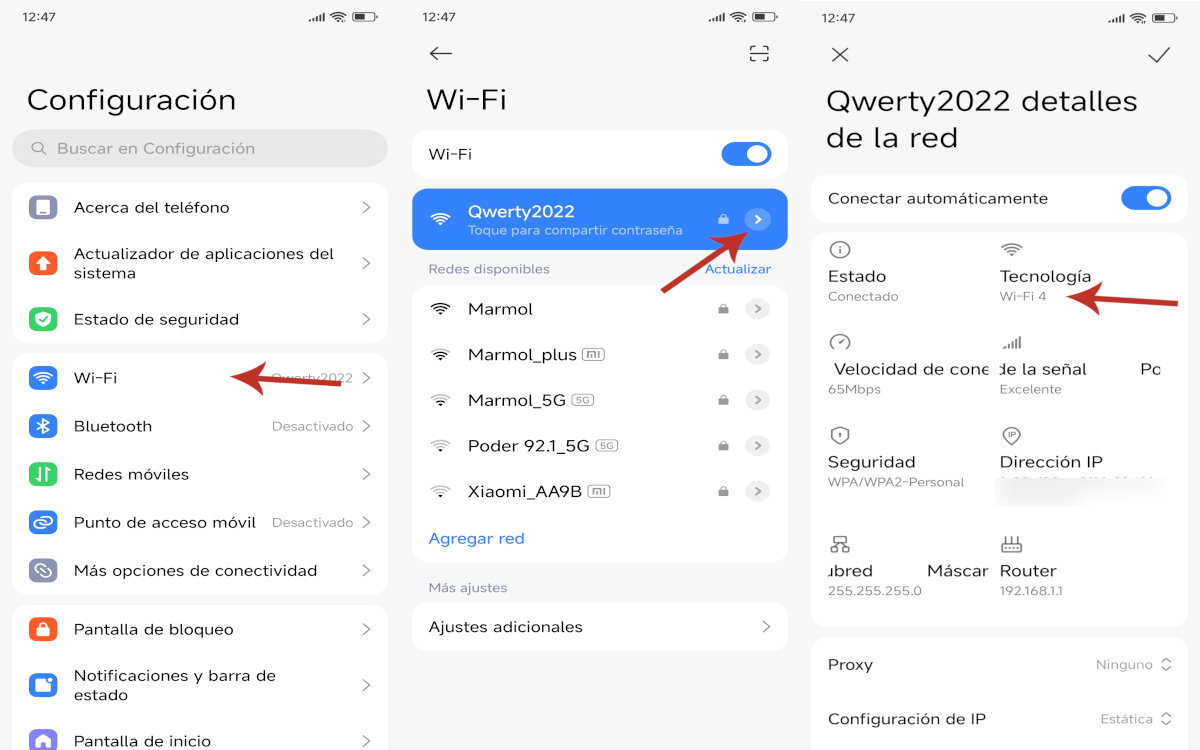
I tillegg til å sjekke om telefonen eller PC-en din er kompatibel med Wi-Fi 6 eller Wi-Fi 7, er det viktig å sørge for at ruteren din også er kompatibel. Hvis ikke, vil det ikke være nyttig for utstyret ditt å støtte denne teknologien.Så sjekk ruterens manual for å se om den har støtte for Wi-Fi 6/Wifi 7 blant spesifikasjonene. En annen måte å finne det ut på er gjennom enhetene du har koblet til. For eksempel, for å gjøre dette fra mobiltelefonen din, følg disse trinnene:
- Gå til Konfigurasjon – Wi-Fi
- Velg navnet på Wi-Fi-tilkoblingen din og skriv inn Nettverksdetaljer.
- Avhengig av terminalen vil du se forskjellige funksjoner, inkludert typen Teknologi Wi-Fi.
- Noen tilpasningslag sier Wi-Fi 6 eller Wi-Fi 7, mens andre viser protokollen.
Hvis ruteren din ikke er kompatibel, bør du vurdere å erstatte den med en mer moderne ruter som støtter denne teknologien (se artikkelen vår Dette er de beste Wi-Fi 7-ruterne for spillingSelv om utstyret ditt (mobil eller PC) ikke tåler oppgaven, Du vil merke en økning i tilkoblingshastighetenÅ vite om telefonen eller PC-en din er kompatibel med Wi-Fi 6 eller Wi-Fi 7 er det første steget i å prøve ut det nyeste innen trådløs teknologi!

Helt fra jeg var liten har jeg vært fascinert av alt som er vitenskapelig og teknologisk, spesielt de fremskrittene som gjør livene våre enklere og morsommere. Jeg elsker å holde meg oppdatert på de siste nyhetene og trendene, og dele mine erfaringer, meninger og tips om enhetene og dingsene jeg bruker. Dette førte til at jeg ble nettskribent for litt over fem år siden, med fokus primært på Android-enheter og Windows-operativsystemer. Jeg har lært å forklare komplekse konsepter på en enkel måte, slik at leserne mine lett kan forstå dem.