
¿Skjermen flimrer når jeg kobler til en USB i Windows? I denne veiledningsartikkelen vil du lære hvordan du enkelt fikser skjermflimmer til forskjellige tider.. Lær hvorfor det skjer og hvordan du fikser det med praktiske og aktuelle trinn som vi alltid gjør på Tecnobits.
Å koble til en USB-enhet bør være en enkel sak, men på Windows, spesielt versjoner som 11, merker noen brukere at skjermen begynner å flimre ubehagelig. Denne ulempen Det kan være mildt eller alvorlig forstyrre bruken av utstyret., og selv om det ikke er et alvorlig problem, påvirker det nok folk til å søke svar. Hva forårsaker det? Er det et maskinvare- eller operativsystemproblem?
Vi vil utforske årsakene bak denne oppførselen, fra driverkonflikter til strøminnstillinger, og vi vil veilede deg med praktiske løsninger for å stoppe skjermen fra å flimre. Alt dette med oppdatert informasjon, designet for enhver bruker. La oss gå med løsningene på problemet ditt med at skjermen flimrer når jeg kobler til en USB i Windows.
Hvorfor flimrer skjermen når du kobler til en USB?
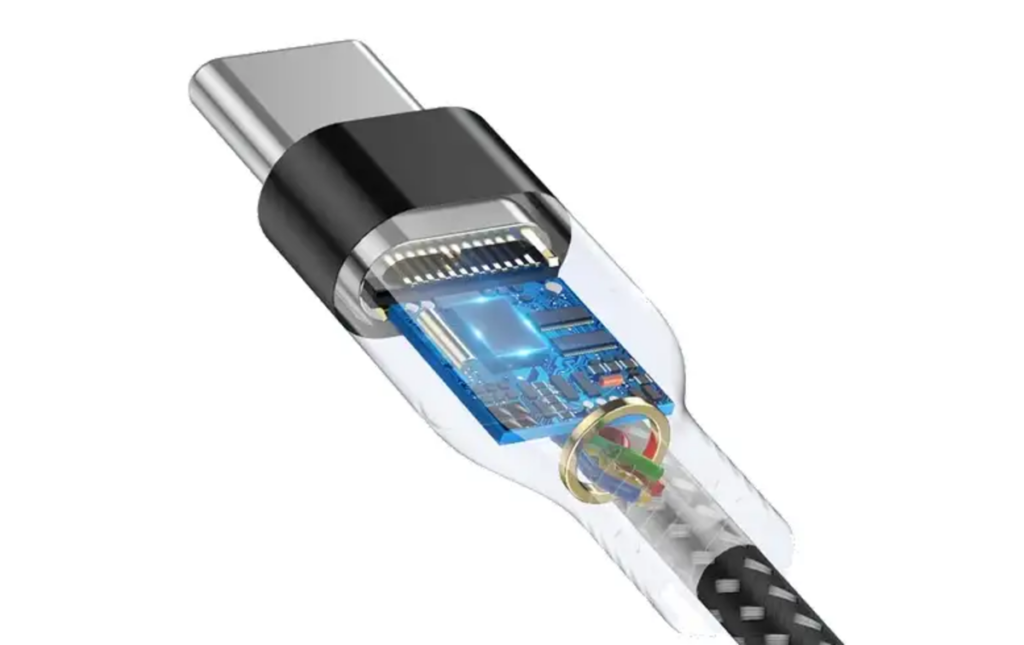
Det kan ha flere årsaker, og å forstå dem er det første trinnet for å løse det. USB-enheter samhandler med systemet gjennom porter og kontrollere, og eventuelle uoverensstemmelser kan reflekteres på skjermen. Dette er de vanligste årsakene:
- Utdaterte grafikkdrivere: Programvaren som driver skjermen kan mislykkes i å oppdage nye enheter.
- elektrisk interferens: En defekt USB-port eller kabel i dårlig stand kan påvirke skjermen.
- strøminnstillinger: Windows justerer strømforbruket og dette forårsaker noen ganger flimring.
- Oppdateringsfrekvens: Koble til en USB kan midlertidig endre monitorens timing.
- maskinvarefeil: Fra porten til grafikkortet kan noen komponent bli skadet.
Å identifisere kilden til problemet vil hjelpe deg å bruke den riktige løsningen uten å gå rundt i sirkler. Skjermen flimrer når jeg kobler til en USB i Windows? Så nå vet vi at problemet kan komme fra forskjellige kilder, og vi skal løse det.
Er det mulig å forhindre at skjermen flimrer?

Ja, dette problemet kan løses i de fleste tilfeller. Du trenger ikke være en teknisk ekspert for å prøve ut løsningene vi presenterer. Vi viser deg hvordan du takler det steg for steg med enkle og effektive metoder. Før vi dykker ned i løsningen eller mulige løsninger på at skjermen flimrer når jeg kobler til en USB i Windows Vi gir deg denne andre guiden for her om Slik kalibrerer du skjermen i Windows 11 trinn for trinn.
Skjermen flimrer når jeg kobler til en USB i Windows: løsninger
Avhengig av årsaken er det forskjellige måter å stabilisere skjermen på. Her er de mest nyttige alternativene for Windows i dag.
- Oppdater grafikkdrivere
Drivere er nøkkelen til en skjerms riktig funksjon; hvis de er utdaterte, kan de forårsake problemer når du kobler til enheter.
- Trykk Win + X og velg Enhetsbehandling.
- Finn skjermadaptere, høyreklikk på grafikkortet og velg Oppdater driver.
- Velg å se etter oppdateringer på nettet eller last ned den nyeste versjonen fra produsentens nettsted (NVIDIA, AMD eller Intel).
- Start datamaskinen på nytt etter at du har installert den.
Dette vil sikre at systemet håndterer USB-tilkoblinger riktig uten å påvirke skjermen. Av alle løsninger på at skjermen flimrer når jeg kobler til en USB i Windows, er dette som regel den mest effektive.
- Prøv en annen USB-port eller kabel
Noen ganger er problemet med ekstern maskinvare.
- Koble enheten til en annen port på datamaskinen.
- Bruk en annen kabel for å utelukke skade på den nåværende.
- Hvis flimringen forsvinner, var porten eller kabelen synderen.
Det er raske løsninger som ikke krever kompliserte justeringer.
- Juster strøminnstillingene
Windows kan suspendere USB-porter for å spare strøm, noe som noen ganger forårsaker konflikter.
- Åpne Kontrollpanel (søk etter panel i Start-menyen).
- Gå til Maskinvare og lyd > Strømalternativer > Endre planinnstillinger.
- Klikk på Endre avanserte strøminnstillinger.
- Finn USB-innstillinger og deaktiver alternativet Selective Suspend.
- Lagre endringene og prøv å koble til USB-en igjen.
Denne innstillingen forhindrer at systemet uventet kutter strømmen.
- Endre oppdateringsfrekvens
Uoverensstemmelse i skjermens oppdateringsfrekvens kan forårsake stamming.
- Høyreklikk på skrivebordet og velg Skjerminnstillinger.
- Gå til Avanserte skjerminnstillinger.
- Velg en annen frekvens (for eksempel 60 Hz til 75 Hz, hvis tilgjengelig).
- Bekreft og koble til USB-en for å se om den blir bedre.
Justering av denne parameteren stabiliserer vanligvis bildet.
- Sjekk datamaskinens maskinvare
Hvis trinnene ovenfor ikke fungerer, kan problemet være fysisk.
- Inspiser USB-portene for synlig støv eller skade.
- Koble skjermen til en annen datamaskin for å utelukke skjermfeil.
Hvis du bruker et eksternt grafikkort, sørg for at det er sikkert tilkoblet. En tekniker kan være nødvendig hvis du mistenker en skadet enhet. Akkurat som den første løsningen, anbefaler vi på det sterkeste at hvis du vil fikse problemet "Skjermen flimrer når jeg kobler til en USB" i Windows, tar du en titt på dette.
Forholdsregler ved tilkobling av USB-enheter
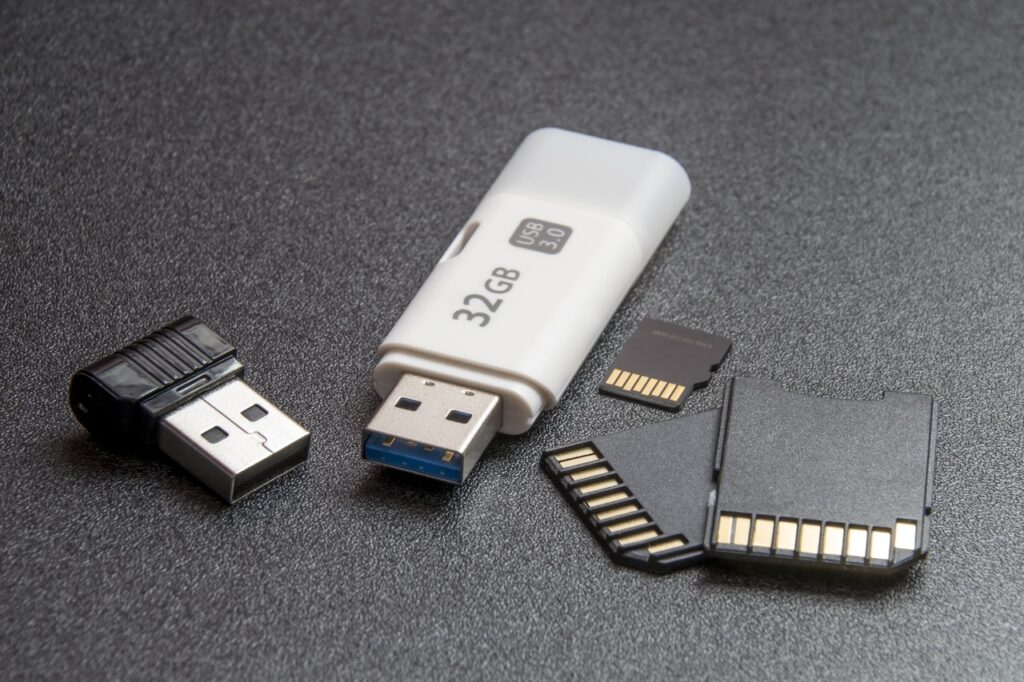
Du kjenner allerede løsningene på at skjermen flimrer når du kobler til en USB i Windows, men vi anbefaler at du har disse tipsene i bakhodet for å unngå dette og andre problemer:
- Bruk pålitelige enheter, kabler eller minne av tvilsom kvalitet kan forårsake problemer.
- Ikke overbelast porter; å koble til for mange enheter samtidig kan forårsake forstyrrelser.
- Hold systemet rent, siden støv på kontaktene påvirker ytelsen.
- Unngå plutselige frakoblinger; du må trygt fjerne USB-er ved å bruke systemalternativet.
Hva gjør jeg hvis flimringen vedvarer
Hvis skjermen fortsetter å flimre etter å ha prøvd de grunnleggende metodene, er det flere løsninger:
- Kjør feilsøkingsprogrammet: Gå til Innstillinger > System > Feilsøking > Andre feilsøkere og bruk maskinvarefeilsøkingen.
- Oppdater Windows: I Innstillinger > Windows Update, se etter patcher som løser kompatibilitetsproblemer.
- Gjenopprett systemet: Hvis problemet startet etter en nylig endring, bruk Systemgjenoppretting fra kontrollpanelet.
- Se gjennom hendelsesvisningen: Se etter USB- eller grafikkrelaterte feil i Win + X > Event Viewer.
Disse alternativene er en livredder når enkle løsninger ikke er nok. Og med alt dette vil du sannsynligvis få løsningen på problemet med at skjermen flimrer når jeg kobler til en USB i Windows.
Nyttige verktøy for 2025

Før vi avslutter denne veiledningsartikkelen om "skjermen flimrer når jeg kobler til en USB i Windows" skal vi gi deg noen av disse applikasjonene som kan gjøre oppgaven enklere, og husk at disse verktøyene er optimalisert for Windows og vil spare deg tid i diagnostikk, vær oppmerksom på:
- Driver Booster: vil oppdatere drivere automatisk med ett klikk.
- HWMonitor: vil vise statusen til komponentene for å oppdage fysiske feil.
- USBDeview: vil skanne de tilkoblede USB-enhetene og deres problemer.
Løs skjermflimmer når du kobler til en USB i Windows Det er enklere enn det ser ut til med de riktige trinnene. Du har alt du trenger for å gjenopprette stabiliteten til skjermen med konstante oppdateringer. Å kjenne disse detaljene gir deg et bredere perspektiv på problemet. Bruk disse løsningene og nyt utstyret ditt uten avbrudd. Vi håper denne artikkelen har vært nyttig for deg, og at du vil dra Tecnobits med løsningen på problemet med at skjermen flimrer når jeg kobler til en USB i Windows, men fremfor alt med mer informasjon for å løse alle slags problemer.

Lidenskapelig opptatt av teknologi siden han var liten. Jeg elsker å være oppdatert i sektoren og fremfor alt å formidle det. Derfor har jeg vært dedikert til kommunikasjon på teknologi- og videospillnettsteder i mange år. Du kan finne meg skrive om Android, Windows, MacOS, iOS, Nintendo eller andre relaterte emner som du tenker på.