- HDR på skjermer med lav lysstyrke og kontrast kan øke svartnivået; en godt innstilt SDR ser noen ganger bedre ut.
- Windows HDR Calibration (HGIG)-appen fikser svart-, hvitt- og topplysstyrke på en pålitelig måte.
- Windows gjør tonekartlegging på GPU-en og prioriterer Dolby Vision hvis tilgjengelig.
- Noen skjermer begrenser lysstyrken i DV/DisplayHDR; en ikke-sertifisert HDR10-modus kan låse opp flere nits med mindre nøyaktighet.
Det høres kanskje kontraintuitivt ut for deg, men Ikke alt som er merket med HDR gir et bedre bilde enn SDR.Avhengig av panelet, maksimal lysstyrke, innebygd kontrast eller om det har lokal dimming, kan aktivering av HDR gi deg en flatere eller rett og slett mindre behagelig opplevelse. Likevel finnes det spesifikke scenarier der HDR kompenserer for det, selv på moderate skjermer.
I denne guiden skal vi presse den ideen ut i livet: Når du skal deaktivere HDR, når du skal beholde den, og hvordan du skal kalibrere den riktig i Windows for å få mest mulig ut av det uten å ofre svarte farger, skyggedetaljer eller fargenøyaktighet. Vi skal dekke spillopplevelser i den virkelige verden og den offisielle arbeidsflyten med Windows HDR-kalibreringsappen, pluss et viktig punkt: hvordan Windows håndterer Dolby Vision og DisplayHDR.
Når kan skjermens HDR være dårligere enn SDR?
HDR-merket alene garanterer ikke mirakler.Mange stasjonære skjermer kan skryte av «HDR-støtte», men mangler viktige parametere for overbevisende HDR: lav vedvarende lysstyrke, topper under 400 nits, et naturlig kontrastforhold på rundt 1000:1 og ingen zonal lokal dimming (FALD) eller miniLED. I den kombinasjonen er det faktiske dynamiske området du kan vise begrenset.
Et illustrerende eksempel er et 27-tommers IPS-panel med livlige farger, men kontrast på ~1000:1 og lysstyrke mindre enn 400 nitsI slike situasjoner kan aktivering av HDR tvinge bakgrunnsbelysningen til sitt maksimale, og dermed heve det oppfattede svartnivået. Resultatet? Mer vaskede svarttoner, mindre blendende lys og en mindre dyp helhetsfølelse enn med riktig justert SDR.
Imidlertid har man også observert positive scenarier: med HDR aktiv og bakgrunnsbelysning på maksimalt nivå, Detaljer som tidligere var skjult i skygger og høylys dukker opp I titler som Forza Horizon 4, Black Ops Cold War og Monster Hunter: World kan tonekartlegging gjenopprette tekstur i områder som i SDR bare fremstår som mørke eller hvite masser uten informasjon.
For å avgjøre er en nyttig teknikk å sammenligne identiske scener med bilder med fast eksponeringPå denne måten slipper du å måtte justere øyet automatisk, og du kan tydelig se om du har fått ekte detaljer eller bare økt den generelle lysstyrken. Hvis du gjør dette med SDR satt til ditt foretrukne bakgrunnsbelysningsnivå (for eksempel 50 %) og også med SDR satt til maksimal bakgrunnsbelysning, kan du vurdere avveiningen mellom dyp svartfarge og ekstreme detaljer.
I praktiske tester, mot en SDR med bakgrunnsbelysning på 50 %, HDR med maksimal bakgrunnsbelysning ga mer levende farger og ekstra mikrodetaljer, noe som ofrer noe av den svarte dybden. For mange oppveies dette moderate tapet av den økte definisjonen i skygger og speilende høylys; andre vil foretrekke det mer kontrastfylte utseendet til SDR med lavere bakgrunnsbelysning. Det finnes ikke noe enkelt riktig svar: det avhenger av innholdet, panelet og dine prioriteringer.
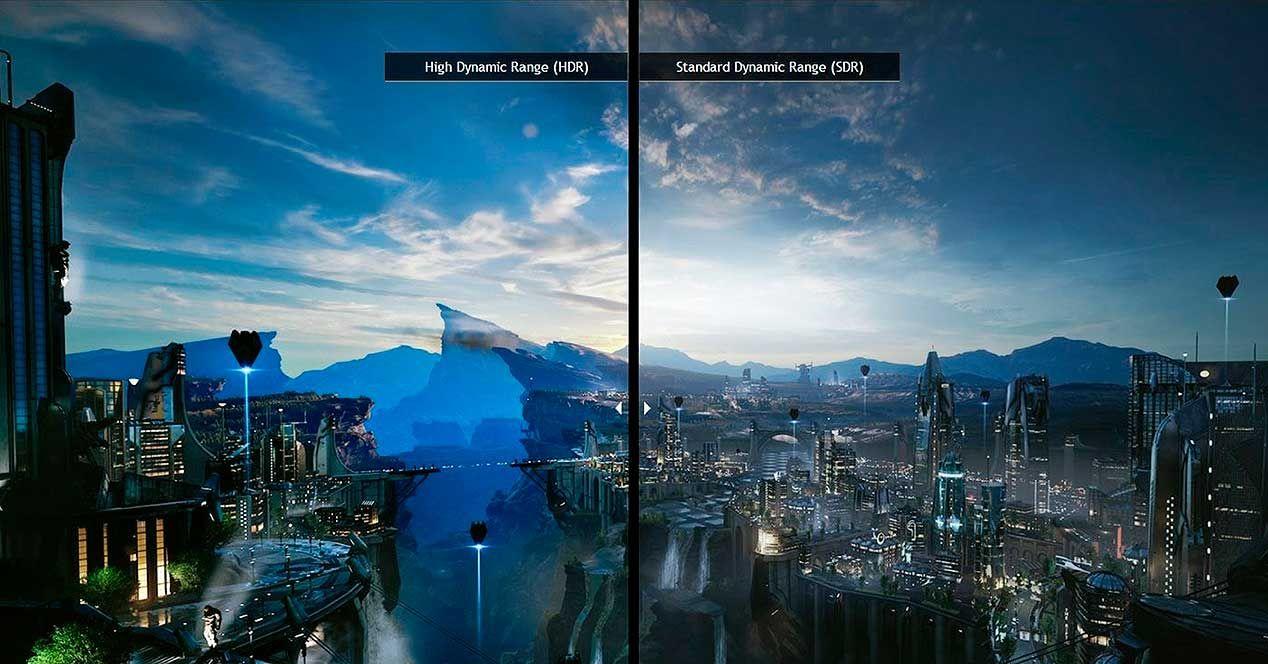
Når bør du deaktivere den uten å angre? Hvis skjermen begrenser lysstyrken, Den har ikke lokal dimming, kontrasten er lav Hvis du legger merke til unormalt høye svartnivåer, utvaskede farger eller et utseende som ikke helt fungerer for deg, kan du prøve å gå tilbake til SDR og finjustere bakgrunnsbelysningsnivået, gammaen og hvitbalansen. I nattscener og mørke spill kan en godt innstilt SDR se mer naturlig ut og ha mer troverdige svartnivåer.
Og når bør du la den være aktiv? I titler med godt implementert HDR og hyppige lystopper (himmel, refleksjoner, ild), kan HDR-modus gjenopprette tekstur i høylys og skygger selv på separate skjermer. Hvis du også liker en lysere og mer fargerik profil, kan det ekstra løftet fra HDR, til tross for den lille utvaskingen av svart, utgjøre hele forskjellen og gjøre bildet mer slående.
Vær oppmerksom på vanlig oppførsel: Når HDR aktiveres, tvinger mange skjermer bakgrunnsbelysningen til 100 %.Dette kan heve svartnivået litt, men det hever også lysstyrketaket for de lyseste hvitfargene. Hvis panelet ditt oppfører seg slik, og du synes det er for aggressivt, bør du vurdere å bruke HDR kun i spill og filmer som utnytter det, og la SDR være til stede for skrivebords- eller SDR-innhold, hvor det flatere utseendet kan være mindre slitsomt.
En praktisk merknad: Hvis du ikke ser noen tydelige forskjeller når du aktiverer HDR, Ikke anta at skjermens HDR er ubrukelig.Innholdet er kanskje ikke i ekte HDR, plattformen håndterer det kanskje som utvidet SDR, eller kalibreringen mangler kanskje. Derfor er neste trinn viktig: justering av metoden i Windows utgjør hele forskjellen.
Kalibrer det på ordentlig på Windows: trinn, krav og triks
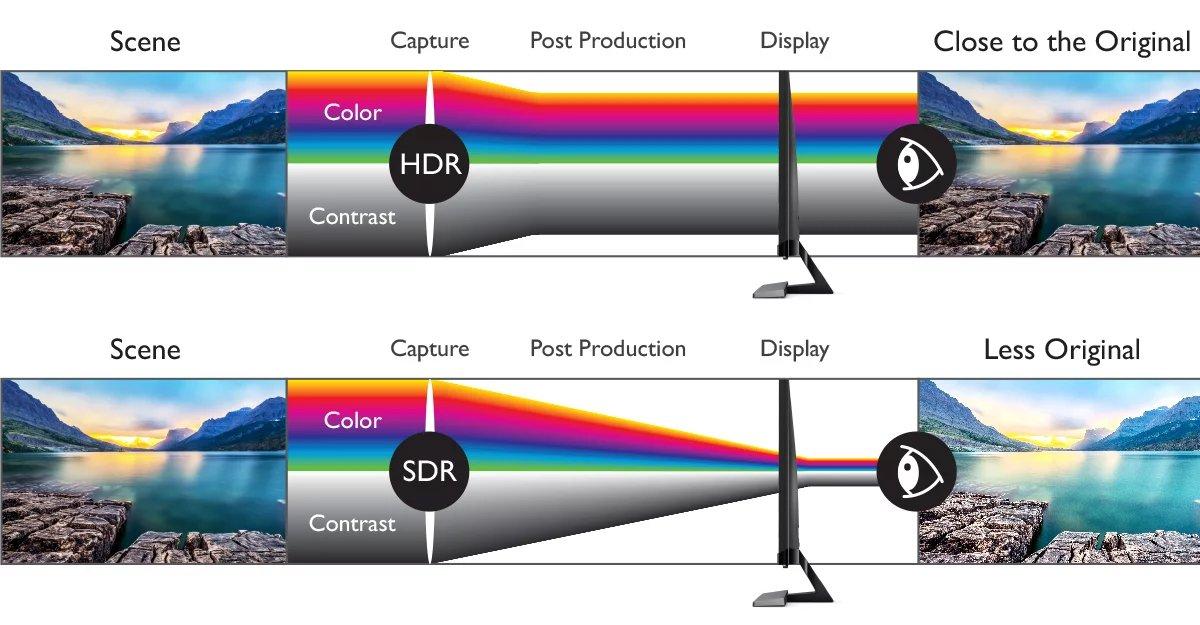
Microsoft tilbyr et offisielt verktøy for å angripe problemet metodisk: Windows HDR-kalibreringsappMålet er å forbedre fargenøyaktighet, visuell konsistens og la deg tilpasse metningen til både HDR- og SDR-innhold når HDR er aktiv. Det er spesielt nyttig for spilling, der HGIG definerer standardiserte testmønstre.
Hvor får du det? Last den ned fra Microsoft StoreAppen fungerer i fullskjerm og bruker tre mønstre anbefalt av HGIG-gruppen for å bestemme: de mørkeste synlige detaljene, de lyseste synlige detaljene og maksimal skjermlysstyrke. Disse tre innstillingene treffer den grunnleggende tonekartleggingen slik at HDR-innhold ikke blåser ut skygger eller brenner ut høylys.
Før du starter, sjekk at du oppfyller kravene. Appen er for Windows 11, trenger du en HDR-kompatibel skjerm (innebygd eller ekstern), HDR aktivert i systeminnstillingene, en WDDM 2.7 eller høyere skjermdriver og et relativt nytt GPU (påkrevd for at metningskontrollen skal fungere ordentlig). Å holde Windows og grafikkdriverne oppdaterte bidrar til å unngå overraskelser.
Aktiver HDR på systemet ditt fra skjermmenyen i Windows-innstillingene (Start → Innstillinger → System → Skjerm → HDR). Hvis du bruker flere skjermerSørg for at HDR-kalibreringsvinduet er satt til HDR-visningen du justerer. Ellers vil ikke mønstrene ha ønsket effekt, og resultatene vil bli uregelmessige.
Slik bruker du Windows HDR-kalibreringsappen trinn for trinn
Når den er installert, åpner du appen fra Start → Alle apper → Windows HDR-kalibrering. Verktøyet vil veilede deg gjennom tre mønstre:
- Mørkere svart mønster synligFlytt glidebryteren til mønsteret forsvinner helt. Hvis du fortsatt ser det, ligger det fortsatt igjen detaljer under det svarte. Hvis du går for langt, knuser du skygger.
- Det lyseste hvite mønsteret som er synligDra glidebryteren igjen til mønsteret ikke lenger er synlig. Her kalibrerer du taket uten å klippe ut høylysene.
- Test av maksimal lysstyrke: Bestemmer den faktiske toppen på panelet ditt, slik at tonekartleggingen respekterer maskinvaren og ikke overdriver den.
Appen lar deg deretter justere fargemetning for både HDR- og SDR-innhold når systemets HDR er aktiv. Effekten kan være subtil og avhenger av skjermen: øk den moderat, da å gå for høyt skaper et kunstig utseende, med overdrevent intens pels og vegetasjon.
Krav og anbefalinger å ta hensyn til
- Windows 11 og HDR-kompatibel skjerm (innebygd eller ekstern).
- HDR aktivert i systemskjerminnstillingene.
- App i fullskjerm under kalibrering, på riktig HDR-skjerm.
- Nylig GPU og WDDM-driver 2.7 eller nyere. Oppdater drivere via Windows Update eller produsentens nettsted.
Noen HDR-sertifiserte skjermer kommer vanligvis ganske bra ut av esken, men Det er fortsatt verdt å sjekke ut appen.Det vil hjelpe deg med å bedre matche DIN enhets faktiske svartpunkt og lysstyrkegrense med DITT miljø. Og det bringer oss til et annet viktig tips: kalibrer under de samme lysforholdene der du vanligvis bruker skjermen. Hvis du spiller om natten i et mørkt rom og deretter spiller i fullt dagslys, vil oppfatningen endre seg.
Hvis appen ikke oppfører seg som forventet, sjekk skjermens OSD: noen aktiveres etterbehandling Som standard forstyrrer dette (dynamisk kontrastforbedring, livlige moduser osv.). Deaktiver dem for en konsistent kalibrering. Ikke heng deg for mye opp i før/etter-sammenligninger: I enkelte paneler er de tilsynelatende forskjellene subtile, selv om det under optimaliserer tonekartlegging.
Har du angret på en profil du opprettet? Det kan du slett fargeprofiler fra Fargebehandling-delen av kontrollpanelet. Gå inn, gå til fanen «Alle profiler», velg den du vil fjerne, og trykk Fjern. Og hver gang du bytter skjerm eller trykker på videokanalen, gjenta kalibreringen; små fysiske endringer endrer den optimale passformen.
DisplayHDR, Dolby Vision og hva Windows faktisk gjør

Hvis skjermen din hevder å støtte både VESA DisplayHDR og Dolby Vision, lurer du kanskje på hvilken du skal bruke. Windows velger automatisk Dolby Vision når det er tilgjengelig, hovedsakelig fordi det regnes som et supersett av DisplayHDRs sertifiseringsgarantier. Når det er sagt, ligger nøkkelen i hvordan Windows håndterer tonekartlegging.
På Windows-skrivebordet, Tonekartlegging gjøres på GPU-en ved hjelp av fargeinformasjonen som rapporteres av skjermen. Dette skjer før det endelige skrivebordsbildet, som kan kombinere vinduer med forskjellige fargerom, og brukes ved hjelp av innholdsspesifikke metadata (f.eks. HDR10 med statiske metadata). I denne arbeidsflyten forventes det ikke at skjermen legger til en ekstra tonekartlegging per innhold når den er i DisplayHDR- eller Dolby Vision-modus.
Dette gjelder enten innholdet vises maksimert eller ikke. På andre plattformer kan tilnærmingen være annerledes, og delegere mer kartleggingsarbeid til selve skjermenSå hvis du bruker en konsoll eller ekstern spiller, ikke bli overrasket om den samme skjermen ser annerledes ut med Windows.
En nyanse som interesserer de som forfølger lysstyrke for enhver pris: det finnes skjermer som begrenser toppen til ~450 nits i Dolby Vision- eller DisplayHDR-modusI noen tilfeller inneholder OSD-menyen et alternativ for å aktivere en «usertifisert» HDR10-modus som låser opp topper på opptil 1000 nits. Problemet? Det betyr vanligvis at man må ofre noe av fargenøyaktigheten og andre sertifiseringsgarantier.
Hvis du foretrekker den mer kraftfulle profilen, Du kan få tilgang til ikke-sertifisert modus ved å deaktivere Dolby Vision i OSD-menyen, forutsatt avveiningen: mer lysstyrke i bytte mot potensielt mindre nøyaktig gjengivelse. Evaluer det med ditt vanlige innhold, og hvis du ikke er fornøyd, gå tilbake til sertifisert modus og kalibrer på nytt med Windows-appen.
Raske tips for å velge mellom HDR og SDR i hverdagen
- Spill med god HDRBruk HDR, kalibrer med Windows-appen, og hvis skjermen tvinger bakgrunnsbelysningen til 100 %, godta den lille løftingen av svarte farger hvis detaljene som oppnås kompenserer for det, og følg tips for Reduser inputforsinkelse i Windows 11.
- Skrivebord, nett og SDRMed systemets HDR PÅ, juster SDR-metningen nøye i appen. Hvis du ikke er fornøyd med helhetsinntrykket, kan du jobbe i ren SDR.
- HDR-filmerDet avhenger av spilleren og hvordan Windows håndterer signalveien. Prøv begge deler og velg den som gir mest detaljer uten glorier eller utvasking.
- Moderate paneler (≈1000:1, <400 nits)En godt justert SDR kan se mer naturlig ut i mørke scener. HDR kan brukes til å gjenopprette mikrodetaljer i bestemte titler.
- Hvis du er en videospiller, kan denne artikkelen være nyttig: Slik reduserer du input lag i Windows 11 for bedre spilling
Tilbake til den praktiske spillopplevelsen, sammenlign HDR med SDR ved maksimal bakgrunnsbelysning Den viser betydelige forskjeller i favør av HDR i oppløsningen av detaljer i skygger og høylys. En sammenligning med SDR ved mer moderat bakgrunnsbelysning (f.eks. 50/100) kan favorisere oppfatningen av dypere svarttoner og mer nøyaktige farger i SDR. Ditt endelige valg er en balansegang mellom de to tilnærmingene.
Hvis du velger HDR, anta at det på mange skjermer fargene vil virke mer levende på grunn av det høyere bakgrunnsbelysningsnivået. Det er ikke dårlig i seg selv, men prøv å ikke presse appens ekstra metning til det punktet at det ødelegger det naturlige utseendet. Og husk: hvis Windows HDR gir deg et kjedelig skrivebord, kan du bare bruke det til spill og deaktivere det for jobb.
Til slutt, ikke glem det Kalibrering gjør ikke miraklerHvis maskinvaren din ikke er helt topp, vil justering av mønstre bringe deg nærmere den beste versjonen, men det vil ikke gjøre et SDR-panel merket HDR om til en miniLED-TV. Likevel, med riktig metode og realistiske forventninger, kan du oppnå en betydelig mengde synlige forbedringer og ta informerte beslutninger for hvert scenario.
Velg HDR eller SDR basert på innholdet, panelet og din smak, kalibrer med den offisielle appen for å angi svart, hvitt og maksimal lysstyrke, og forstå hvordan Windows håndterer Dolby Vision og DisplayHDR for å unngå overraskelser. Enten du vil redde ekstreme detaljer eller bevare dypere svart, er valget som virkelig definerer din daglige opplevelse.


Lidenskapelig opptatt av teknologi siden han var liten. Jeg elsker å være oppdatert i sektoren og fremfor alt å formidle det. Derfor har jeg vært dedikert til kommunikasjon på teknologi- og videospillnettsteder i mange år. Du kan finne meg skrive om Android, Windows, MacOS, iOS, Nintendo eller andre relaterte emner som du tenker på.