
¿Slik åpner du DLL-filer i Windows 11? Er du i tvil om det? Ikke bekymre deg, fordi Windows 11 tilbyr nye måter å administrere DLL-filer på. Og nok en gang inn Tecnobits du vil oppdage hvordan du enkelt åpner dem og forstår funksjonen deres i det aktuelle operativsystemet. Vi forklarer deg alt i detalj.
Filer med utvidelsen .DLL (Dynamic Link Library) er viktige deler i Windows 11-økosystemet. Disse inneholder kode, data og ressurser som programmer bruker for å fungere ordentlig. Selv om de ikke er designet for å åpnes direkte som et dokument eller bilde, kan det være nyttig å forstå hvordan de skal håndteres for både vanlige brukere og de som ønsker å feilsøke tekniske problemer eller utforske operativsystemet i dybden.
Vi forklarer trinn for trinn hvordan du får tilgang til dem, hvilke verktøy du trenger og hvilke forholdsregler du bør ta for å opprettholde datamaskinens stabilitet. Gjør deg klar til å gå inn i DLL-verdenen med oppdatert og praktisk informasjon. Windows 11 Det gir moderne verktøy for nysgjerrige brukere som deg.. La oss dykke rett inn i denne guiden om hvordan du åpner DLL-filer i Windows 11 og lære om deres betydning på PC-en din.
Hva er DLL-filer og hvorfor er de viktige?
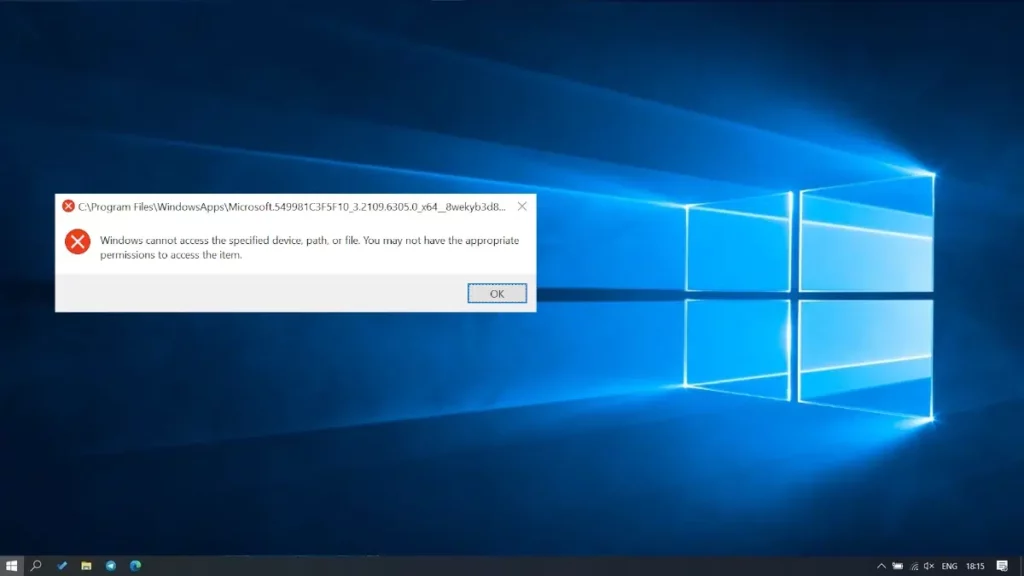
Dens Biblioteker som lagrer funksjoner og data som deles mellom applikasjoner. For eksempel kan et program bruke en DLL-fil til å vise et vindu eller behandle grafikk uten å måtte inkludere den koden i sin egen design. Dette sparer plass og forbedrer systemets effektivitet. I Windows 11 finnes disse filene vanligvis i mapper som System32 eller SysWOW64, og er avgjørende for hvordan operativsystemet og installerte applikasjoner fungerer. De er imidlertid ikke ment å bli manipulert direkte av brukere, da endring av dem kan forårsake alvorlige feil.
Kan DLL filer åpnes?

DLL-filer Teknisk sett åpnes de ikke som en tekst- eller videofil, siden innholdet er kompilert kode. Du kan imidlertid inspisere eller redigere dem med spesifikke verktøy. Dette kan være nyttig hvis du trenger å feilsøke et problem, for eksempel en feilmelding som nevner en manglende DLL, eller hvis du vil forstå hvordan en applikasjon fungerer. Men som vi lovet, i denne guiden vil du lære hvordan du åpner DLL-filer i Windows 11, og gjør det trygt.
Slik åpner du DLL-filer i Windows 11: 4 metoder
Det er flere måter å jobbe med disse filene på, avhengig av målene dine. Her viser vi deg de mest praktiske og tilgjengelige.
- Bruke en ressursviser
Et enkelt alternativ er å bruke programmer som Resource Hacker. Dette gratisverktøyet lar deg se elementer i en DLL, for eksempel ikoner, menyer eller dialoger, uten behov for avansert kunnskap.
- Last ned Resource Hacker fra deres offisielle nettside.
- Installer den på din Windows 11-datamaskin.
- Høyreklikk på DLL-filen, velg "Åpne med" og velg programmet.
- Utforsk ressursene i filen.
Denne metoden er ideell for de som ønsker å trekke ut grafiske elementer fra en DLL uten å endre strukturen.
- Inspiser med en hex-editor
Hvis du ønsker å analysere råkoden, liker en hex-editor HXD Det er et godt valg.
- Last ned og installer HxD fra en pålitelig kilde.
- Åpne programmet og dra DLL-filen inn i grensesnittet.
- Bla gjennom data i heksadesimalt format for å se innholdet.
Vær forsiktig med denne metoden, den viser teknisk informasjon og kan ikke redigeres uten spesifikk kunnskap, men den gir deg en detaljert oversikt over filen.
- Dekompiler med avanserte verktøy
For brukere med programmeringserfaring kan dekompilering av en DLL avsløre dens interne logikk. Verktøy som f.eks dotpeek o ILSpy er perfekte for dette.
- Installer dotPeek fra JetBrains-siden.
- Laster DLL-filen inn i programmet.
- Undersøk kildekoden i C# eller assembler, hvis tilgjengelig.
Denne tilnærmingen er mer kompleks og krever forståelse av programmeringsspråk, men er uvurderlig for utviklere eller teknikere.
- Sjekk DLL fra filutforsker
Hvis du bare trenger å bekrefte eksistensen eller egenskapene til en DLL, er Windows 11 Explorer tilstrekkelig.
- Trykk Win + E for å åpne Utforsker.
- Gå til C:\Windows\System32 eller mappen der filen ligger.
- Søk etter DLL etter navn (bruk søkefeltet om nødvendig).
- Høyreklikk og velg Egenskaper for å se detaljer som størrelse eller versjon.
Denne metoden åpner ikke filen, men den hjelper deg med å identifisere den uten ekstra verktøy.
Og dette vil være alle måtene du bør lære å vite hvordan du åpner DLL-filer i Windows 11. Men artikkelen slutter ikke her siden du trenger å vite hvilke forholdsregler du bør ta med DLL-filer og mulige problemer som kan oppstå i prosessen eller med dem.
Forholdsregler å ta når du bruker DLL-filer
Arbeid med DLL-er krever forsiktighet. Her er noen tips for å unngå problemer:
- Ikke slett eller flytt DLL-er fra systemet ditt, da dette kan ødelegge apper eller selve Windows 11.
- Lag sikkerhetskopier før du redigerer en fil og lagre den på et annet sted.
- Bruk antivirus, noen DLL-er kan inneholde skadelig programvare, spesielt hvis de kommer fra ukjente kilder. Skann filen med Windows Defender eller et lignende program.
- Unngå unødvendige redigeringer, hvis du ikke vet hva DLL-en gjør, er det bedre å ikke endre den.
Før du fullfører artikkelen anbefaler vi denne andre veiledningen Hvordan registrere en DLL i Windows 10. Det kan være nyttig for deg. La oss gå med hvordan du løser problemer, og litt programvare som kan hjelpe deg i prosessen. hvordan åpne DLL-filer i Windows 11.
Feilsøk DLL-filer

En vanlig bruk for disse filene er å fikse feil som "Mangler DLL" eller "Kan ikke laste DLL." I Windows 11 kan du:
- Installer det berørte programmet på nytt: Dette gjenoppretter vanligvis den tapte filen.
- Oppdater Windows: Gå til Innstillinger > Windows Update for å laste ned oppdateringer som inkluderer oppdaterte DLL-er.
- Bruk System File Checker (SFC): Åpne Windows Terminal (Win + X > Terminal) og skriv inn sfc /scannow. Dette sjekker og reparerer korrupte system-DLL-er.
- Last ned DLL fra offisielle kilder- Hvis en spesifikk en mangler, se på programvareprodusentens nettsted, ikke på tvilsomme nettsteder.
Anbefalte verktøy for bruk av DLL-filer i 2025
Og for å fullføre denne artikkelen om hvordan du åpner DLL-filer i Windows 11, tror vi at den kan avrundes ved å gi deg de beste programmene eller verktøyene for denne typen filer. I det nåværende landskapet er det noen applikasjoner som skiller seg ut for deres nytte med DLL-er:
- Dependency Walker: Viser avhengighetene til en DLL og hvilke andre filer den trenger.
- Process Explorer: Identifiserer hvilke prosesser som bruker en DLL i sanntid.
- Visual Studio: Ideell for utviklere som ønsker å lage eller endre sine egne DLL-er.
Disse verktøyene er optimalisert for Windows 11 og tilbyr avanserte funksjoner uten problemer.
Å mestre hvordan du åpner DLL-filer i Windows 11 gir deg kontroll over datamaskinen og hjelper deg med å feilsøke tekniske problemer. Fra grunnleggende seere til avanserte dekompilatorer, alternativene er varierte og tilgjengelige. Bare husk å utvise forsiktighet for å holde systemet stabilt. Med disse teknikkene vil du være klar til å takle enhver DLL-relatert utfordring i 2025 og få mest mulig ut av Windows 11-opplevelsen. Men viktigst av alt, vi håper du nå vet hvordan du åpner DLL-filer i Windows 11.

Lidenskapelig opptatt av teknologi siden han var liten. Jeg elsker å være oppdatert i sektoren og fremfor alt å formidle det. Derfor har jeg vært dedikert til kommunikasjon på teknologi- og videospillnettsteder i mange år. Du kan finne meg skrive om Android, Windows, MacOS, iOS, Nintendo eller andre relaterte emner som du tenker på.