I dette innlegget skal vi fortelle deg hvordan du aktiverer uovervåket tilgang i RustDesk: forutsetninger og første oppsettProsessen er faktisk enklere enn den ser ut til, men det er avgjørende å gjøre den riktig. Ellers risikerer du å miste tilgangen til den eksterne datamaskinen, eller enda verre, å gjøre den sårbar for uautoriserte tilkoblingsforsøk.
Hva er uovervåket tilgang i RustDesk?

Tenk deg noe slikt: du har en server i et eksternt rom, en familiedatamaskin hundrevis av kilometer unna, eller en selvbetjeningskiosk som krever øyeblikkelig vedlikehold. Det er ingen i den andre enden som kan godkjenne forbindelsen, men du må absolutt ha tilgang til den.Løsningen? Funksjonen kjent som uovervåket tilgang.
Uovervåket tilgang er en av de kraftigste og mest nødvendige funksjonene i all programvare for eksternt skrivebord. Den tillater Koble til en datamaskin når ingen sitter foran den for å klikke på OK eller diktere en bekreftelseskodeDet er viktig og spesielt nyttig for ekstern administrasjon av servere, teknisk støtte eller feilsøking i forretnings- og til og med hjemmemiljøer.
Det er naturligvis mulig å aktivere uovervåket tilgang i RustDesk, en av de beste appene i sin klassePå kort tid har det posisjonert seg som det mest robuste og effektive alternativet med åpen kildekode til tradisjonelle verktøy som TeamViewer, AnyDesk eller SupRemo. Individuelle brukere kan bruke det uten å betale for lisenser eller abonnementer, enten ved å bruke gratis offentlige servere eller sine egne (selvhosting) (se oppføringen). Slik setter du opp din egen RustDeks-server med Docker).
Slik aktiverer du uovervåket tilgang i RustDesk
For å aktivere uovervåket tilgang i RustDesk, må du konfigurere to grunnleggende elementer. Først, en permanent passordnoe som eliminerer behovet for at noen manuelt må godta hver tilkobling. Og for det andre, Kjør RustDesk som en systemtjeneste slik at den er tilgjengelig selv før en brukerøkt starter.
På denne måten kan du glemme engangspassord som stadig endres. Med uovervåket tilgang, Du etablerer en fast legitimasjon som lar deg koble til når som helstPå denne måten kan du få tilgang til systemet ditt for å løse et presserende problem, utføre planlagt vedlikehold eller bare konsultere filene dine eksternt.
Trinn 1: Angi det permanente passordet
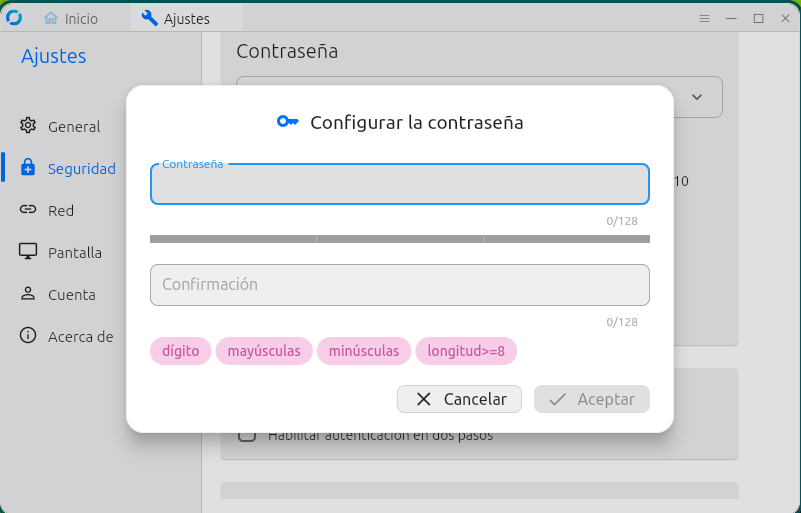
Dette er det første og viktigste trinnet for å aktivere uovervåket tilgang i RustDesk. Som standard genererer applikasjonen midlertidige passord som endres kontinuerlig. Men for vårt formål trenger vi erstatte dem med en fast en følgende trinn:
- Åpne RustDesk på datamaskinen du vil ha ekstern tilgang til.
- Klikk på de tre vertikale prikkene ved siden av ID-en din for å åpne Innstillinger.
- I menyen til venstre klikker du på Sikkerhet.
- Klikk på Lås opp sikkerhetsinnstillinger og skriv inn passordet eller autentiseringsmetoden din.
- Gå ned til seksjonen Passord og klikk på Angi et permanent passord.
- Lag et passord som oppfyller kravene: lengde, inneholdende tall, bokstaver, store og små bokstaver.
- Ikke gjør feilen å bruke påloggingspassordet for operativsystemet på nytt. Bruk et dedikert og sterkt passord for RustDesk; dermed, hvis én legitimasjon blir kompromittert, vil den andre være trygg.
- Bekrefte Skriv inn det permanente passordet og klikk på Akseptere.
Trinn 2: Installer RustDesk som en systemtjeneste
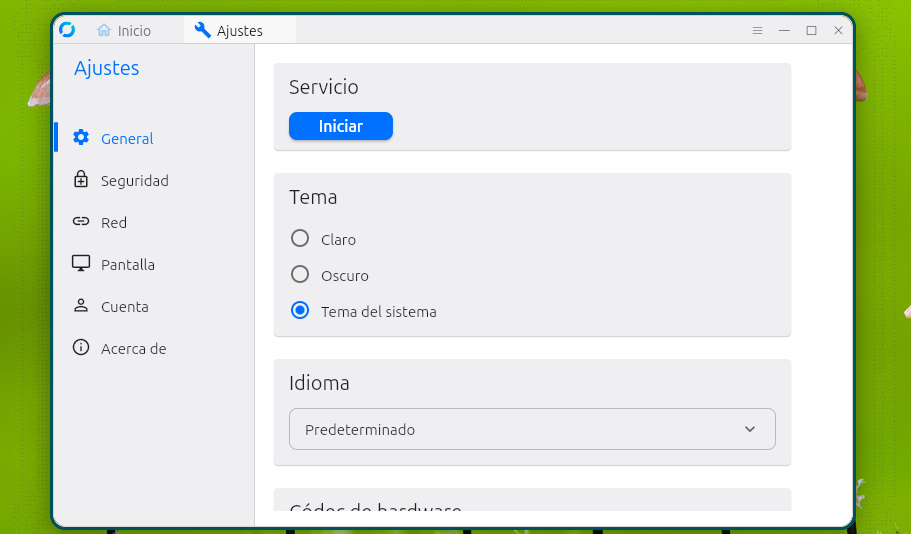
Det andre trinnet for å aktivere uovervåket tilgang i RustDesk er å installere verktøyet som en systemtjeneste. For å gjøre dette må du bruk standardinstallasjonsprogrammet.exe-filen er for Windows, .dmg-filen for macOS, eller .deb/.rpm-pakken for Linux. Etter installasjonen går du til Innstillinger og finner alternativet for å aktivere RustDesk som en systemtjeneste.
Den bærbare versjonen av RustDesk er ikke egnet for uovervåket tilgangFordi utførelsen er knyttet til brukerens økt. Dette betyr at når brukeren logger av, datamaskinen starter på nytt eller det vises en tillatelsesforespørsel, vil tilkoblingen bli avbrutt.
Derfor, for å aktivere uovervåket tilgang i RustDesk, Den må kjøres som en systemtjenesteEn tjeneste kjører i bakgrunnen, uavhengig av hvem som er logget inn, og er designet for å starte med selve operativsystemet. Derfor er alt som trengs for ekstern tilgang at datamaskinen er slått på og koblet til internett.
Hvordan gjøre det på forskjellige plattformer

Å aktivere uovervåket tilgang i RustDesk er en barnelek på alle plattformene du bruker det på. På WindowsFor eksempel trenger du bare å gå til Innstillinger – Generelt og se etter Tjeneste-delen. Hvis det står «Stoppet», klikker du på «Start»-knappen, og det er det. Tjenesten vil bli konfigurert til å starte automatisk med datamaskinen din.
På macOS Du må ta et ekstra steg fordi Apples system er mer restriktivt når det gjelder tillatelser. Etter at du har installert verktøyet, går du til Systeminnstillinger – Personvern og sikkerhet. Der gir du RustDesk de nødvendige tillatelsene for «Skjermopptak» og «Tilgjengelighet».
Y med Linux Ting blir litt mer komplisert. Både .deb- og .rpm-pakker registrerer en tjeneste. systemd som starter RustDesk automatisk. Skjermbilder på Wayland har imidlertid begrensninger for uovervåket tilgang. RustDesk jobber for tiden aktivt med en løsning for full Wayland-kompatibilitet.
Derfor, for fullstendig uovervåkede miljøer, er det mest pålitelige alternativet å bruke et hodeløst oppsett med en virtuell skjerm eller, der det er tilgjengelig, bruk en X11-øktRustDesk har et eksperimentelt alternativ for å aktivere hodeløs modus med kommandoen sudo rustdeks --option allow-linux-headless Y.
Aktiver uovervåket tilgang i RustDesk: full kontroll i dine hender
Etter at du har aktivert uovervåket tilgang i RustDesk, er det et par ting du bør huske på. Bruk for eksempel unike permanente passord per enhetog aktiver tilpasset kryptering hvis du bruker din egen RustDesk-server. I tillegg, Deaktiver denne funksjonen når den ikke er nødvendig Og ikke glem å holde applikasjonen oppdatert for å unngå sårbarheter.
Du har det! Nå vet du hvordan du aktiverer uovervåket tilgang i RustDesk for å ha full kontroll. Alt starter med å konfigurere en permanent passord og fremfor alt, sørg for at verktøyet fungerer som en systemtjenesteHvert operativsystem har sine egne særegenheter, men uovervåket tilgang er mulig i alle.

Helt fra jeg var liten har jeg vært fascinert av alt som er vitenskapelig og teknologisk, spesielt de fremskrittene som gjør livene våre enklere og morsommere. Jeg elsker å holde meg oppdatert på de siste nyhetene og trendene, og dele mine erfaringer, meninger og tips om enhetene og dingsene jeg bruker. Dette førte til at jeg ble nettskribent for litt over fem år siden, med fokus primært på Android-enheter og Windows-operativsystemer. Jeg har lært å forklare komplekse konsepter på en enkel måte, slik at leserne mine lett kan forstå dem.