- Windows 11 integrerer kraftige verktøy som Oppgaveplanlegger og Power Automate for å forenkle hverdagens arbeidsflyter.
- Med Power Automate kan du lage komplekse, visuelle automatiseringer med minimal teknisk kunnskap, ved å bruke avanserte maler og koblinger.
- Automatisering øker produktiviteten, reduserer feil og tilpasser seg både hjemmebrukere og bedriftsmiljøer.
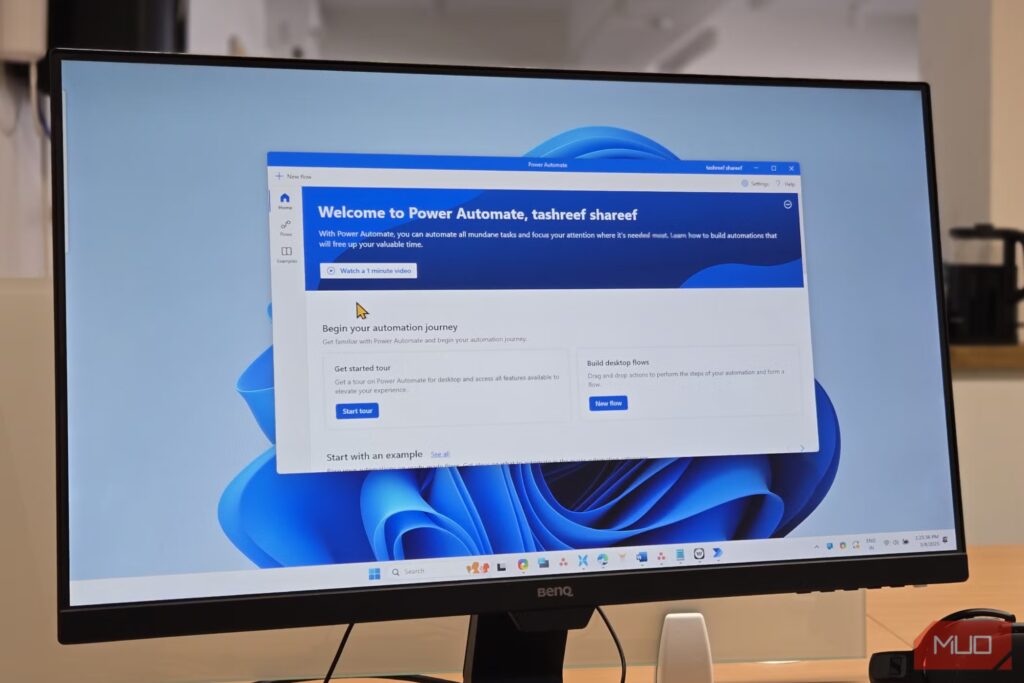
Kan du forestille deg å slutte å gjenta de samme handlingene på datamaskinen din og la Windows gjøre alt for deg uten at du trenger å løfte en finger? Automatizar tareas en Windows 11 Det er en av de mest verdifulle ressursene vi har til rådighet: å delegere oppgaver til operativsystemet.
¿Cómo podemos Mestre automatisering i Windows 11? Vi forklarer det for deg i denne artikkelen: takket være for eksempel applikasjoner som Power Automate og andre triks.
Automatiser med Oppgaveplanlegger: Det innebygde, gratis alternativet
El Oppgaveplanlegger Det er et gratis verktøy som har vært inkludert i Microsofts operativsystem i flere tiår, og i Windows 11 har det fått bedre brukervennlighet og avanserte alternativer. Det lar deg planlegge enhver handling som systemet eller et program kan utføre, når du bestemmer deg og under svært fleksible forhold.
Hvordan kan du dra nytte av og automatisere oppgaver i Windows 11?
- Planlegg gjennomføringen av programmene på et bestemt tidspunkt på dagen, enten du er der eller ikke.
- Send e-post eller vis automatiske meldinger når visse betingelser er oppfylt.
- Kjør skript eller kommandoer, slå av eller start datamaskinen på nytt automatisk avhengig av tidspunktet eller ukedagen.
- Start repeterende prosesser som sikkerhetskopier, nedlastinger eller vedlikeholdsoppgaver uten å måtte huske dem hver dag.

Avansert automatisering: Utforsk hele potensialet til Oppgaveplanlegger
For å bruke Oppgaveplanlegger du må bare søke etter det fra startlinjen. Derfra kan du:
- Opprett nye mapper for å holde orden.
- Sett opp en grunnleggende oppgave med veiviseren: velg et navn, en utløser (tidspunkt, start, hendelse osv.), en handling (åpne et program, sende e-post, vise melding), og du er ferdig.
- Juster eventuelle avanserte detaljer fra egenskapene (generelt, utløsere, handlinger, betingelser, tilleggsinnstillinger…).
Hvis du vil redigere eller slette oppgaver, er det bare høyreklikk på dem i biblioteket og velg alternativet du trenger. Dette gir deg full kontroll og mulighet til å tilpasse automatiseringer etter hvert som behovene dine endrer seg.
Men Oppgaveplanleggeren er ikke bare for det grunnleggende: hvis du velger opprette avanserte oppgaver, kan du sette opp svært presise betingelser, inkludere flere utløsere og handlinger, og definere variabler som tillatelser, repetisjon, utløp eller rekkefølgen på oppgaver i køen. For eksempel:
- Tildel navn og detaljerte beskrivelser for enkelt å identifisere hver oppgave.
- Definer om oppgaven skal kjøres selv om brukeren ikke er logget inn og hvis det krever høye rettigheter, ideelt for vedlikehold eller administrative oppgaver.
- Angi flere utløsereFor eksempel kan en oppgave kjøres til forskjellige tider avhengig av ukedag, eller som svar på forskjellige hendelser.
- Konfigurer forsinkelser, repetisjonsintervaller, maksimale varighetsgrenser og utløp av oppgaver.
- Knytt flere handlinger til én oppgave, som lar deg starte sekvenser av automatiserte prosesser i rekkefølge.
Power Automate: Den moderne og problemfrie løsningen
Kraftautomatisering er den Microsofts automatiseringsverktøy for hjemme- og bedriftsmiljøer. Ankomsten har revolusjonert måten vi samhandler med Windows 11 på. Den store fordelen er at du ikke trenger å kunne noen kode: den fungerer med et visuelt grensesnitt og hundrevis av forhåndsbygde handlinger som du kan dra og slippe og konfigurere.
Hva kan du automatisere med Power Automate?
- Rutinemessige prosesser som å flytte filer, organisere mapper, sende e-poster eller konvertere dokumenter.
- Hent ut og bearbeid informasjon fra nettsteder, lage kopier av data, sammenligne priser eller administrere databaser.
- Integrer handlinger mellom Microsoft-apper (Word, Excel, Outlook, Teams osv.) og også mellom tredjepartsapplikasjoner.
- Utfør oppgaver på skrivebordet ditt, som å åpne programmer, manipulere vinduer, fylle ut skjemaer eller til og med samhandle med nettsider.
Power Automate er tilgjengelig gratis for Windows 10 og 11 y kan lastes ned fra Microsoft Store. Hvis du ikke har det forhåndsinstallert, går du bare til butikken, søker etter «Power Automate» og klikker på «Skaff deg» for å installere det.
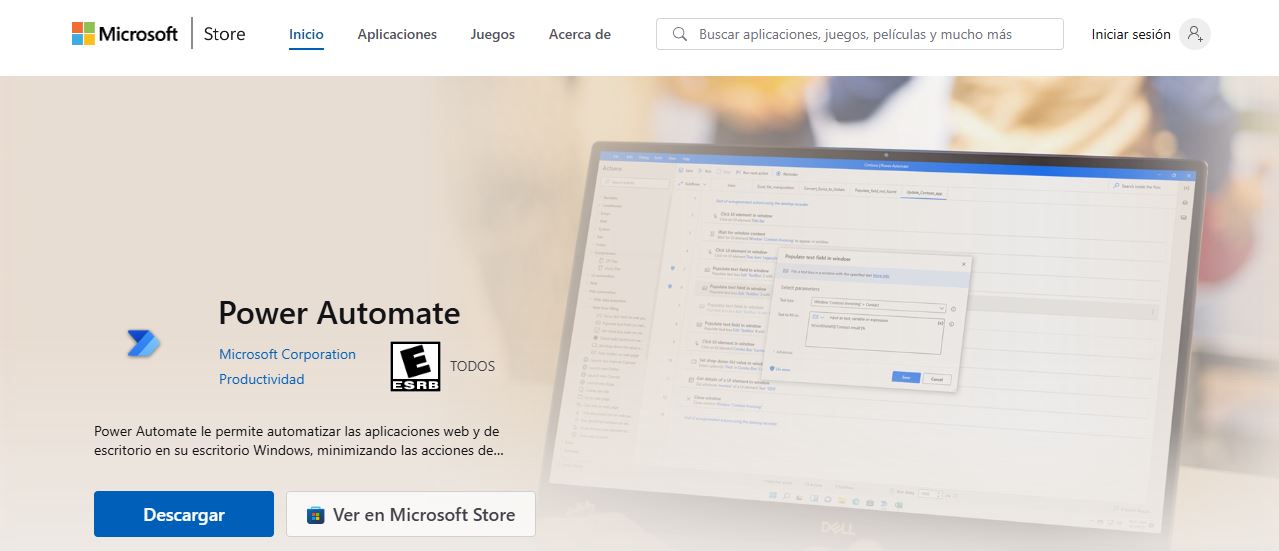
Komme i gang med Power Automate på Windows 11
Når den er installert Kraftautomatisering, prosessen for å opprette din første flyt for å automatisere oppgaver i Windows 11 er enkel og veldig visuell:
- Åpne Power Automate og logg på med Microsoft-kontoen din.
- Opprett en «ny flyt» fra hovedpanelet og gi et representativt navn til oppgaven du vil automatisere.
- Legg til «handlinger» i sekvensenHvert trinn tilsvarer et trinn i automatiseringen. For eksempel «åpne en Word-fil», «konverter til PDF», «send via e-post» osv.
- Fyll ut de obligatoriske feltene for hver handling (for eksempel filplassering eller e-postmottaker).
- Du kan legge til så mange trinn som du trenger for å bygge komplekse flyter.. For eksempel, etter at du har konvertert et dokument, kan du få det lastet opp til skyen og delt automatisk.
- Test flyten med «Spill av»-knappen og gjør eventuelle justeringer du synes er passende..
- Lagre automatiseringen og du får rask tilgang til den fra «Mine flyter» i appen.
Du kan opprette et bibliotek med tilpassede automatiseringer og spare mer og mer arbeidstid.
Typer flyter du kan opprette med Power Automate
Power Automate lar deg skille mellom ulike typer strømninger avhengig av hva du ønsker å automatisere:
- Skystrømmer: De kjører i skyen og kan planlegges, automatiske (utløses av hendelser) eller umiddelbart (initieres av brukeren med et klikk). Ideell for.
- Skrivebordsflyter: De automatiserer handlinger som gjentatte ganger påvirker programmer og prosesser på PC-en din. Fra å flytte filer, organisere dokumenter, administrere data hentet fra nettsteder eller utføre oppgaver i bestemte applikasjoner.
- Forretningsprosessflyter: De veileder brukere gjennom oppgaver eller prosesser definert av en organisasjon, og sørger for at de etablerte trinnene følges i hver situasjon.
Además, puedes optar por forhåndskonfigurerte flyter ved hjelp av offisielle maler, som i stor grad fremskynder opprettelsen av vanlige automatiseringer, eller bygg dine egne automatiseringer fra bunnen av.
Lag flyter ved hjelp av maler: raskt og enkelt
Som et verktøy for å automatisere oppgaver i Windows 11 tilbyr Power Automate et stort galleri med maler for mye brukte automatiseringer.. Du kan for eksempel opprette en flyt som sender deg et varsel og en e-post hver gang en ny fil lastes opp til OneDrive.
El proceso sería el siguiente:
- Få tilgang til maldelen i Power Automate.
- Velg malen som passer best til dine behov (for eksempel «Send et varsel og en e-post når en ny fil lastes opp til OneDrive»).
- Logg på kontoene dine for de involverte tjenestene (f.eks. OneDrive).
- Tilpass de nødvendige parameterne: mappe som skal overvåkes, e-postmottaker, varslingstype osv.
- Lagre malen og aktiver flyten.
I «Mine flyter» har du direkte tilgang til å aktivere, redigere eller slette automatiseringer du ikke lenger trenger. Systemet er så intuitivt at når du først mestrer malene, kan du tilpasse dem eller lage helt originale flyter.

Tilleggsfunksjoner og administrative koblinger i Power Automate
Power Automate integrerer også en rekke koblinger som er utviklet for avansert administrasjon av miljøer, brukere og tillatelser., utviklet for forretningsbrukere, IT-avdelinger og systemadministratorer.
- Power Automate-administrasjonskoblinger: De lar deg administrere flyter, koblinger og tilgangsdata fra hele plattformen.
- Koblinger for Power Apps-administratorer: nyttig for å administrere tillatelser for applikasjoner og koblinger som brukes.
- Power Platform for administratorer: administrere databaser, opprette miljøer, angi policyer og automatisere komplekse administrative oppgaver.
- Microsoft 365 og Microsoft Enter: for å automatisere administrasjonen av brukere, grupper og sikkerhetskonfigurasjoner i skyen.
- Spesifikke koblinger for godkjenninger og skjemaer: samle informasjon, utføre massegodkjenninger eller administrere samarbeidsflyter i organisasjonen.
Estas funciones utvide potensialet til Power Automate utover den innenlandske sfæren, slik at bedrifter og fagfolk kan automatisere bedriftsprosesser på høyt nivå.
Flere tips for å få mest mulig ut av automatisering i Windows 11
- Ikke vær redd for å eksperimentereBegynn med enkle flyter og gjør dem mer kompliserte etter hvert som du føler deg komfortabel. Systemet lar deg angre endringer og teste uten risiko.
- Organiser oppgavene og flytene dineBruk tydelige navn og beskrivelser for å unngå forvirring når du har flere automatiseringer. Opprett tematiske mapper og grupper dem etter oppgavetype.
- Gjennomgå automatiseringene dine med jevne mellomrom å tilpasse dem til dine skiftende behov over tid. Deaktiver eller slett de som ikke lenger er nødvendige for å unngå overbelastning av systemet.
- Kombiner Oppgaveplanlegger og Power Automate når det er nødvendigHvis en handling krever spesielle tillatelser eller samhandler med systemet på et dypt nivå, kan planleggeren være bedre. Hvis du er ute etter integrasjon mellom apper, maler og visuelle prosesser, er Power Automate det ideelle valget.
- Aprovecha la comunidadSe guider, forum og veiledninger for inspirasjon og svar på spørsmål. Det finnes et økende antall eksempler og ressurser tilgjengelig på spansk som kan hjelpe deg med å mestre verktøyet.
Automatisering av oppgaver i Windows 11 er innen rekkevidde for alle takket være gratis, innebygde verktøy som Oppgaveplanlegger og kraftige og allsidige løsninger som Power Automate. Hvis du ikke har prøvd disse funksjonene ennå, er det nå den beste tiden å gjøre det – ditt nye fremtidige jeg vil takke deg for det.

Redaktør spesialisert i teknologi og internettspørsmål med mer enn ti års erfaring i ulike digitale medier. Jeg har jobbet som redaktør og innholdsskaper for e-handel, kommunikasjon, online markedsføring og reklameselskaper. Jeg har også skrevet på nettsteder innen økonomi, finans og andre sektorer. Arbeidet mitt er også min lidenskap. Nå, gjennom artiklene mine i Tecnobits, Jeg prøver å utforske alle nyhetene og nye mulighetene som teknologiverdenen tilbyr oss hver dag for å forbedre livene våre.