Vi har alle opplevd å se utallige popup-vinduer mens vi surfer på et nettsted, og vi vet ikke hvordan vi skal lukke dem. Dette er veldig irriterende og kaster bort verdifull tid. Derfor skal vi i denne artikkelen se på det. Slik blokkerer du popup-vinduer i Microsoft Edge i Windows 11, hvordan du tillater dem på en bestemt URL, og hva du bør vite om denne funksjonen. La oss komme i gang.
Hvorfor blokkere popup-vinduer i Microsoft Edge på Windows 11?
Blokker popup-vinduer fra Microsoft Edge kan forbedre nettleseropplevelsen din på flere måterDette hindrer nettsteder i å automatisk åpne et nytt vindu, en ny fane eller en del av et nytt vindu øverst på nettsiden du er på. Denne funksjonen er aktivert som standard i Microsoft Edge.
Nå da, Hvorfor er det bra å blokkere popup-vinduer i Microsoft Edge? Sannheten er at det finnes mange typer popup-vinduer: annonser, advarsler, tilbud, varsler og så videre, og de kan dukke opp når som helst. Noen er helt greie og er faktisk nødvendige for spesifikke prosedyrer. Andre kan imidlertid bare være en distraksjon eller ha ondsinnet hensikt ment å svindle deg.
Hvis du verdsetter personvern, sikkerhet og effektivitet når du bruker Edge-nettleseren, anbefaler vi at du blokkerer disse popup-vinduene. Å gjøre dette gir følgende fordeler::
- Beskyttelse mot skadelig innhold: du unngår virus, phishing eller villedende lenker.
- Større personvernDu unngår potensiell sporing av aktiviteten din, begrenser uautorisert tilgang til informasjonen din og forhindrer at metadataene dine samles inn.
- Færre distraksjoner og avbruddDu unngår irriterende og påtrengende vinduer, noe som gir deg en mer behagelig, ren og profesjonell opplevelse. Samtidig slipper du å kaste bort tid på å lukke alle disse vinduene.
- Bedre nettleserytelseVed å blokkere popup-vinduer i Microsoft Edge, slutter nettleseren å bruke så mye ressurser. Dette gjenspeiles i hastigheten og stabiliteten.
Fremgangsmåte for å blokkere popup-vinduer i Microsoft Edge på Windows 11
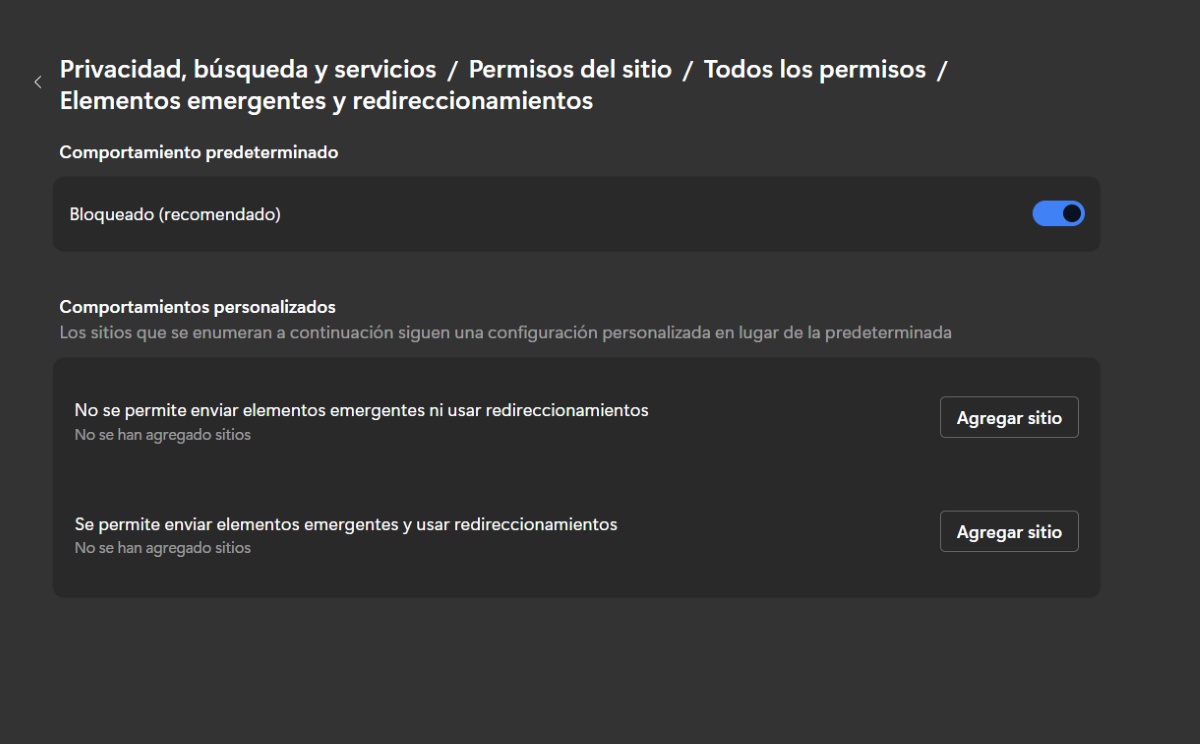
Når vi har analysert fordelene med å blokkere disse vinduene, la oss se på Fremgangsmåte for å blokkere popup-vinduer i Microsoft Edge i Windows 11:
- Åpne Microsoft Edge på PC-en din.
- Klikk på de tre prikkene øverst til høyre (rett ved siden av profilbildet ditt) og velg Konfigurasjon.
- Trykk på de tre linjene under Innstillinger for å åpne Mer.
- Klikk på alternativet «Informasjonskapsler og nettstedstillatelser». Hvis det ikke vises med det navnet, velg «Personvern, søk og tjenester"
- Gå nå til «Nettstedstillatelser» – Alle tillatelser.
- Velg «Popup-elementer og omdirigeringer"
- I Standardvirkemåte-delen må du sørge for at bryteren er aktiv (blå) for «Blokkert"
- Ferdig. Med disse trinnene kan du blokkere popup-vinduer fra Microsoft Edge i Windows 11.
Slik tillater du popup-vinduer for en bestemt URL i Microsoft Edge
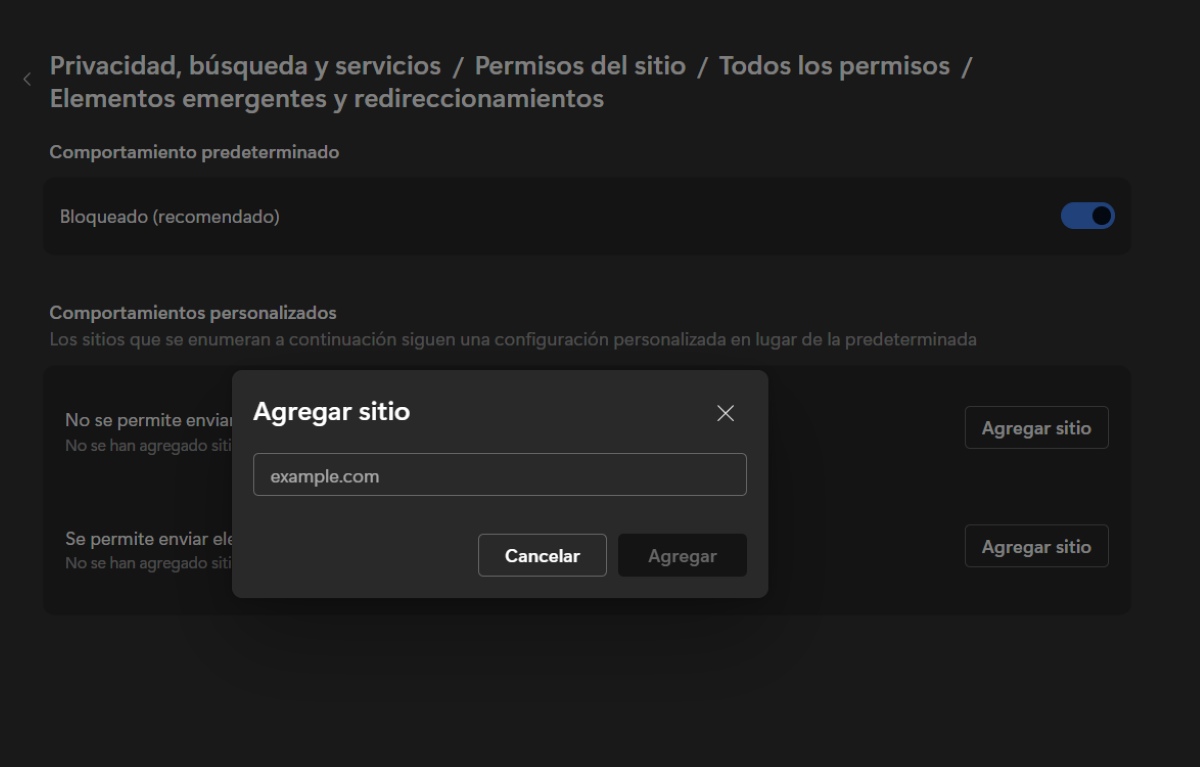
Noen ganger må du kanskje tillate popup-vinduer for bestemte nettsteder, for eksempel helse- eller bankportaler. I slike tilfeller er popup-vinduer nødvendige for at nettstedet skal fungere ordentlig. Hvordan kan du inkludere en spesifikk URL som tillater visning av popup-vinduerFor å gjøre dette, følg disse trinnene:
- I Edge trykker du på de tre prikkene øverst til høyre i nettleseren og går til Innstillinger.
- Klikk igjen på de tre linjene for å gå inn Lengre i innstillingene.
- Gå til «Informasjonskapsler og nettstedstillatelser» eller «Personvern, søk og tjenester"
- Gå nå til Nettstedstillatelser – Alle tillatelser.
- Velg deretter «Popup-elementer og omdirigeringer"
- I alternativet «Tillat sending av popup-vinduer og bruk av viderekoblinger» klikker du på Legg til nettsted.
- Skriv inn eller kopier nettadressen til nettstedet du vil tillate popup-vinduer. Husk å starte med https:// og deretter nettadressen.
- Ferdig. Fra nå av skal adressen vises på listen over tillatte steder.
Hva du kan gjøre hvis du fortsatt ser popup-vinduer
Hva kan du gjøre hvis popup-vinduer fortsetter å vises selv etter at du har blokkert dem fra Microsoft Edge? I så fall, prøv følgende løsninger:
- Sørg for at Edge er oppdatert på PC-en dinFor å gjøre dette, gå til Innstillinger – Mer – Om Microsoft Edge. Der kan du se om den er oppdatert eller om en oppdatering er tilgjengelig.
- Bruk et antivirusprogram for å utelukke virus.
- Deaktiver utvidelserSelv om det er sant at Det finnes utvidelser som bidrar til EdgeDet er best å sjekke om en utvidelse forårsaker problemet. For å gjøre dette, velg Innstillinger – Mer – Utvidelser – Administrer utvidelser og deaktiver hver utvidelse. Hvis problemet er løst, aktiverer du utvidelsene én etter én for å se hvilken som er synderen.
- Blokker tredjeparts informasjonskapslerGå til Innstillinger – Mer – Informasjonskapsler – Blokker tredjeparts informasjonskapsler.
- Tøm nettleserbufferen i Microsoft EdgeGå til Innstillinger – Mer – Personvern, søk og tjenester – Fjern nettleserdata. Du har muligheten til å slette alt eller velge hva du vil slette. Du kan også aktivere alternativet for å slette disse dataene hver gang du avslutter Microsoft Edge.
Hva blokkeres ikke når jeg blokkerer popup-vinduer i Microsoft Edge?
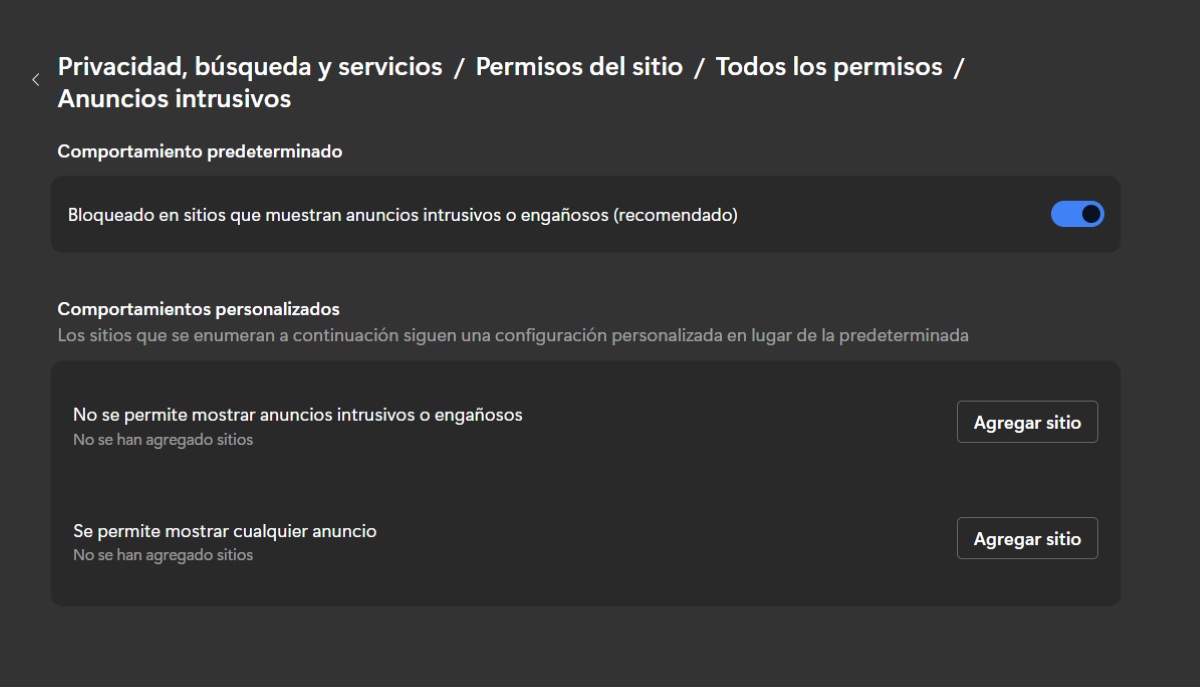
Hvis du har bestemt deg for å blokkere popup-vinduer i Microsoft Edge, bør du huske på at det finnes noen ting som ikke blokkeres selv om du aktiverer denne funksjonen. Hvis du har tatt alle trinnene ovenfor for å unngå popup-vinduer og de fortsetter å dukke opp, bør du huske på ett faktum: de kan være nettstedsannonser laget for å se ut som popup-vinduer.
Dessverre, Microsoft Edges popup- og elementblokkering kan ikke blokkere annonser Hvis du bruker nettsteder, må du gjøre dette manuelt, som vist på bildet. Det hindrer heller ikke at et popup-vindu åpnes hvis du velger en knapp eller klikker på en lenke på en nettside.
Når du skal blokkere popup-vinduer i Microsoft Edge
Det er et viktig tiltak å blokkere popup-vinduer i Microsoft Edge på Windows 11. Når du vil forbedre sikkerheten, personvernet og nettleserflyten dinVed å gjøre dette unngår du uønskede avbrudd, beskytter deg mot skadelig innhold og optimaliserer nettleserens ytelse. Ikke glem at denne svært tilgjengelige innstillingen har unntak for pålitelige nettsteder.
I en digital tidsalder hvor det er viktig å beskytte informasjonen din, Å lære å håndtere popup-vinduer er en sårt tiltrengt ferdighetVed å gjøre det vil du føle deg mye tryggere samtidig som du unngår irriterende distraksjoner mens du surfer.

Helt fra jeg var liten har jeg vært fascinert av alt som er vitenskapelig og teknologisk, spesielt de fremskrittene som gjør livene våre enklere og morsommere. Jeg elsker å holde meg oppdatert på de siste nyhetene og trendene, og dele mine erfaringer, meninger og tips om enhetene og dingsene jeg bruker. Dette førte til at jeg ble nettskribent for litt over fem år siden, med fokus primært på Android-enheter og Windows-operativsystemer. Jeg har lært å forklare komplekse konsepter på en enkel måte, slik at leserne mine lett kan forstå dem.