- AI-modus forvandler Google til en samtaleopplevelse som genererer komplette svar, men øker personalisering og databruk.
- Det er mulig å fremtvinge det klassiske søket uten AI-sammendrag ved å bruke webfilteret eller søkemotorer som «Google Web» med riktig parameter.
- Å administrere AI-modus og nettaktivitetshistorikk er nøkkelen til å begrense AI-trening med dine personlige data.
- Ved å kombinere AI-modus med tradisjonelt søk og mer private alternativer kan du balansere bekvemmelighet, kontroll og personvern.
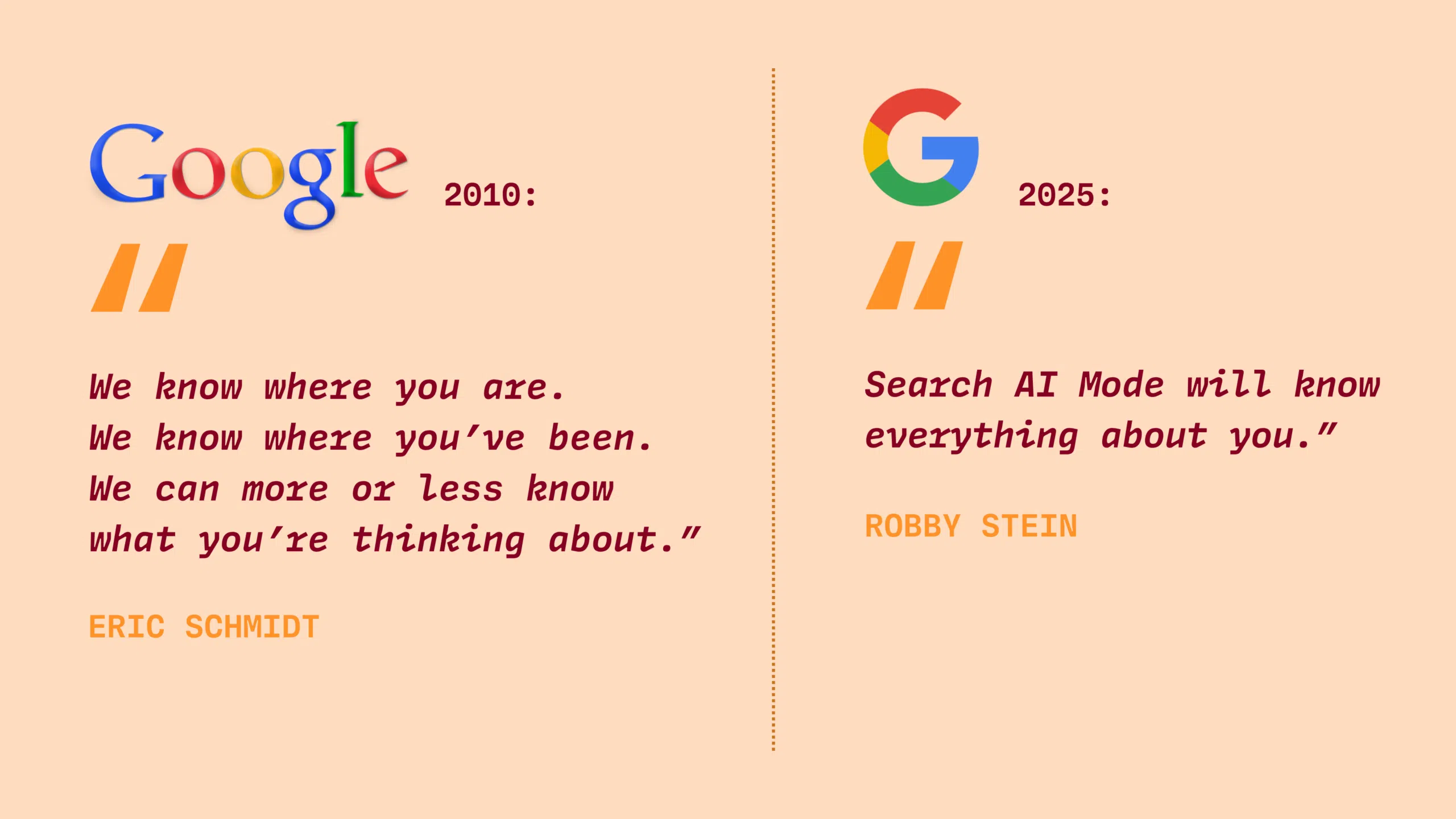
¿Hvordan bruke Google Søk uten den nye AI-modusen? Google endrer radikalt måten vi søker på internettDen nye AI-modusen og AI-drevne oversiktsfunksjonen har tatt en sentral plass på resultatsiden, og genererer omfattende svar i stedet for bare å vise en liste med lenker. Dette er veldig praktisk, men det reiser også spørsmål: hva om du ikke vil ha det laget med kunstig intelligens og foretrekker det klassiske, tradisjonelle søket?
I de siste ukene, AI-modus og AI-søk har begynt å rulles ut i flere land, inkludert Spania.og eksisterer allerede side om side med tradisjonelt søk. Selv om Google kan skryte av et kraftigere, mer konverserende og personlig tilpasset system, lurer mange brukere på hvordan de kan fortsette å bruke Google Søk uten denne nye AI-baserte modusen, eller i det minste hvordan de kan kontrollere den bedre og begrense bruken av personopplysningene deres.
Hva er egentlig Googles AI-modus, og hvordan fungerer den?

Den såkalte AI-modus er Googles mest avanserte AI-drevne søkeopplevelse.Det er en del av Search Labs' eksperimentelle funksjoner og presenteres som en blanding mellom en Gemini-lignende chatbot og den AI-skapte oversikten som vises øverst i mange søkeresultater.
Når du aktiverer denne funksjonen, Du kan stille spørsmål på naturlig språk ved hjelp av tekst, tale eller til og med bilder og PDF-filer.I stedet for bare å vise lenker, genererer systemet et omfattende, organisert svar med flere lenker for videre utforskning. Modellen deler spørringen din inn i flere interne underemner, utfører samtidige nettsøk og kombinerer deretter disse resultatene for å gi en mer integrert forklaring.
På et teknisk nivå, AI-modus er avhengig av Googles dype forståelse av søkeindeksen og i språkmodeller fra Gemini-familien som er spesielt trent for søk. Dette gjør at den kan resonnere, oppsummere og strukturere informasjon, og til og med fortsette en samtale med flere oppfølgingsspørsmål om samme emne.
En viktig forskjell fra den enkle AI-genererte oversikten er at i AI-modus, Samhandlingen er kontinuerlig og kontekstuell.Du kan stille et generelt spørsmål, avgrense det, endre fokus (for eksempel gå fra en klassisk paella til en vegetarisk versjon) eller be om ekstra eksempler uten å måtte gjøre søket på nytt fra bunnen av.
Google erkjenner imidlertid at AI-modus kan fortsatt gjøre feil, misforstå innhold eller overse viktige nyanserDerfor inkluderer den Liker- og Dislike-knapper i alle svar, og oppfordrer brukere til å sende inn detaljert tilbakemelding for å forbedre systemets kvalitet over tid.
Slik får du tilgang til AI-modus og AI-søkefunksjoner
For de som ønsker å bruke det, tilbyr Google flere måter å gå inn i AI-modus påDette gjelder både datamaskiner og mobile enheter. Det er også viktig å være oppmerksom på dem hvis målet ditt er å gjøre det stikk motsatte: unngå dem eller minimere bruken av dem.
For øyeblikket kan du få tilgang til AI-modus på tre hovedmåter:
- Fra den direkte URL-en: går inn på den spesifikke siden google.com/ai, hvor den AI-drevne søkeopplevelsen åpnes direkte.
- Fra Googles hjemmeside: tilgang www.google.comved å skrive inn et spørsmål i søkefeltet og trykke på knappen AI-modus som vises som et alternativ øverst eller ved siden av boksen.
- Fra Google-appen på mobilen dinPå hovedskjermen til applikasjonen ser du knappen for AI-modus, som leder deg til denne samtaleopplevelsen.
Innenfor AI-modus, Du kan spørre ved å skrive, snakke inn i mikrofonen eller laste opp bilder og PDF-filer.Systemet er ansvarlig for å generere svaret, foreslå nye relaterte spørsmål, lenke til relevante nettsteder og lagre historikken din slik at du kan gjenoppta tidligere samtaler.
Videre, fra søkelaboratorier, Det er mulig å aktivere ytterligere eksperimentelle funksjoner knyttet til AI-modus, for eksempel nye svarformater, visuell testing eller fremtidige integrasjoner med flere tjenester i Googles økosystem.
Gemini 3 Pro, raske modeller og forskjeller mellom moduser
I sentrum av alt dette står Gemini-familiemodellene. Spesielt, Gemini 3 Pro integrerer AI-modus som det kraftigste resonneringsalternativetdesignet for komplekse spørringer, detaljert analyse, bildegenerering og grafisk innhold.
Når du velger Gemini 3 Pro i modellmenyen (på nettsiden vises den i rullegardinmenyen «Still et spørsmål» og i AI-modus som «Pro»-velgeren), Du får dypere svar, en bedre forståelse av konteksten og ekstra muligheter, som:
- Avansert bildegenerering For brukere over 18 år, med opprettelse av nye illustrasjoner, fotoredigering, infografikk og diagrammer.
- Dynamiske visuelle design i grensesnittet, med interaktive simuleringer for å bedre forstå visse konsepter.
- Større evne til å resonnere trinn for trinn for vanskelige eller flerlags spørsmål.
Parallelt finnes det den «raske» eller raske modellen, som prioriterer hastighet samtidig som den opprettholder rimelig høy kvalitet For de fleste hverdagslige spørsmål. Det er vanligvis tilstrekkelig for informative spørsmål, generelle anbefalinger eller korte forklaringer.
Ja, sannelig, Gemini 3 Pro er ikke tilgjengelig for alleForeløpig er det begrenset til engelsk og kun tilgjengelig for abonnenter over 18 år i visse land som allerede abonnerer på Google AI Plus-, Pro- eller Ultra-abonnementer. Det er også daglige bruksgrenser som avhenger av abonnementet ditt og den generelle etterspørselen.
Hvis du er bekymret for personvern, bør du huske på at For å bruke Gemini 3 Pro i AI-modus må du logge inn med en personlig Google-konto som du administrerer selv.Kontoer som administreres av selskaper eller institusjoner kan ha begrensninger eller kanskje ikke tilby tilgang til disse funksjonene i det hele tatt.
Hvordan AI-modus bruker dataene dine og hva «personlig intelligens» er
Et av de mest delikate punktene i Googles nye søkemetode er dyp personalisering basert på dine personopplysningerAI-modus henter ikke bare informasjon fra den offentlige nettindeksen; den kan også ta hensyn til søkehistorikken din, Maps-data og i fremtiden informasjon fra andre applikasjoner som Gmail eller Google Drive.
Under navnet Personlig intelligensGoogle tilbyr en funksjon som bruker tidligere søk og aktivitet på Søk og Kart for å skreddersy svar, forslag og anbefalinger til din smak og dine interesser. Dette alternativet er for øyeblikket begrenset til brukere over 18 år i USA som har aktivert Nett- og appaktivitet og Søketilpasning.
Videre har Google begynt å snakke åpent om det faktum at, I fremtiden vil AI-modus kunne få tilgang til data fra innholdsappene dine.Starter med Gmail og Google Foto, og antagelig utvides til andre Workspace-tjenester. Tanken er at AI kan:
- Oppsummer e-poster eller lange tråder.
- List opp ventende oppgaver basert på meldinger og kalenderhendelser.
- Søk etter relevant informasjon i Drive-dokumenter eller i bildene dine.
I praksis ville dette bety at Google ville hatt enda mer kontekst om ditt personlige og profesjonelle liv.Samtaler, steder, forpliktelser, interesser osv. Etter selskapets syn gir dette mulighet for mye mer nyttige og personlige svar; for mange er det imidlertid en enestående krenkelse av privatlivet.
Hvordan dataene dine brukes til å trene modellene har også betydning. Google forklarer at Samhandling med Søk og generative AI-opplevelser brukes til å forbedre systemene deres.Dette inkluderer emnene du søker etter, kommentarene du sender inn og noe av det tilhørende innholdet. De bruker menneskelige anmeldere som evaluerer resultatene, men de forsikrer brukerne om at dataene er anonymiserte, frakoblet kontoer, og at sensitiv personlig informasjon filtreres ut.
Hvis du ikke vil Fremtidige søk knyttet til kontoen din vil bli brukt til å forbedre søke-AIDu kan deaktivere alternativet Nett- og appaktivitet fra siden «Min aktivitet» i Google. Dette forhindrer at ny historikk lagres på kontoen din, selv om Google fortsatt kan bruke aggregerte og anonymiserte data for å trene modellene sine.
Slik fortsetter du å bruke Google Søk uten den nye AI-modusen (eller nesten)
Hvis det du ønsker er Unngå AI-oversikt og AI-modus så mye som muligDet finnes ingen magisk bryter i innstillingene for å slå av alt ... men det finnes flere praktiske løsninger som i praksis gir tilbake en opplevelse som er veldig lik den gamle «lenkelisten».
Bruk filteret «Nett» på resultatsiden
Det enkleste og mest universelle alternativet er Bruk filteret «Web» som vises rett under søkefeltet Når du utfører et søk på Google, tvinger dette filteret Google til å bare vise standard nettsideresultater, og eliminerer:
- Den AI-genererte oversikten øverst.
- Berikede resultatblokker i mange tilfeller.
- Den AI-drevne sammendragspresentasjonen.
Du sitter praktisk talt igjen med Klassisk Google basert på blå lenker og tekstbiter, uten sammendrag generert av språkmodeller. Du må imidlertid huske å klikke på «Nett» hver gang du søker ... med mindre du endrer nettleserinnstillingene slik at dette filteret alltid brukes, som vi skal se senere.
Legg til «-AI» på slutten av hvert søk
En annen rask, men noe mer rudimentær, teknikk er legg til begrepet «-AI» på slutten av søkene dineDette fungerer som en operator som forteller Google at du vil ekskludere resultater relatert til «AI», noe som i praksis reduserer forekomsten av AI-blokker og prioriterer tradisjonelle resultater.
Det er ikke en like ren løsning som et nettfilter, men det kan tjene som en erstatning. enkel mental snarveiHver gang du skriver inn et søk og ikke vil at noen kunstig intelligens skal være involvert, legger du til «-AI», og det er alt. Det er ikke perfekt, men det bidrar til å redusere noe av den nye oppførselen.
Angi «Google Web» som standard søkemotor
Hvis du ikke vil måtte justere filtre eller legge til operatorer manuelt hele tiden, Du kan konfigurere en alternativ søkemotor i nettleseren din som peker direkte til Googles «Web»-modus.I utgangspunktet bruker du Google, men ved å tvinge frem parameteren som deaktiverer AI-oversikten.
I Chrome for Windows eller macOS kan du gjøre det slik:
- Åpne nettleserinnstillingene dine og gå til søkemotordelen (du kan lime den inn i adressefeltet). chrome://settings/søkemotorer).
- Klikk på «Legg til» i «Søk på nettsted».
- Fyll ut feltene med noe slikt som:
Søkemotor: Google Nett
Direkte adgang: @nett
URL: {google:baseURL}søk?q=%s&udm=14 - Lagre og angi i motorlisten Google Web som standard.
Den parameteren udm=14 er det som tvinger frem klassisk webmodusPå denne måten går du direkte til en versjon av Google uten AI-oversikt hver gang du søker fra adressefeltet, i stedet for den nye opplevelsen.
I Firefox er prosessen lik, men enda enklere:
- Utfør et Google-søk ved å bruke en URL med Web-parameteren, for eksempel: https://www.google.com/search?q=tuta&udm=14.
- Høyreklikk på adressefeltet og velg «Legg til Google Web».
- Gå til Innstillinger > Søk og velg Google Web som standard søkemotor.
På Linux med Firefox kan du gjøre det samme og mer, lagre et bokmerke til den versjonen av Google med Web-parameteren for å sikre at du alltid får tilgang til det AI-frie oversiktssøket når du åpner den URL-en.
Unngå AI-oversikten på mobil (Android, iOS og Safari)
Det finnes også måter å minimere virkningen av AI på søk på mobil. Selv om det ikke finnes en universell knapp for å slå den av, Du kan kombinere bruken av webfilteret med noen spesifikke nettleserinnstillinger..
I Chrome for Android eller iOS er en praktisk måte å gjøre dette på:
- Åpne en ny fane og gjør et vanlig Google-søk.
- Trykk på menyknappen (tre prikker) og skriv inn «Innstillinger».
- I «Søkemotor» velger du «Google Web» hvis det vises i delen «Nylig besøkt» (etter at du tidligere har brukt URL-en med Web-parameteren).
Dette forteller Chrome at som standard, Bruk Google-varianten uten AI-oversiktoppnå en skrivebordslignende opplevelse.
I Safari på iPhone eller macOS er det ikke like mye plass til tilpassede søkemotorer, men «Web»-filteret er alltid tilgjengelig øverst i resultatene.Det er alt som skal til:
- Gjør et Google-søk fra Safari.
- I filterlinjen (Bilder, Nyheter, Videoer osv.) skyver du til venstre til du ser «Nett».
- Trykk på «Web» for å fjerne AI-oversikten og bare se klassiske resultater.
Hvis du gjentar denne gesten hver gang du gjør viktige søk, Du vil praktisk talt unngå AI-modus og de genererte sammendragene., i hvert fall i den økten.
AI-modushistorikkhåndtering og personvernkontroll
Selv om du klarer å redusere synligheten av AI i søkeresultatene, er det viktig Se gjennom hvordan aktiviteten din er lagret og hvordan du kan slette den.spesielt hvis du noen gang har brukt AI-modus eller AI-søk og ikke vil at historikken skal fortsette å hope seg opp.
Fra selve AI-modusgrensesnittet på datamaskinen din kan du:
- Gå til AI-modus, og trykk på i menyen til venstre. "Historien om AI-modus" for å se tidligere spørringer knyttet til kontoen din.
- Velg individuelle søk og klikk på "Slett" å fjerne dem fra den historikken.
- Øverst bruker du alternativet "Slett alt" Hvis du vil slette AI-modushistorikken fullstendig.
- Gå også til hovedsiden til Googles søkelogg for å slette all AI-modusrelatert aktivitet som er lagret der.
Husk at selv om du sletter elementer fra AI-modushistorikken, De kan fortsette å vises en kort stund i «Min aktivitet».Google indikerer at de skal forsvinne automatisk i løpet av mindre enn 24 timer, men du kan alltids komme i forveien og slette dem manuelt fra den delen.
Videre er det en viktig nyanse: hvis en interaksjon startet med en AI-generert oversikt, og du deretter trykket på «Drill inn i AI-modus»Du kan finne to separate oppføringer i historikken din: én for det opprinnelige søket og en annen for den påfølgende samtalen. For å slette alle spor av det søket fra begge nettstedene, må du slette begge oppføringene.
På den annen side, hvis du vil Nye søk brukes ikke lenger til å trene Søkets generative AINøkkelen er å deaktivere alternativet Nett- og appaktivitet. Dette gjøres fra siden «Min aktivitet» i Google, hvor du kan:
- Sett lagring av fremtidig aktivitet på pause.
- Konfigurer automatisk sletting med jevne mellomrom.
- Se gjennom og slett tidligere aktivitet selektivt.
Søk som allerede er koblet fra kontoen din for treningsmodeller lagres imidlertid separat, og De blir ikke slettet selv om du tømmer søkeloggen dinDe fortsetter å eksistere i aggregert og anonym form for å forbedre AI.
Virkelige fordeler med AI-modus ... og dens mindre åpenbare risikoer
Når du først forstår hvordan det hele fungerer og hvordan du kan unngå det, er det verdt det. Vurder nøye hva AI-modus tilbyr og hva den ofrer.Fordi brukeropplevelsen endrer seg mye, til det bedre og til det verre.
På den positive siden er helhetsinntrykket etter å ha prøvd det at AI-modus sparer mye tid på komplekse søkI stedet for å åpne ti faner, lese lange artikler og se YouTube-videoer fulle av tull, får du et velorganisert sammendrag som:
- Samle utstyr, regler, strategier eller trinn (som i eksemplet med å lære å spille pickleball eller forbedre seg i padel).
- Den samler ulike kilder (blogger, offisielle nettsteder, Wikipedia, videoer) og destillerer dem til et håndterbart svar.
- Det lar deg stille oppfølgingsspørsmål uten å bytte sider eller omskrive alt.
Det er også veldig nyttig for veldig spesifikke personlige spørsmålDette er spørsmål som kanskje ingen har besvart direkte i en enkelt artikkel, men som kan settes sammen ved å kombinere Reddit-tråder, videoer og spesialiserte blogger. Et typisk eksempel ville være: «Jeg spiller padel, men jeg taper mot spillere på lavere nivå, hva skal jeg gjøre?» AI-en syntetiserer råd spredt over hele nettet og kondenserer dem til en handlingsplan.
På nivået med produkt- eller tjenesteanbefalinger, for eksempel «beste tannleger i Pamplona», AI-modus Bruk anmeldelser og vurderinger fra Google Maps for å foreslå spesifikke alternativerDen gjør vanligvis en rimelig god jobb, og sorterer etter poengsum og antall anmeldelser, selv om den ikke alltid spiker den optimale rangeringen hvis du ser nøye etter og sammenligner alle resultatene én etter én.
Det store problemet er at, Med denne tilnærmingen går Google fra å være en enkel indeks over nettet til å bli en vokter av kunnskap.Du ser ikke lenger kildene like tydelig, og du bestemmer deg heller ikke for hva du skal lese; AI filtrerer, prioriterer og oppsummerer. Dette har flere viktige implikasjoner:
- Du mister oversikten over de opprinnelige kildeneHvis du ikke klikker på de anbefalte lenkene, får du bare den versjonen som er «tygget» av Google.
- Skjevhet økerAI-en tolker hva den mener interesserer deg og presenterer det for deg på en personlig måte, slik at du havner i en skreddersydd informasjonsboble.
- Monopolet blir forsterketNettsteder blir enda mer avhengige av Googles algoritmer for å bli sitert eller integrert i disse genererte svarene.
Og så er det spørsmålet om personvern. Hver nye AI-søkefunksjon betyr at Google samler inn mer data, fra flere nettsteder og med mer kontekst.Hvis man tar steget for å koble AI-modus massivt til Gmail, Kalender og Drive, kan hvert søk støttes av dine private e-poster, arbeidsdokumenter og personlige bilder, noe som skaper en svært detaljert profil av livet ditt.
Videre viser nyere historie at mange store teknologiselskaper De har en tendens til å aktivere AI-funksjoner og modelltrening nesten som standard.uten at brukeren er helt klar over hvor de har gitt sitt samtykke og til hvilket formål. Vi har allerede sett tilfeller med LinkedIn, WhatsApp og andre tjenester der det ikke finnes noe klart alternativ for å deaktivere den integrerte AI-en fullstendig.
Derfor, hvis du verdsetter personvernet ditt og din informasjonsmessige autonomi, foretrekker du kanskje å kombinere det beste fra begge verdener: Bruk kun AI-modus for svært komplekse eller spesifikke spørringermen behold som standard tilgang til et klassisk søk, enten med webfilteret eller med alternative søkemotorer som DuckDuckGo, Qwant, Ecosia, Brave Search, Startpage eller MetaGer.
I dag er Googles AI-søk svært kraftig, og hvis det brukes klokt, kan det i stor grad hjelpe deg med å veilede og spare deg for timer med spredt lesing. Hvis du vil beholde kontrollen, er det mest fornuftige å lære hvordan du tvinger frem «nett»-modus, administrerer historikken din, begrenser aktiviteten som er lagret på kontoen din, og bestemmer selv når du skal tillate AI i søkene dine og når ikke..
Indeks
- 1 Hva er egentlig Googles AI-modus, og hvordan fungerer den?
- 2 Slik får du tilgang til AI-modus og AI-søkefunksjoner
- 3 Gemini 3 Pro, raske modeller og forskjeller mellom moduser
- 4 Hvordan AI-modus bruker dataene dine og hva «personlig intelligens» er
- 5 Slik fortsetter du å bruke Google Søk uten den nye AI-modusen (eller nesten)
- 6 AI-modushistorikkhåndtering og personvernkontroll
- 7 Virkelige fordeler med AI-modus ... og dens mindre åpenbare risikoer
