- Snapdrop lar deg overføre lokale filer mellom Windows, Linux, macOS, Android og iPhone uten å installere noe og uten å registrere deg.
- Den fungerer med WebRTC/WebSockets på samme Wi-Fi; den er rask, kryptert og laster ikke opp filer til servere.
- Den kan installeres som en PWA og hostes selv med Docker; det finnes alternativer som Nearby Share, AirDroid, WarpShare eller ShareDrop.
- Nøkkelen er nettverket: unngå åpne Wi-Fi-nettverk, sjekk klientisolering og bruk ExFAT eller skyen når du ikke deler et nettverk.
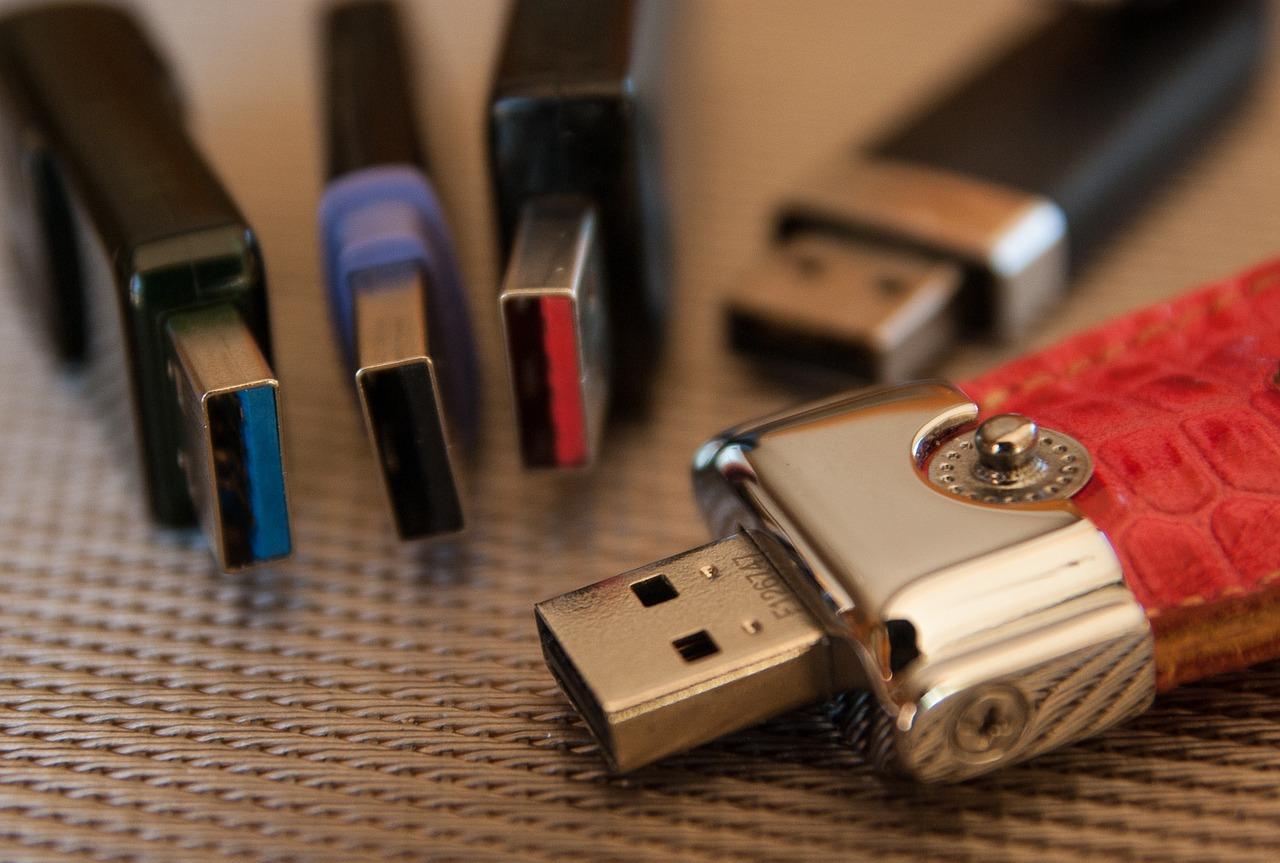
¿Hvordan bruke Snapdrop som et alternativ til AirDrop mellom Windows, Linux og Android? Hvis du noen gang har slitt med kabler, adaptere og merkelige formater for å flytte en enkel fil, forstår jeg det: det kan være et ork. Nå til dags finnes det måter å gjøre det enkelt på uten å være avhengig av USB-stasjoner, og en av de mest praktiske for å mikse enheter fra forskjellige merker er Snapdrop, en Et enkelt alternativ til AirDrop Det fungerer på tvers av Windows, Linux, Android, iPhone og macOS, bare ved å åpne et nettsted.
I Apple-verdenen regjerer AirDrop suverent for sin sømløse integrasjon, men når du blander plattformer, trenger du et annet verktøy. Det er her Snapdrop kommer inn i bildet: det krever ingen installasjon, det er gratis, og det fungerer over ditt lokale nettverk. Med denne veiledningen lærer du hvordan du bruker det trinn for trinn. hvordan man kan dra nytte av det i enhver kombinasjon av enheter, og du vil lære triks, begrensninger og alternativer slik at fildeling alltid fungerer første gang.
Hva er Snapdrop, og hvorfor er det et godt alternativ til AirDrop?
Snapdrop er et nettsted som lar deg sende filer mellom to eller flere enheter som er koblet til samme Wi-Fi-nettverk, umiddelbart når det åpnes. Det er ikke nødvendig å opprette kontoer eller laste opp noe til skyen: dataene beveger seg fra én enhet til en annen innenfor ditt lokale nettverk, noe som gjør det til et praktisk alternativ. rask, privat og multiplattform.
Så snart du logger deg inn, mottar hver enhet en identifikator som er lett å huske, vanligvis en kallenavn dannet av to ord eller den PC-navn i Windows 11Noen ganger ser du også detaljer som operativsystemet eller nettleseren. Når en annen datamaskin åpner det samme nettstedet på nettverket ditt, vises det på skjermen, og du kan deretter trykke på navnet for å velge hvilken fil du vil sende.
Hvordan det fungerer inni: teknologier og kompatibilitet
Under panseret bruker Snapdrop moderne webteknologier: HTML5, ES6 og CSS3 for grensesnittet; og WebRTC for P2P-sending når nettleseren støtter det. Hvis det ikke er støtte (tenk på eldre nettlesere eller spesielle tilfeller), bruker WebSockets for å unngå å bli strandet.
Kompatibiliteten er bred: den fungerer på moderne nettlesere for Windows, macOS og Linux, samt på Android- og iOS-mobilenheter. Den kobler seg vanligvis til via WebRTC, og hvis noe feiler, bytter den til en annen metode for å opprettholde kommunikasjonen. Denne fleksibiliteten er en av dens viktigste styrker. store fordeler fremfor lukkede løsninger.
Krav og sikkerhet: Wi-Fi-nettverksreglene

For at Snapdrop skal fungere, må alle enhetene være på samme lokale nettverk. I praksis betyr dette at du deler det samme Wi-Fi-nettverket hjemme, på kontoret eller på ditt mobile hotspot. Det er viktig at nettverket ikke har Wi-Fi aktivert. kundeisolasjon (et alternativ på noen rutere som hindrer enheter i å "se" hverandre).
Av sikkerhetshensyn er det best å bruke pålitelige nettverk. Prøv å unngå åpne eller offentlige Wi-Fi-nettverk: selv om Snapdrop krypterer kommunikasjon og ikke lagrer filer på mellomliggende servere, bør dataene dine ideelt sett overføres over et nettverk du kontrollerer. Husk også at del etter nærhet Det betyr ikke at «ethvert nettverk er akseptabelt».
Første steg: bruk av Snapdrop på 30 sekunder
1) Åpne nettleseren på den første enheten og gå til snapdrop.net. Du vil se kallenavnet ditt. 2) Gjenta den samme prosessen på den andre enheten som er koblet til samme Wi-Fi-nettverk. Navnet på den andre enheten skal vises. 3) Trykk på navnet og velg filen. 4) Godta på mottakerenheten. Det er det, overføringen starter umiddelbart. Det er en så kort prosess at i praksis, Du ender opp med å bruke det som om det var AirDrop.men mellom plattformer.
Snapdrop lar deg også sende enkle meldinger i tillegg til filer. Det er ikke det mest nyttige verktøyet for samtaler, men det kan være nyttig for å varsle det andre teamet eller for en rask test. Hvis du vil, kan du aktivere varsler ved å klikke på klokkeikonet slik at mottakeren blir varslet. Se varselet umiddelbart.
Viktige fordeler og begrensninger å vurdere
Fordeler: ingen registrering, ingen installasjon, fungerer i nesten alle moderne nettlesere, det er gratis, og deling er lokalt. Videre, siden det er inspirert av AirDrop, er læringskurven minimal. Fra et personvernsynspunkt, Du laster ikke opp filene dine til internett heller ikke til tredjepartstjenester: de går fra enhet til enhet.
Begrensninger? Du trenger det samme nettverket og en ruter som tillater kommunikasjon mellom klienter. Hvis en enhet bruker mobildata eller er på et annet delnett, vil den ikke vises. Oppdagelse kan mislykkes i miljøer med gjeste-Wi-Fi eller med isolering aktivert. I slike tilfeller løser det vanligvis problemet å prøve et annet bånd (2,4 GHz vs. 5 GHz), deaktivere isolering eller bruke et mobilt hotspot. løse problemet.
Installer den som en PWA for å ha den «for hånden»
Snapdrop kan installeres som progressiv webapplikasjon (PWA)I Chrome, Edge eller Android ser du alternativet «Installer» eller «Legg til på startskjermen». Dette åpner den i et eget vindu, renere og mer tilgjengelig, som en innebygd app, men uten å bruke mange ressurser eller be om uvanlige tillatelser.
Når du har den som en PWA, kan du starte appen og motta varsler der. Det er spesielt praktisk på mobil og PC: du lar vinduet stå åpent (lær hvordan du gjør det om nødvendig) forhindre at Windows 11 automatisk går i dvalemodus), sender du deg selv bilder fra datamaskinen din, og når du er ferdig, Lukk den, så er du ferdig.Ingen kontoer, ingen ledninger, ingen historier.
Hvilke teknologier bruker den egentlig?
Hvis du liker den tekniske siden, bruker Snapdrop HTML5/ES6/CSS3 for grensesnittet, WebRTC for direkte datautveksling mellom nettlesere og WebSockets som en backup-plan. Serversiden, som koordinerer den første oppdagelsen og signalene som trengs for å starte P2P-økten, er skrevet med Node.js og websockets.
Designet er inspirert av Material Design, noe som resulterer i en ren og konsistent opplevelse. Dette betyr at den, bortsett fra i svært rigide bedriftsmiljøer eller med virkelig utdaterte nettlesere, skal fungere perfekt første gang. uten å konfigurere noe.
Vanlige kombinasjoner mellom systemer: hva man skal velge i hvert tilfelle
Selv om Snapdrop er hovedalternativet, er det nyttig å ha andre valg avhengig av situasjonen. Her er en praktisk veiledning for systempar, slik at du kan bestemme hva som passer deg best til enhver tid. Tanken er at hvis du deler et nettverk med den andre enheten, vil Snapdrop nesten alltid være den raskeste måten. Hvis ikke, kan du være interessert i... trekk kabel eller sky.
Windows og Android
- USB-kabelen er fortsatt den enkleste metoden: koble den til, bytt telefonmodus til «Overfør filer», og dra og slipp filene i Filutforsker. Det er enkelt og Du er ikke avhengig av Wi-Fi.
- Microsofts app «Din telefon» (Phone Link) synkroniserer bilder, meldinger og varsler, noe som er nyttig for daglig bruk. Hvis du vil ha noe som trådløs AirDrop, Snapdrop eller AirDroid De er de mest praktiske snarveiene.
- For engangsmeldinger fungerer WhatsApp eller Telegram med deg selv, men de er mindre private og kan komprimere filer. Når du deler et nettverk, Snapchat... Det er raskere og lokalt..
Vinduer og Vinduer
- Hvis begge brukerne har Windows 10/11, er alternativet «Nærhetsdeling» gyldig. Et universelt alternativ er Snapdrop, som ikke krever mer enn en nettleser og Den fungerer perfekt på samme Wi-Fi-nettverk..
- På interne nettverk er det effektivt å dele mapper eller bruke en USB-stasjon. Hvis du velger USB, formater den som ExFAT for best resultat. unngå uforenligheter.
Android og Android
- Nærdeling er Googles innebygde alternativ og fungerer perfekt mellom Android-telefoner. Hvis noen bruker en nettleser uten nærdeling, utfører Snapdrop den samme funksjonen. Punkt-til-punkt Wi-Fi.
- Drive eller andre skytjenester er nyttige for store filer hvis du ikke deler et nettverk eller ønsker tilgang fra hvor som helst.
Windows og iPhone
- Du kan overføre bilder og videoer med en kabel. For andre ting er iTunes/Apple-enheter på Windows fortsatt nyttig. Hvis du foretrekker trådløs og direkte tilgang, Snapdrop er ideell mellom PC-en og iPhonen.
- iCloud for Windows eller Google Drive er alternativer hvis du ønsker kontinuerlig synkronisering, men de innebærer skyen og mulige ventetider.
Android e iPhone
- Det er her Snapdrop skinner: du åpner nettsiden i begge, velger filen, og det er det, uten å måtte kjempe med forskjellige apper. Det er det nærmeste man kommer «AirDrop mellom rivaler».
- Du kan også sende ting via WhatsApp eller Telegram; skyen (Drive, iCloud) er nyttig når dere ikke er på samme nettverk.
Windows og Mac
- Deling av mapper over et nettverk fungerer bra hvis du er på samme LAN. Igjen er Snapdrop en fantastisk snarvei for å flytte filer. uten å konfigurere noe.
- ExFAT-formatet til USB-stasjonen unngår kompatibilitetsproblemer mellom de to systemene.
Mac og Android
- macOS støtter ikke MTP innebygd. Løsninger som Android File Transfer eller OpenMTP løser USB-problemet. Hvis du vil ha trådløs MTP, Snapdrop gjør det enkelt for deg. via Wi-Fi.
Mac og iPhone
- Blant Apple-enheter er AirDrop uslåelig. Men hvis du deler med noen som ikke bruker Apple, lar Snapdrop Mac-en ... Den er kompatibel med Android eller Windows friksjonsfri.
Alternativer og komplementer til Snapdrop
Hvis du leter etter noe mer «permanent», finnes det apper som integreres bedre med spesifikke økosystemer. WarpShare gjør Android-enheten din synlig som en AirDrop-enhet fra moderne Apple-datamaskiner. NearDrop installeres i mellomtiden på macOS for å fungere som en mottaker av Del Google i nærhetenDe er gode reisefølge, avhengig av hva du bruker dem mest til.
Det finnes også nettjenester som er veldig like Snapdrop: ShareDrop fungerer nesten identisk, med fordelen at den bare bruker nettleseren. FilePizza, basert på WebTorrent og WebRTC, gir deg en lenke som flere personer kan laste ned direkte fra datamaskinen din. Og hvis du er nostalgisk etter Firefox Send, finnes det prosjekter for det. heve våre egne tilfellerselv med containere.
Selvhosting av Snapdrop: på serveren, VPS eller Raspberry Pi
Snapdrop er åpen kildekode, og du kan distribuere det selv. Mange setter det opp med Docker: en Node.js-tjeneste for signalering og Nginx for å betjene webklienten. På en VPS er det vanlig å legge det bak en omvendt proxy som Traefik med automatisk TLS, noe som gir komfort og sikkerhet.
Du kan også sette den opp på en Raspberry Pi ved hjelp av containere, selv om noen brukere støter på problemer der to enheter ikke kan se hverandre på det lokale nettverket. Dette skyldes vanligvis ruterinnstillinger (isolering), Wi-Fi-båndet, forskjellige delnett eller brannmurregler. Hvis dette skjer, kan du prøve å koble begge enhetene til samme bånd, sjekke isolasjonsinnstillingene, åpne nettleseren i normal modus (ikke "datasparer") og bekrefte at Ikke bruk VPN split-tunneling som bryter deteksjonen.
Hvis du vil holde ting enkelt, bruk den offentlige instansen på snapdrop.net, og husk at selv om prosjektet er åpen kildekode, kontrollerer du ikke den instansen. Hvis personvern er din topprioritet, utgjør egenhosting på nettverket eller VPS-en din hele forskjellen og lar deg... holde alt under din kontroll.
Triks for å få det til å fungere hver gang første gang
– Sjekk at enhetene er på samme nettverk og delnett. Hvis ruteren oppretter separate, isolerte 2,4 GHz- og 5 GHz-nettverk, hjelper det ofte å tvinge begge enhetene til samme bånd. Det virker åpenbart, men det er her den største feilsøkingen skjer. forsendelser mislykkes.
– Deaktiver VPN-er, proxyer eller «privat DNS» hvis du merker at oppdagelsen ikke fungerer. De bryter vanligvis ikke selve overføringen, men noen ganger hindrer de den i å fungere. lagene blir oppdaget.
– På mobile enheter, hold nettleseren eller PWA-en i forgrunnen når du begynner å sende og godta mottakerens varsel. Systemer sparer batteri ved å lukke faner i bakgrunnen, og å miste økten er det typiske spørsmålet om «hvorfor går det ikke gjennom?».
– Hvis filen er enorm og nettverket er overbelastet, bør du vurdere å koble til via kabel, bruke et annet tilgangspunkt, eller, hvis du ikke deler et nettverk, midlertidig bruke skyen og se gjennom standard nedlastingsstedDet er ikke Snapchats feil, det er bare det at Wi-Fi-en din, når den er på full kapasitet, Den kan ikke gjøre mer.
Meldinger, skyen, USB-stasjon … eller Snapdrop?
Noen ganger er det praktisk å bruke Telegram/WhatsApp til å sende ting til deg selv, men husk at det innebærer opplasting av filen til en ekstern server, potensiell komprimering og størrelsesbegrensninger. Det samme gjelder skyen (Drive, iCloud, OneDrive): den er flott for synkronisering og tilgang til filer hvor som helst, men det er ikke like umiddelbart. hvis det du ønsker er hastighet på samme nettverk.
USB-minnepinnen er fortsatt en livredder, spesielt i miljøer uten internettilgang eller med strenge nettverksregler. Formatering som ExFAT sikrer kompatibilitet mellom Windows og macOS. Likevel, når enheter deler Wi-Fi, er det ofte problematisk å åpne Snapdrop og slippe filen. det enkleste og raskeste av alt.
AirDrop, spam og typiske problemer: hva vi lærte av Apple-økosystemet
AirDrop fungerer så bra på Apple-enheter at vi noen ganger glemmer at ting er annerledes utenfor det lukkede miljøet. Apple har forbedret funksjonen, og har til og med introdusert innstillinger for å redusere AirDrop-spam på offentlige steder. Hvis du bruker Apple-produkter, vet du at når AirDrop ikke fungerer, er de vanligste årsakene de samme som for Snapchat: isolerte nettverk, Bluetooth/Wi-Fi deaktivert eller strenge bedriftsprofiler.
Moralen i historien er klar: Hvis du forstår hvordan nettverksenheter kommuniserer og hvordan de «ser» hverandre, kan du bruke de samme løsningene på Snapdrop, Nearby Share, AirDroid eller selve AirDrop. Til syvende og sist spiller ikke verktøyet noen rolle. lokale nettverksregler.
Personvern og god praksis
Hvis du skal dele filer hjemme eller på kontoret, bør du gjøre det på pålitelige nettverk. Unngå å bruke offentlige Wi-Fi-hotspots på kafeer eller flyplasser for sensitive overføringer. Hold enhetene dine oppdaterte, og installer en pålitelig sikkerhetsløsning mens du er i gang. komplette rangeringer av gratis antivirusprogrammer For Windows 10/11, macOS, Android og Linux kan disse appene hjelpe deg med å velge beskyttelse uten å betale, spesielt nyttig når du flytter data mellom flere enheter.
Til slutt, husk at «gratis» ikke skal bety «uforsiktig». Snapdrop krypterer og lagrer ikke filene dine, men det fritar deg ikke fra å bruke sterke passord på Wi-Fi-nettverket ditt, holde gjestenettverket ditt separat og av og til sjekke om det er mistenkelige enheter tilkoblet. Med disse tiltakene vil din Opplevelsen vil være smidig og trygg.
Snapdrop er det praktiske verktøyet som sparer deg tid: åpne en fane, finn den andre enheten og send filen. Det er raskt, er ikke avhengig av skytjenester eller installasjoner, og fungerer sømløst med Windows, Linux, macOS, Android og iPhone. Å vite når du skal bruke det – og når det er bedre å bruke Nearby Share, AirDrop, en exFAT-formatert USB-stasjon eller skyen – gir deg friheten til alltid å velge den korteste veien. Maksimal kompatibilitet og minimal stress.


Lidenskapelig opptatt av teknologi siden han var liten. Jeg elsker å være oppdatert i sektoren og fremfor alt å formidle det. Derfor har jeg vært dedikert til kommunikasjon på teknologi- og videospillnettsteder i mange år. Du kan finne meg skrive om Android, Windows, MacOS, iOS, Nintendo eller andre relaterte emner som du tenker på.