- Stable Diffusion 3 opprettholder et åpent økosystem for å kjøre og tilpasse modeller på PC-en din med full kontroll.
- Med 8 GB VRAM eller mer får du bedre ytelse; det er også mulig å bruke CPU-en til grunnleggende tester.
- Grensesnittet lar deg justere sampler, trinn, veiledning og VAE-er for å finjustere stil, detaljer og konsistens.
- Installer modeller (.ckpt/.safetensors) fra pålitelige kilder og utnytt hypernettverk og oppskalering for profesjonelle resultater.
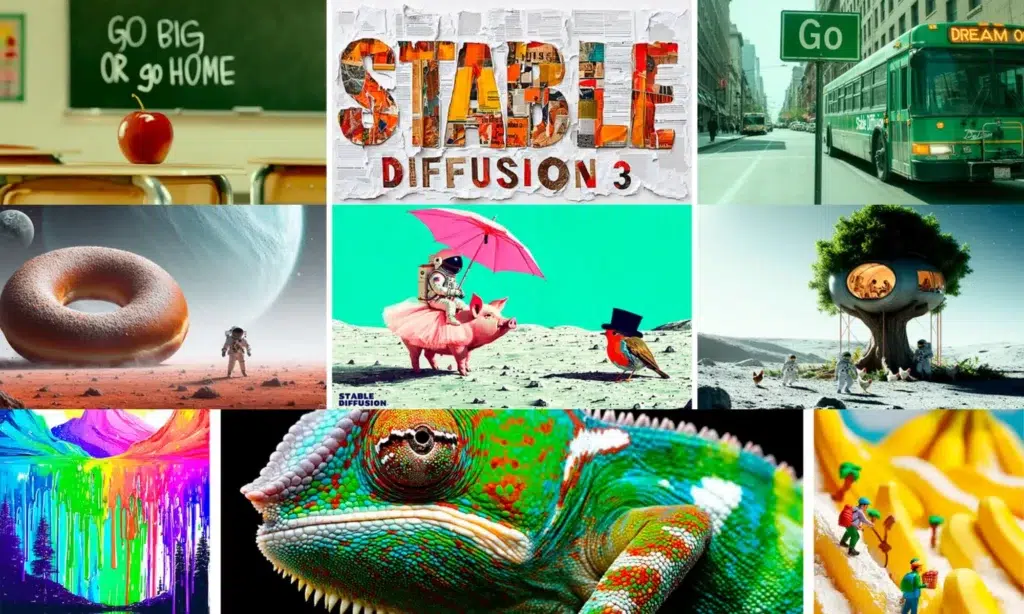
Til lag spektakulære bilder med AI fra datamaskinen din, Stabil diffusjon 3 Det er et av de mest interessante alternativene, takket være fleksibiliteten, kvaliteten og økosystemet av modeller. I denne veiledningen vil jeg forklare hvordan du får det til å fungere på datamaskinen din, hva du trenger for at det skal kjøre problemfritt, og hvordan du får mest mulig ut av grensesnittet trinn for trinn, slik at du føler deg hjemme fra første minutt.
Hva er Stable Diffusion 3, og hvorfor er det verdt det?
Stabil diffusjon er en modell av generere bilder fra tekst som har blitt en de facto standard på grunn av sin åpne natur, kvalitet og antallet verktøy rundt den. Med utviklingen til Stable Diffusion 3 (SD3), filosofien om at hvem som helst kan Last ned modeller, kombiner dem og kjør dem lokaltsom gir uavhengighet og kontroll over lukkede alternativer.
Den store fordelen med Stable Diffusion 3 er fortsatt at du kan operere lokalt, uten å være avhengig av eksterne servere: Du kjører modellene på PC-en dinDu velger hva du vil installere, hva du vil oppdatere og hvordan du vil lagre resultatene dine. Videre lar økosystemet deg jobbe med tilpassede modeller (trent for spesifikke stiler, sjangre eller emner) og med komplementære verktøy for å forbedre ansikter, øyne eller øke oppløsningen.
For å gjøre ting enklere for deg, vil denne veiledningen bruke et enkelt og visuelt grensesnitt som Enkel diffusjonnoe som forenkler installasjon og bruk. Selv om Stable Diffusion 3 kan kreve spesifikk kompatibilitet avhengig av det valgte grensesnittet, vil arbeidsflyten og konseptene du ser her fungere for både SD3 og lignende versjoner av modellen, med fordelen at du trenger ikke avansert kunnskap å begynne å generere bilder fra dag én.
Minimum og anbefalte krav
Installasjon med Easy Diffusion er veldig direkteLigner på alle skrivebordsprogrammer. Når det er sagt, er det lurt å gjennomgå kravene først for å unngå overraskelser og håndtere ytelses- og kvalitetsforventningene dine på riktig måte.
Som et minimum trenger du en prosessor (CPU), 8 GB RAM og i det minste 25 GB lagringsplass Gratis. Verktøyet kan til og med fungere uten en dedikert GPU, da det er mulig å tvinge frem CPU-gjengivelse, selv om hastigheten vil være veldig lav; for testing og utdata til lav oppløsning kan være nok.
Hvis du bruker integrert grafikk, sørg for at den har minst 2 GB videominneEllers kan det være lurt å tvinge frem CPU-modus for å unngå feil på grunn av utilstrekkelig minne, og husk at generasjonstider De vil være lengre.
For jevn ytelse og høyere oppløsninger er en dedikert GPU (NVIDIA eller AMD) ideelt. Realistisk sett anbefales et system med en dedikert GPU. 8 GB VRAM eller merJo mer VRAM du har, desto raskere kan du jobbe, desto høyere oppløsning kan du støtte med hver omgang, og desto flere avanserte alternativer kan du aktivere uten flaskehalser. Det hjelper også å ha en rask minnebuss i grafen.
Steg-for-steg-installasjon med Easy Diffusion (Windows)
Selv om du også kan bruke Linux eller macOS, vil vi her fokusere på Windows, ettersom det er det vanligste miljøet. Fremgangsmåten er veldig enkel og det krever bare å følge noen få skjermbilder i installasjonsprogrammet.
- Last ned installasjonsprogrammet. Gå til Easy Diffusion-repositoriet (for eksempel på GitHub) og velg pakken som samsvarer med din OSI vårt tilfelle, velg Windows-versjonen. Lagre filen i en mappe som er lett å finne.
- Utførelse og installasjon. Åpne installasjonsprogrammet og fortsett med knappen . “Neste” For å godta trinnene. Det finnes ingen triks her: bare følg veiviseren og behold standardinnstillingene med mindre du har spesifikke krav.
- Velg riktig sted. Det er viktig å installere den i en mappen i roten fra en stasjon (for eksempel C:/Easy-Diffusion). Installasjonsprogrammet vil laste ned flere avhengigheter underveis, så la det fullføres selv om det tar litt tid. Når det er ferdig, velg alternativet for å opprette snarvei på skrivebordet for å gjøre det enklere for deg å starte verktøyet.
Når installasjonen er fullført, kan du starte grensesnittet fra skrivebordsikon eller ved å åpne installasjonsmappen og kjøre skriptet som heter «Start stabilt diffusjonsgrensesnitt»Herfra vil systemet forberede alt som er nødvendig for å åpne applikasjonen i nettleseren.
Første kjøring og grensesnitt: hva du vil se
Ved oppstart vil et svart vindu åpne seg CMD som vil forbli aktiv mens du bruker programmet. Ikke lukk det, fordi det er hovedprosessen som er ansvarlig for Last inn modeller og administrer gjengivelseskøen.
Når backend-en er klar, din navegador por defecto med grensesnittet. Noen ganger kan det ta litt tid hvis det er nødvendig å verifisere eller installere komponenter på nytt.
Grensesnittet er organisert i flere faner. De to hovedfanene er "Generere" (hvor du skal lage bilder) og “Innstillinger” (Generelle innstillinger). Du vil også se «Hjelp og fellesskap» (lenker til dokumentasjon og ressurser), «Slå sammen modeller» (for å kombinere AI-modeller) og "Hva er nytt?" (Endringslogg for Easy Diffusion). Over tid legges det vanligvis til flere faner for nye funksjoner.
I øvre høyre hjørne vises det vanligvis en statusindikator Dette vil fortelle deg om systemet genererer, om det er klart, eller om det har oppstått noen feil. Det er et godt referansepunkt for å vite hva som skjer i bakgrunnen til enhver tid.
Viktige innstillinger i «Innstillinger»
Før du begynner å generere, er det lurt å raskt se gjennom innstillingene. Å endre disse alternativene kan utgjøre forskjellen mellom en problemfri opplevelse og en opplevelse full av venting. Her er de mest relevante.:
- Lagre bilder automatisk: Aktiverer automatisk lagring av alt du produserer. Du kan velge målmappe og metadataformat for å bevare genereringsinformasjonen.
- Blokker NSFW-bilder: aktiverer en uskarphetseffekt for innhold for voksne som kan virke; nyttig hvis du deler utstyr eller vil unngå overraskelser.
- GPU-minnebruk: Juster VRAM-fotavtrykket: Lav (2–4 GB), Balansert (4–8 GB) eller Rask (>8 GB). Hvis du har lite minne igjen, start på «Lite minne».
- Bruk CPU: Den tvinger frem gjengivelse ved hjelp av prosessoren. Anbefales kun for systemer uten dedikert GPU og for testformål, da den er veldig tregHvis du har en GPU, må du ikke aktivere den.
- Bekreft farlige handlinger: Den ber om bekreftelse når den sletter filer eller utfører operasjoner som involverer tap av data innenfor grensesnittet.
- Gjør stabil diffusjon tilgjengelig på nettverket ditt: Åpne tjenesten på det lokale nettverket ditt for å få tilgang til den fra andre enheter. Se «Serveradresser» Se nederst på siden for nøyaktig adresse og port.
Når du er ferdig med å justere innstillingene, ikke glem å trykke på "Lagre" for å bruke endringene. Rett nedenfor ser du også et sammendrag av maskinvare oppdaget av appen.
Generer bilder med Stable Diffusion 3
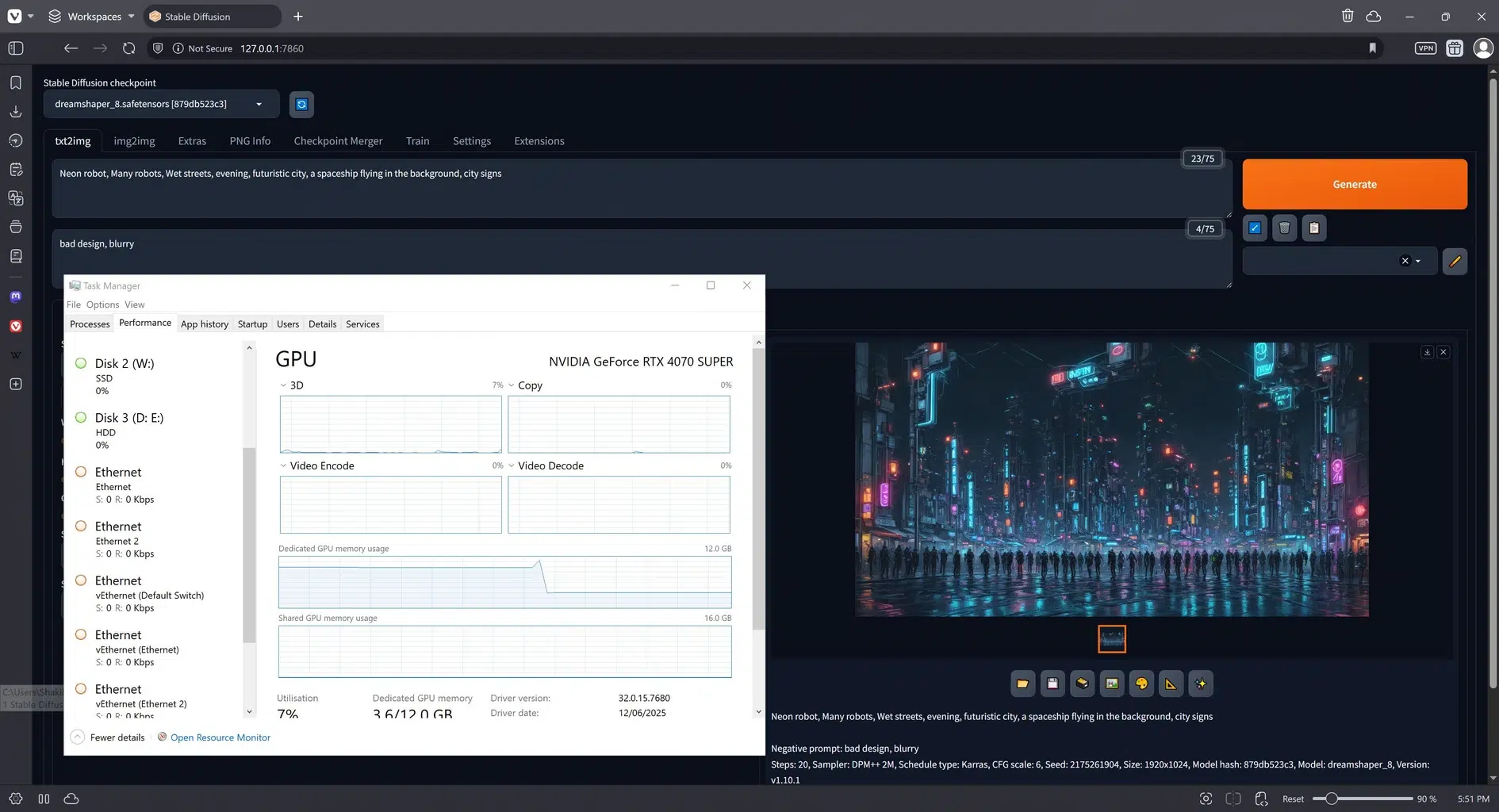
Allerede på fanen "Generere"Du vil se et stort tekstfelt under «Skriv inn ledetekst». Der skriver du en beskrivelse av hva du ønsker å oppnå. Det anbefales å skrive ledeteksten i Norsk For best resultat, bruk en oversetter hvis du foretrekker det. Kopier den engelske frasen og lim den inn som den er.
Når oppgaven din er klar, trykker du på den lilla knappen. «Lag et bilde» for å sette generasjonen i kø. Rett nedenfor finner du «Negativ prompt», som brukes til å indikere hva du IKKE vil ha som vises (for eksempel: «uskarpe, lav kvalitet, deformerte hender»).
Hvis du bare gjorde dette, kunne du allerede produsere interessante verk. Men magien med Stable Diffusion 3 og økosystemet ligger i de avanserte genereringsparametrene. Under knappen for å lage bilde ser du flere rullegardinmenyer med et stort antall justeringer som endrer modellens oppførsel, stil, skarphet osv.
Husk at AI er følsom for inndatatekst, samplerinnstillinger og trinn. Det finnes ingen universell løsning. eksperimentere og ta notater av hva som fungerer med hvert tema eller hver stil, og ikke nøl med å iterere ved å endre en enkelt variabel for å forstå dens virkelige innvirkning.
Steg-for-steg bildejusteringer
Disse kontrollene definerer hvordan bildene dine er konstruert. Bruk dem med omhu, og hvis du står fast, prøv standardverdiene først og jobb deg oppover. Det viktigste er:
- Frø: frøet som gir næring til den stokastiske prosessen. Du kan la det stå "Tilfeldig" For å få variasjoner i hver gjengivelse. Hvis du vil gjenta et resultat, lagrer du seed-resultatet.
- Antall bilder: Bestem hvor mange bilder som genereres og hvor mange som behandles parallelt. Merk: antallet som behandles parallelt må være multiplum av totalenHvis ikke, kan det hende at gjengivelsen ikke fullføres, og du må starte appen på nytt.
- Modell: velg modellen av Stabil diffusjon som du vil bruke. Hvis du har flere versjoner (SD3, SDXL, spesialiserte kontrollpunkter osv.), velg den her.
- Tilpasset VAE: Legg til en spesifikk VAE for å forbedre visse egenskaper (for eksempel øyne eller ansikterDet er et veldig nyttig tilbehør for spesifikke stiler.
- Prøvetaker: Dette er algoritmen som fjerner støy og «konvergerer» det endelige bildet. Å endre sampleren kan endre resultatets karakter; noen er raskere og andre tregere. determinister.
- Bildestørrelse: Definer bredden og høyden i piksler. Begynn med å opprettholde et forhold. 1:1 Det gir vanligvis pålitelige resultater og unngår VRAM-problemer.
- Inferenssteg: Antall prøvetakingstrinn. Flere trinn har en tendens til å forbedre kvalitetDet kommer imidlertid et punkt med avtagende avkastning. Juster i henhold til den valgte sampleren.
- Veiledningsskala: Kontrollerer hvor tett bildet følger ledeteksten. Høyere verdier følger teksten. ordrettLave verdier gir mer kreativ frihet.
- Hypernettverk: modifikatorer som tilpasser generasjonen til en stil Spesielt. Nyttig for å styre estetikken uten å gjøre om prompten.
- Utgående format: formatet (PNG, JPG osv.) til det endelige resultatet.
- Bildekvalitet: Formatkvaliteten (f.eks. JPG-komprimering) endres ikke. iboende kvalitet av det genererte bildet, bare presentasjonen/filen.
- Gjengivelsesinnstillinger: alternativer som forhåndsvisning i sanntid (bruker VRAM), ansikts-/øyekorreksjon, oppskalering til høyere oppløsning (velg faktor og metode) og om det originale bildet skal beholdes eller erstattes etter oppskalering.
En god taktikk er å angi utvalgsstørrelse og sampler, og deretter teste flere. trinn og veiledning, og først deretter berøre VAE-er eller hypernettverk. På denne måten vet du hvilken parameter som virkelig bidrar og unngår å gå deg vill i endeløse kombinasjoner.
Stilmodifikatorer
I modifikatordelen kan du aktivere forhåndsinnstilte visuelle stiler som endrer kunstverkets utseende (mer realistisk, mer illustrerende, mer fotografisk osv.). Selv om beskrivelsene er på engelsk, hjelper de tilhørende ikonene med å identifisere hva hver stil gjør. Dette er ikke de eneste muligheteneDu kan skrive stiler, teknikker eller kunstnere for hånd i ledeteksten for å utvide spekteret.
Nøkkelen er å kombinere dem klokt. Hvis du blander for mange stiler, kan modellen tilfeldigvis trekkes mot den ene eller den andre. Det er best å starte med en enkelt modifikator og legg til en til hvis du ønsker et mer spesifikt preg.
Alternativer angående forhåndsgenererte bilder
Når du holder markøren over et miniatyrbilde, vil flere verktøy vises. «Bruk som inndata» Du gjenbruker konfigurasjonen som ble brukt til å opprette det bildet og genererer konsistente variasjoner. «Lag lignende bilder» Systemet produserer versjoner som ligner på den valgte.
Du kan også laste ned bilde i det etablerte formatet eller JSON med alle innstillingene som brukes (inkludert frøet). Det er veldig praktisk for å dele innstillinger med andre eller for å dokumentere dine beste funn.
Hvis du ser et lovende produkt og ønsker å ta det litt videre, er alternativet «Tegn 25 trinn til» Den legger til 25 ekstra trinn for å finjustere detaljer. Og når du har det, er det lurt å bruke det. «Eksklusiv» for å øke oppløsningen ved å bruke din foretrukne skaleringsmetode.
Generering fra bilder og skisser
I tillegg til tekst kan du med Stable Diffusion 3 også bruke bilder som veilede fra AI. Du har to alternativer: starte fra et forhåndsgenerert bilde eller laste opp et bilde/en illustrasjon fra datamaskinen din, slik at AI-en kan tolke og transformere det i henhold til oppgaven.
Hvis du velger alternativet "Tegne"Du kan male en rask skisse og bruke den som grunnlag. Modellen vil forsøke å respektere tegningens overordnede komposisjon og fullføre den med nødvendige detaljer i henhold til inntastingstekstDet er vanskelig å få taket på det i starten, men med øvelse vil du oppnå veldig solide resultater.
Spesifikke merknader om stabil diffusjon 3
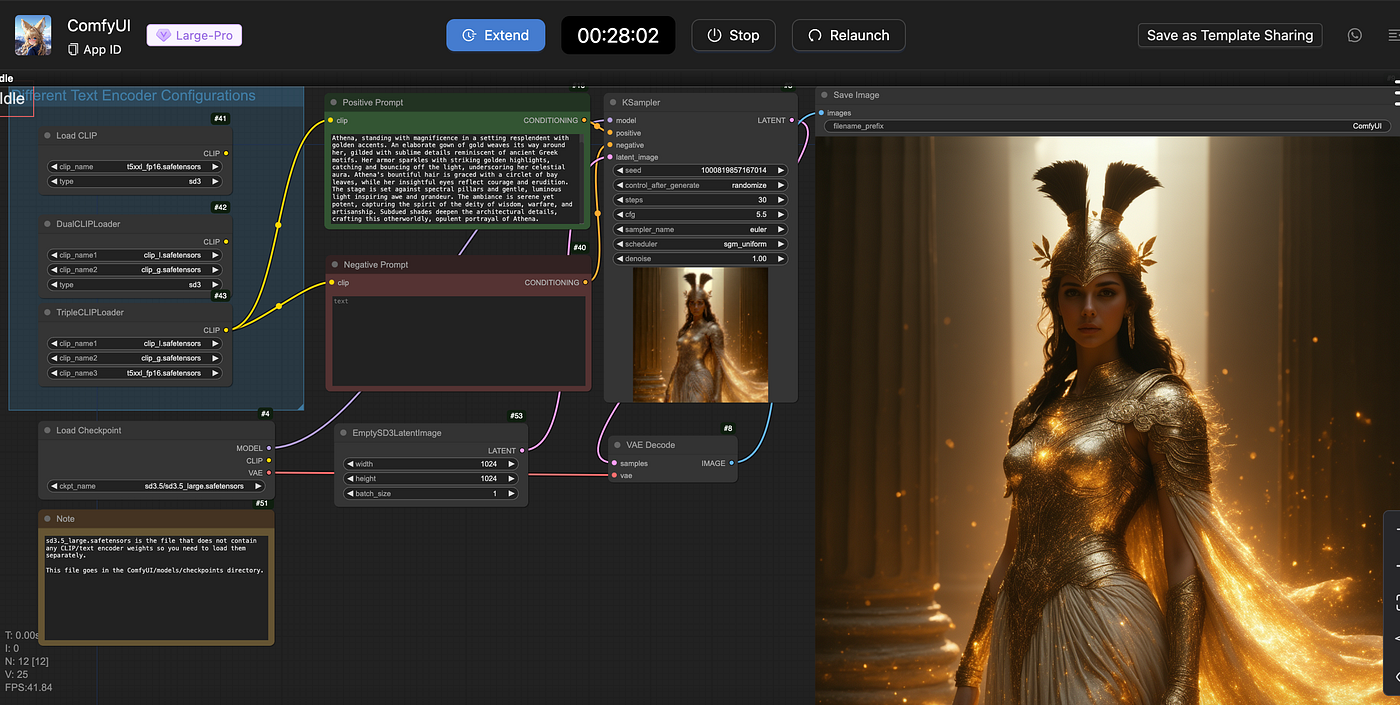
Selv om den forklarte flyten vil hjelpe deg i gang, husk at Stabil diffusjon 3 kan kreve flere ressurser og spesifikk kompatibilitet avhengig av grensesnittet du bruker. Hvis du jobber med kontrollpunkter og pipelines som er spesielt utviklet for SD3, bør du sjekke brukergrensesnittdokumentasjonen for å bekrefte støtte og VRAM-krav.
Den gode nyheten er at arbeidslogikken ikke endres: tydelige ledetekster, samplerkontroll, trinn, veiledning og utdatabehandling (VAE-er, oppskalereosv.). Hvis et grensesnitt ikke støtter et SD3-sjekkpunkt ennå, kan du bruke mellomliggende kompatible modeller eller beholde tidligere versjoner mens du legger til viktige funksjoner fra denne veiledningen i rutinen din.
Slik avinstallerer (og rengjør) du det når du ikke lenger trenger det
Hvis du på noe tidspunkt bestemmer deg for å slutte å bruke verktøyet, er det bare å slett mappe der du installerte det. Du trenger ikke et komplekst avinstalleringsprogram: bare slett katalogen, så er du ferdig. Hvis du lagret modeller eller utdata i tilpassede stier, husk lage en kopi i tilfelle du vil hente dem senere.
Med alt dette har du nå den komplette planen for å jobbe med Stable Diffusion 3 på PC-en din: fra kravene til installasjonen, inkludert viktige grensesnittinnstillinger, finjustering av parametere og utvidelse med modeller og VAE-er. Hvis du organiserer deg godt, du vil kunne iterere rasktDokumenter dine beste kombinasjoner og få solide resultater uten å være avhengig av eksterne tjenester, med tryggheten om at alt kjører på ditt eget utstyr.

Redaktør spesialisert i teknologi og internettspørsmål med mer enn ti års erfaring i ulike digitale medier. Jeg har jobbet som redaktør og innholdsskaper for e-handel, kommunikasjon, online markedsføring og reklameselskaper. Jeg har også skrevet på nettsteder innen økonomi, finans og andre sektorer. Arbeidet mitt er også min lidenskap. Nå, gjennom artiklene mine i Tecnobits, Jeg prøver å utforske alle nyhetene og nye mulighetene som teknologiverdenen tilbyr oss hver dag for å forbedre livene våre.