- Voice.AI forvandler stemmen din umiddelbart med et enkelt grensesnitt på Windows og Mac.
- Den tilbyr et bredt bibliotek med stemmer og kloningsalternativer med klare opptak.
- Den er ideell for strømming, virtuelle møter og arrangementer, med visuelle filteralternativer.
La kunstig intelligens anvendt på lyd og tale Det utvikler seg i halsbrekkende fart og er ikke lenger begrenset til laboratorier: det er tilgjengelig for alle som ønsker å eksperimentere med lyd. Hvis du vil lære mer om å velge riktig teknologi, ta kontakt med Hvordan velge den beste AI-en for dine behovBlant verktøyene som har størst innvirkning er Voice.AI, programvare utviklet for å forvandle stemmen din live og gi en kreativ vri til prosjektene dine, enten du strømmer, deltar i videosamtaler eller spiller inn klipp til sosiale medier.
I denne veiledningen forklarer jeg tydelig og direkte hvordan du bruker Voice.AI for å endre stemmen din i sanntidDenne veiledningen vil dekke hva stemmebiblioteket tilbyr, hvordan du kloner klangfarger og hvilke innstillinger du bør justere for en jevn opplevelse på Windows og Mac. Du finner også bruksideer og optimaliseringstips for å få resultatene dine til å høres profesjonelle ut, og hvorfor ikke litt rampete når stemningen slår til. La oss dykke ned i denne veiledningen om... Slik bruker du Voice.AI til å konvertere stemmen din i sanntid.
Hva er Voice.AI, og hvorfor skiller det seg ut?
Voice.AI er en applikasjon drevet av AI rettet mot umiddelbar stemmeendringDet fine med det er at du kan snakke, og stemmen din høres annerledes ut umiddelbart: fra en dypere eller høyere tone til tolkninger som minner om ikoniske karakterer eller kjendiser, ideelt for direktestrømmer, virtuelle møter eller for å ha det gøy med venner.
En av dens styrker er at den kombinerer en lettforståelig grensesnitt Med et bredt utvalg av fellesskapsskapte stemmemodeller kan du fokusere på det som betyr noe: å velge en stemme, begynne å snakke og la systemet gjøre sin magi uten å måtte slite med kryptiske menyer.
- Stemmeendring i sanntid: Snakk og hør resultatet umiddelbart, uten lange prosesser eller venting.
- Omfattende katalog med stemmer: fra stiler inspirert av tegneseriefigurer til dørklokker som ligner på kjente personligheter.
- Enkel opplevelse på Windows og Mac: Brukervennlig design som reduserer læringskurven for alle typer brukere.
Nedlasting og installasjon: Windows og Mac
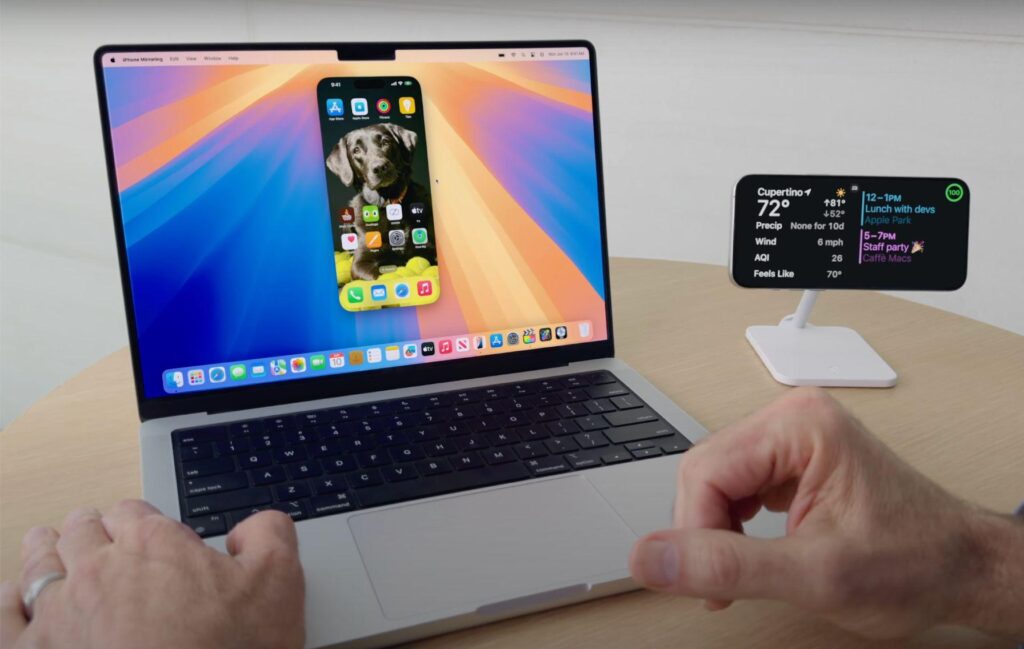
Først må du installere appen. På Windows kan du laste den ned fra [lenke mangler]. Offisiell Voice.AI-nettsideOg på Mac finner du den i App Store. Sørg for at du velger den nyeste versjonen; det er den mest direkte måten å få kvalitetsforbedringer, feilrettinger og kompatibilitet med flere stemmer.
Underveis vil du se standard nedlastings- og installasjonsknappen. På en Mac kan systemet be om tillatelse til å kjøre programmet når du åpner det for første gang. Dette er ikke uvanlig og kan løses ved å gi de nødvendige tillatelsene. tillatelser som systemet ber om.
- Last ned appen: Gå til den offisielle nettsiden (Windows) eller App Store (Mac) og last ned den nyeste versjonen.
- Veiledet installasjon: Følg veiviserens trinn og ikke lukk noe før det er ferdig.
- Oppdater om nødvendig: Hvis installasjonsprogrammet foreslår å oppdatere komponenter, godta det for å unngå problemer.
Første lansering: hva du ser når du åpner Voice.AI
Første gang du åpner programmet, viser det vanligvis programmets status direkte i Windows, mens det på Mac kan dukke opp en boks som ber om bekreftelse for å kjøre. Klikk på Fortsett, og det er alt. hovedgrensesnittliste for en start.
Hvis antivirusprogrammet eller brannmuren din er kresen, tillat Voice.AI-kommunikasjon. Siden det er et verktøy som fungerer med lyd og online-modeller, trenger det tilkobling for å laste ned stemmer og raskt bruke transformasjoner.
Grensesnitt og første steg: fra mikrofon til magi
Så snart du går inn, vil du se et design fokusert på opptak: en stor kontroll for å starte og stoppe opptak skiller seg ut. Det er utgangspunktet ditt: velg mikrofonen din, velg stemmen du ønsker, og ved å trykke på hovedknappen kan du snakke og høre opptaket. sanntidskonvertering.
Vurder også inngangs- og utgangsalternativene: å velge en god mikrofon utgjør en stor forskjell. En anstendig USB-mikrofon eller et lydgrensesnitt med en dynamisk/kondensatormikrofon vil gi deg bedre resultater enn den innebygde mikrofonen på den bærbare datamaskinen. Og hvis du peker utgangen mot hodetelefonene dine, vil du redusere støy. koblinger og uønskede ekkoer.
Latens er nøkkelen i denne typen applikasjoner. Voice.AI prøver å holde forsinkelsen lav slik at overgangen føles naturlig. Hvis du merker forsinkelse, lukk andre apper som bruker CPU- eller nettverksressurser og prøv litt mer konservative kvalitetsinnstillinger; lær mer Hva betyr CPU-parkering, og hvordan påvirker det Det bidrar også til å forbedre latensen. En fornuftig balanse mellom gjengivelse og flyt forbedrer liveopplevelsen.
Som en funksjon for livskvalitet vil du se nivåindikatorer for å forhindre klipping. Snakk i rimelig avstand fra mikrofonen, og hvis stemmen din faller ned i røde topper, reduser forsterkningen. Rengjør lyden før AI-prosessering oversettes til en mer stabil transformasjon.
Utforsk stemmer og stiler: fra avatarer til personligheter
Voice.AI har et bredt utvalg av stemmer å velge mellom. Du finner stiler inspirert av tegneseriefigurer, klangfarger som minner om populære figurer og andre mer nøytrale eller eksperimentelle alternativer. Ideelt sett bør du bruke noen minutter på å prøve ut forskjellige valg til du finner en farge som matcher det du ønsker å formidle.
Appen lar deg raskt bytte mellom stemmer. Denne smidigheten er perfekt for strømmere som ønsker å endre tone mens de spiller, for kreatører som leter etter distinkte stemmer, eller for alle som bare ønsker å legge til en kreativ vri på strømmingene sine. nettmøter.
Et nyttig triks er å lage en kort liste over favorittstemmer du kan ha for hånden. På den måten, hvis du opptrer live, trenger du ikke å mase i siste liten. Tanken er å flyte sømløst fra én stemme til en annen og opprettholde naturlighet av innholdet.
Spill inn, lagre og administrer klippene dine
Når du har valgt stemmen din, kan du spille inn teksten direkte fra grensesnittet. Tenk på hva du skal si, trykk på hovedkontrollen og snakk med rytme og tydelig artikulasjon. Motoren vil sørge for å gi den den nye klangfargen i sanntid, og du vil høre resultatet med anvendt effekt.
Når du er ferdig, lagrer du klippet. Voice.AI lar deg generere lydfiler som du deretter kan importere til din favoritt DAW, videoredigerer eller presentasjonsverktøy. Det er en enkel måte å gå over fra direktesendt til strømming. produksjon mer tradisjonelle.
Hvis du vanligvis tar flere opptak, bør du organisere dem med meningsfulle navn og mapper. Dette vil hjelpe deg med å sammenligne, bytte mellom opptak og, om nødvendig, kombinere deler for å beholde det beste fra hvert enkelt. versjon.
I store prosjekter bør du vurdere en rask kvalitetskontroll: gjennomgangsnivå, bakgrunnsstøy og uttale. Alt du fjerner her, trenger du ikke å fikse senere med kompliserte prosesser. Målet er at AI skal hjelpe deg med å spare tid og øke kreativiteten, ikke tvinge deg til å fikse lett unngåelige feil. god vane innspilling.
Live endring og visuelle filtre for utseendet ditt
En interessant funksjon for innholdsskapere er å kombinere stemmeendringer i sanntid med bildefiltre som endrer utseendet ditt på kameraet. På denne måten kan du, i tillegg til å høres annerledes ut, se annerledes ut hvis du... strømming Eller du deltar i nettarrangementer, og legger til et snev av underholdning uten å komplisere ting.
Hvis du allerede jobber med OBS, Zoom eller lignende plattformer, konfigurer Voice.AI som lydkilde og bruk det visuelle filteret i videoprogramvaren din. Du vil oppleve at opplevelsen blir mer oppslukende når bildet og stemmen samsvarer med den valgte lydkarakteren, noe som skaper en sammenhengende presentasjon. iscenesettelse.
Prøv forskjellige filtre og kombiner estetikk med klangfarge; for eksempel en dyp stemme med en mer dempet lyd, eller en tegneserieaktig stemme med et morsomt filter. Dette spillet er spesielt nyttig for spillere og streamere som ønsker å overraske publikum og holde tritt med liveshowet.
Fellesskapsbibliotek og stemmekloning
Voice.AI tilbyr tilgang til en omfattende bibliotek av stemmer skapt av fellesskapet. Du finner modeller med alle slags nyanser: realistiske stemmer, mer teatralske stemmer, og noen designet for å parodiere spesifikk estetikk. Det er et levende økosystem som vokser med brukerbidrag og andre lydorienterte AI-verktøy, som for eksempel NotebookLM med lyd på Drive.
Videre lar appen deg klone stemmer fra klare opptak. Dette inkluderer din egen stemme (ideelt for å bevare klangfargen din med større projeksjon eller uttrykksevne) og, teknisk sett, andre menneskers stemmer. Det er her sunn fornuft og lovlighetSørg for at du har tillatelse og respekterer rettighetene til bilde og stemme når det ikke er ditt eget innhold.
For best mulig kloningsresultat, klargjør rene prøver: unngå bakgrunnsstøy, hold en konstant avstand, og ikke overdriv med kompresjon eller forhåndsutjevning. Jo skarpere kildematerialet er, desto bedre. korrekt vil være den resulterende modellen.
Praktiske bruksområder: strømming, møter og live-arrangementer
I strømming lar Voice.AI deg tilby en distinkt opplevelse på sekunder. Du kan tilordne stemmer til deler av direktestrømmen, tilbakevendende karakterer eller bestemte øyeblikk (for eksempel et varsel eller en reaksjon). Nøkkelen er å bruke stemmeendring som narrativ ressurs og ikke bare som en prangende effekt.
I virtuelle møter kan det å tilpasse tonen hjelpe deg med å holde på oppmerksomheten eller myke opp en stemme som er for høy eller skarp. Likevel er det best å være åpen hvis du skal bruke stemmer som kan forveksles med andres: etikk Det kommer først, og å unngå misforståelser hjelper alle å føle seg komfortable.
I live-arrangementer fungerer stemmeskifter veldig bra som en dramatisk effekt: en presentasjon som begynner med en uventet klangfarge, en spørsmål og svar-sesjon med forskjellige stemmer, eller et avsluttende segment med en lydkarakter som avsluttes med humor. Når det er riktig timet, har det en innvirkning på publikum Det er bemerkelsesverdig.
Lydkvalitet og optimalisering: triks som utgjør hele forskjellen
En god mikrofon er fundamentet for alt. Hvis du bruker en USB-mikrofon, plasser den i munnhøyde, omtrent en håndbredde unna, og aktiver et popfilter hvis du har et. I støyende omgivelser bidrar en dynamisk kapsel til å redusere omgivelsesstøy. Jo bedre stemmen din kommer gjennom, desto mer... rengjøre Det vil være et resultat av AI.
Kontroller akustikken: et rom med ekko kan ødelegge klarheten. Gardiner, bøker og tepper bidrar til å absorbere refleksjoner. Du trenger ikke et studio; med bare noen få enkle grep er forbedringen betydelig. bunnløs.
Samle tilbakemeldinger. Be kolleger eller venner om å lytte til klippene dine og fortelle deg hvordan de oppfatter naturligheten, timingen og forståeligheten. tilbakemelding Den vil veilede deg i å justere stemmer, nivåer og måten du snakker på (intonasjon, pauser, rytme).
Juster latensen. Hvis du oppdager en forsinkelse, reduser CPU-belastningen ved å lukke ressurskrevende programmer, senk gjengivelseskvaliteten i sanntid med ett hakk, og sjekk forbindelsen din hvis stemmen du bruker er lastet ned fra skyen. Finn det optimale punktet mellom kvalitet og svare Umiddelbarhet er nøkkelen for live-arrangementer.
Husk at Windows og Mac håndterer lyd forskjellig. På en Mac er det vanligvis enklere å rute innganger og utganger med lav latens. På Windows er det noen ganger best å bruke WASAPI/ASIO-drivere hvis grensesnittet ditt støtter dem. Dette resulterer i en jevnere opplevelse. stabil.
Profilinnstillinger og personalisering
Når du oppretter kontoen din, fullfører du profilen din i Voice.AI. Det handler ikke bare om et brukernavn: i mange tilfeller vil appen lagre favorittstemmene dine, paneloppsett og andre innstillinger som effektiviserer arbeidsflyten din. arbeidsflytHvis du bytter datamaskin, vil innlogging gi deg muligheten til å raskt gjenopprette miljøet ditt.
Tilpass snarveier og standardnivåer. Hvis du spiller inn ofte, kan du sette opp en tastekombinasjon for å starte og stoppe opptaket uten å måtte bruke musen. Dette er små detaljer som hoper seg opp over tid. produktivitet.
Integrasjon med verktøyene dine
For å bruke Voice.AI i videosamtaleapper (Zoom, Meet eller Teams), velg appens utgang som mikrofon i den tilhørende tjenesten. I OBS eller strømmeprogramvare oppretter du en lydkilde med Voice.AI-utgangen og justerer nivåene slik at volumet er i samsvar med resten av lyden. blande.
Når du mikser med bakgrunnsmusikk eller effekter, bør du la det være et dynamisk område til den transformerte vokalen. En stemme som er for nær grensen vil "pumpe" med live-kompressorene. Å opprettholde 3–6 dB headroom vil gi deg en mer polert lyd. profesjonell.
Etiske og juridiske hensyn
Teknologi er kraftig, og derfor er det viktig å bruke den ansvarlig. Hvis du kloner eller imiterer gjenkjennelige stemmer, be om tillatelse og unngå bruk som kan forårsake forvirring eller etterligning. Se også gjennom ressurser om hvordan du beskytter personvernet ditt når du jobber med tredjeparts stemmemodeller. Å være åpen med publikum og respektere bilde- og stemmerettigheter er den beste måten å nyte denne teknologien på. innovasjon Ikke noe problem.
Alternativer og komplementære ressurser
Hvis du er interessert i å utforske andre tilnærminger, finnes det en stemmeveksler fra ElevenLabs rettet mot forvandle stemmen din til tusenvis av variasjoner ved hjelp av AI. Det er nyttig å vite dette for å sammenligne resultater og bestemme hvilket verktøy som passer best til ditt spesifikke bruksområde, enten det er innholdsproduksjon, utvikling eller lydfortelling.
Raske spørsmål du kanskje har

Trenger jeg en veldig kraftig datamaskin? Du trenger ikke en toppmoderne maskin, men en moderne CPU og tilstrekkelig RAM hjelper absolutt. Hvis datamaskinen din er enkel, senk grafikkinnstillingene og lukk ressurskrevende programmer for å forbedre ytelsen.
Kan jeg bruke den på hvilken som helst videosamtaleplattform? Generelt sett, ja: bare velg utgangen til Voice.AI som en mikrofon i appen du bruker. Hvis en plattform ikke gjenkjenner den, sjekk systemtillatelsene og velg riktig enhet i innstillinger.
Kan nye stemmer lastes opp? Ja, biblioteket vokser med fellesskapsmodeller, og du kan klone stemmer med kvalitetsprøver, alltid med tanke på det juridiske rammeverket og tillatelse av de involverte personene.
Er den egnet for innspilling av klipp, ikke bare liveopptredener? Selvfølgelig. Du kan ta opp, lagre filen og deretter åpne den i favorittredigeringsprogrammet ditt. Det er en veldig praktisk måte å lage særegne tegn eller toner på. podkaster og videoer.
Hvis du har kommet så langt, mestrer du allerede det grunnleggende ved å installere, konfigurere og få mest mulig ut av Voice.AI: oppdatert nedlasting, riktig tildelte tillatelser, mestret grensesnitt, nøyaktig stemmevalg, nøye opptak, live bruk med visuelle filtre når det er passende, fellesskapsbibliotek og ansvarlig kloning, pluss et lag med gode tekniske vaner for å sikre at den transformerte stemmen din høres skarp ut. naturlig og klar til å vinne over publikum.


Lidenskapelig opptatt av teknologi siden han var liten. Jeg elsker å være oppdatert i sektoren og fremfor alt å formidle det. Derfor har jeg vært dedikert til kommunikasjon på teknologi- og videospillnettsteder i mange år. Du kan finne meg skrive om Android, Windows, MacOS, iOS, Nintendo eller andre relaterte emner som du tenker på.