
I årevis har en av de største fordelene med Apple Watch vært muligheten til å trene uten å legge igjen telefonen hjemme. Og selv om det er sant at med watchOS 26 måtte du ha telefonen i nærheten, har watchOS 27 med ankomsten av ... Nå kan du bruke Workout Buddy på Apple Watch uten å ha med deg iPhonen.La oss se hva de viktigste kravene er og hvordan du aktiverer og bruker denne funksjonen.
Slik bruker du Workout Buddy på Apple Watch uten å bære iPhonen din
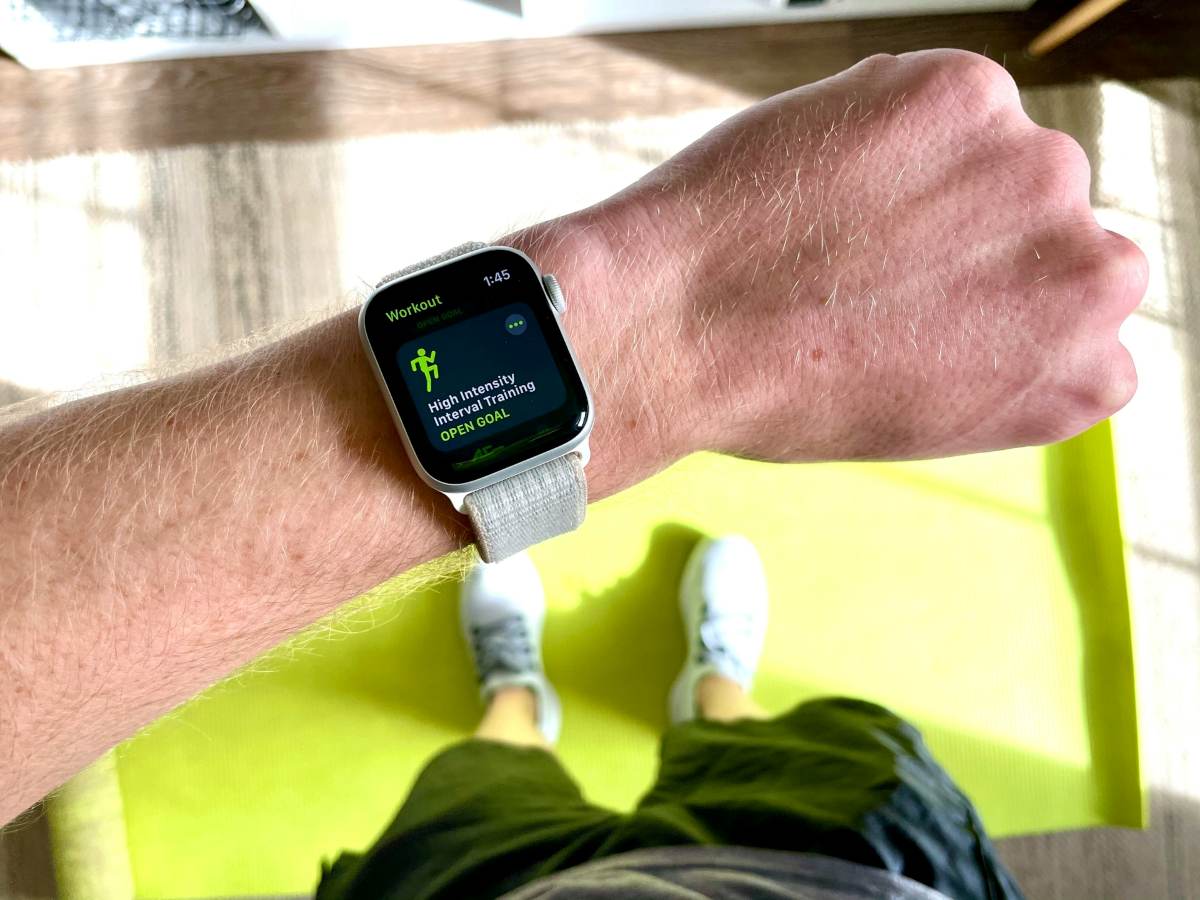
Det er tilbake å bruke Workout Buddy på Apple Watch uten iPhone. Funksjonen er nå uavhengig av telefonen din og lar deg Nyt humøruttrykkene deres og sanntidsanalysen Mens du løper, sykler eller løfter vekter, bare bruk klokken din. I denne artikkelen forklarer vi nøyaktig hva Workout Buddy er, hva du trenger for å bruke den, og hvordan du konfigurerer den trinn for trinn.
Før vi forklarer hvordan du bruker Workout Buddy på Apple Watch, la oss først se hva det er og hvorfor du bør bruke det. Workout Buddy er en funksjon basert på Apple Intelligence, det Den fungerer som en personlig stemmecoach.Selvfølgelig er det mer enn bare en assistent som oppmuntrer deg til å fortsette. Den analyserer også treningshistorikken din og nåværende treningsdata i sanntid for å gi kontekstuell tilbakemelding.
Et positivt aspekt ved denne funksjonen er at Den er kompatibel med et bredt utvalg av treningsøkter: Innendørs eller utendørs løping, innendørs eller utendørs gange, utendørs og stasjonær sykling, fotturer, elliptisk trening, trappeløping, høyintensitetsintervalltrening (HIIT), funksjonell og tradisjonell styrketrening.
Krav for å bruke Workout Buddy på Apple Watch uten å bære iPhonen din
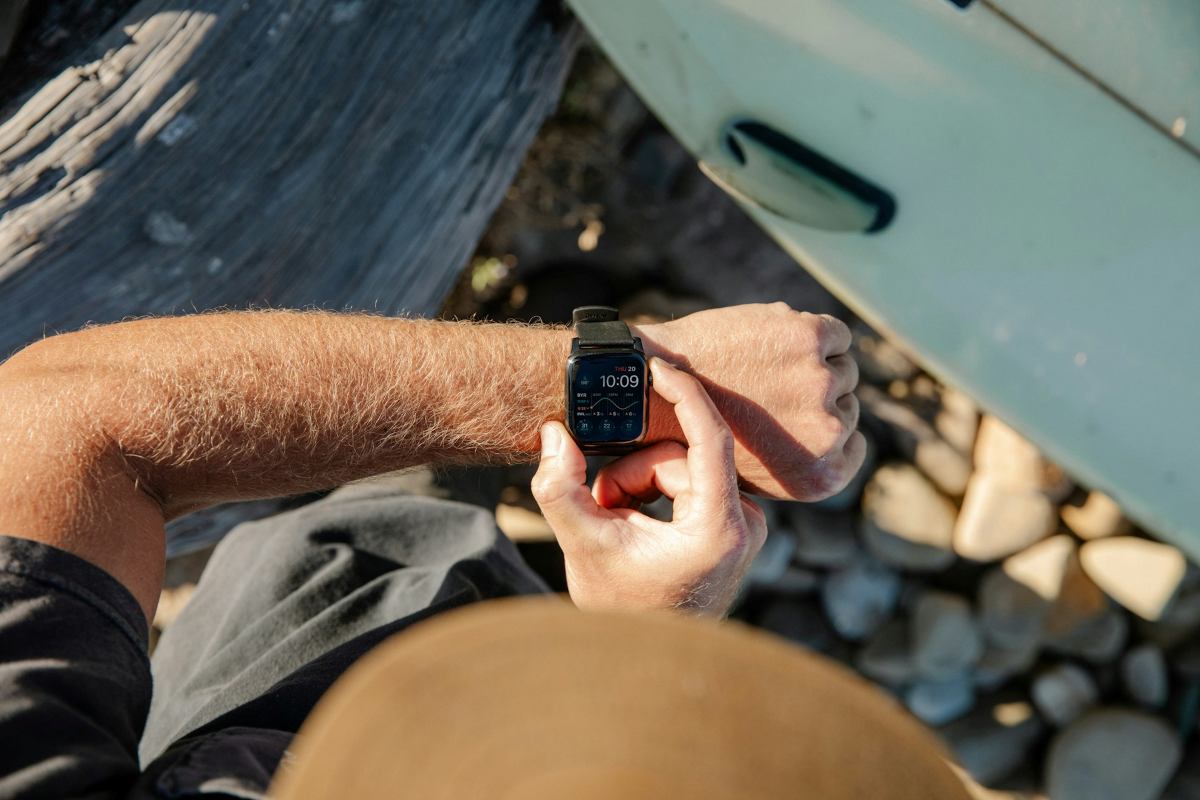
Med watchOS 27Apple indikerer at du ikke lenger trenger å ha iPhonen din i nærheten for å bruke Workout Buddy på Apple Watch. Den fungerer uavhengig så lenge Apple Watch har en Wi-Fi- eller mobiltilkobling. Nå kan du bruke det på spansk som språk for enheten og for Siri. (tidligere var den bare tilgjengelig på engelsk).
Så du får ingen overraskelser, dette er Krav du må oppfylle med watchOS 27:
- Bluetooth-hodetelefoner: Workout Buddy spiller ikke av stemmen gjennom Apple Watch-høyttaleren; du må koble Bluetooth-hodetelefoner direkte til klokken.
- Internett-tilkobling: Hvis du ikke har med deg iPhonen din, må Apple Watch være koblet til et mobildataabonnement eller Wi-Fi-nettverk for å behandle smartassistansen.
- Språk: Engelsk eller spansk både på enheten og i Siri.
- Kompatibel klokke: Serie 9 eller nyere, SE 3 Ultra 2 eller nyere.
- Apple Intelligence: Den tilkoblede iPhonen må være kompatibel med Apple Intelligence.
Slik aktiverer og bruker du Workout Buddy på Apple Watch
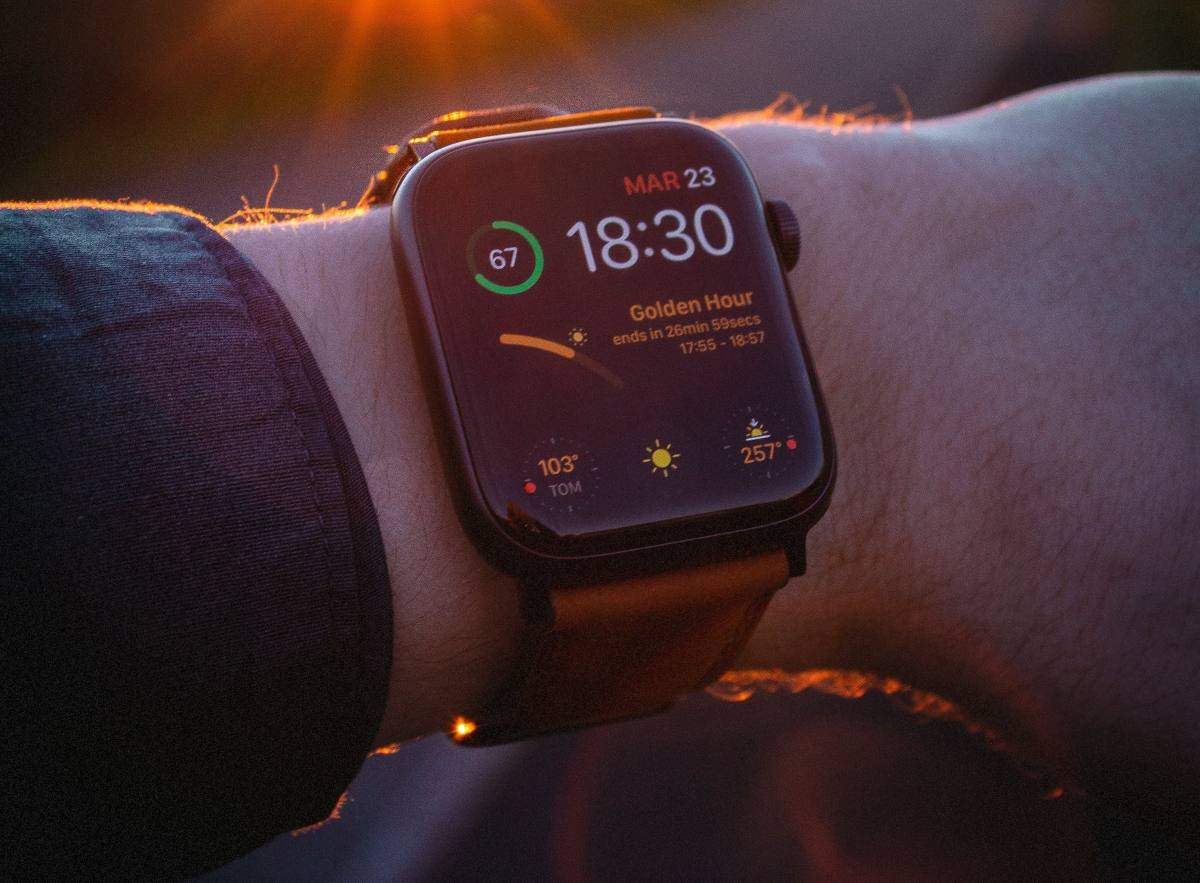
Det er enkelt å sette opp Workout Buddy, men husk at Aktivering utføres etter treningstypeDette betyr at hvis du aktiverer funksjonen for løping utendørs, vil den ikke automatisk aktiveres for sykling. Du må gjenta konfigurasjonsprosessen for hver aktivitet der du vil høre talemeldinger.
Følg disse Fremgangsmåte for å aktivere og bruke Workout Buddy på Apple Watch for watchOS 27:
- Ta på deg Bluetooth-hodetelefonene og sørg for at de er koblet til Apple Watch.
- Åpne Trening-appen på klokken din.
- Still inn Digital Crown til den typen treningsøkt du vil utføre.
- Trykk på varslingsknappen på treningskortet (ikonet som vanligvis ser ut som en bjelle eller en høyttaler).
- Velg Treningskamerat og aktiver alternativet «Bruk treningskamerat».
- Velg en stemme fra de tilgjengelige alternativene.
- Trykk Start og start treningsøkten når du vil.
Når den er aktivert, Treningskompisen vil snakke når økten starter, i milepælene du når, og på slutten vil den gi deg et sammendrag med total tid, forbrente kalorier og andre viktige data fra treningsøkten din.
Slik demper eller slår du den av under trening

Selvfølgelig vil det være tider når du ikke vil høre en stemme mens du trener. Derfor, hvis du noen gang vil dempe Workout Buddy uten å stoppe treningsopptaket, er det bare å Sveip til høyre på klokkeskjermen og trykk på DempPå denne måten vil stemmen stoppe, og treningsopptaket vil fortsette normalt.
Nå, hvis det du ønsker er deaktiver den for fremtidige økter med samme type treningEller gå tilbake til varslingsknappen for den aktiviteten og slå av Workout Buddy. Hvis du gjør dette, vil resten av treningsøktene dine beholde sine individuelle innstillinger.
Mulige ulemper ved å bruke Workout Buddy på Apple Watch
Noen ganger kan funksjonen forbli stille. Hvis du oppfyller alle kravene og har fulgt trinnene for å aktivere den, men du ikke hører noe, Sjekk disse punktene før du antar at noe er skadet:
- Sjekk at hodetelefonene er koblet til via Bluetooth.
- Sørg for at du er i et område med internettdekning. Ellers vil ikke funksjonen fungere.
- Hvis aktivitetstypen du gjør ikke er på den kompatible listen, vil ikke Workout Buddy være tilgjengelig i varslingsmenyen.
- Husk at både enhetsspråket ditt og Siris språk må være engelsk eller spansk. Hvis du har et annet språk, vil ikke funksjonen vises eller fungere.
Viktige hensyn når du bruker Workout Buddy på Apple Watch
Som du kan tenke deg, er ikke Workout Buddy en funksjon som vil appellere til alle. Ved første øyekast kan motivasjonen som genereres av kunstig intelligens virke ny. Men Det er normalt at det blir repeterende eller til og med irriterende igjen. Hvis du foretrekker å trene i stillhet eller mens du lytter til din egen musikk, er dette noe for deg. Det er egentlig laget for de som starter med eller kommer tilbake til fysisk aktivitet.
Men hvis du liker å ha en trener som snakker med deg, er det lurt å bruke Workout Buddy på Apple Watch. Du kan la iPhonen din ligge hjemme og Gå ut og tren med bare klokken og hodetelefonene dineHvis du gjør de riktige justeringene og har en stabil forbindelse, vil Workout Buddy være den personlige treneren som gir deg et klapp på skulderen når du trenger det.

Helt fra jeg var liten har jeg vært fascinert av alt som er vitenskapelig og teknologisk, spesielt de fremskrittene som gjør livene våre enklere og morsommere. Jeg elsker å holde meg oppdatert på de siste nyhetene og trendene, og dele mine erfaringer, meninger og tips om enhetene og dingsene jeg bruker. Dette førte til at jeg ble nettskribent for litt over fem år siden, med fokus primært på Android-enheter og Windows-operativsystemer. Jeg har lært å forklare komplekse konsepter på en enkel måte, slik at leserne mine lett kan forstå dem.